
粉丝6455获赞2.8万
相关视频
 04:37查看AI文稿AI文稿
哈喽,大家好,我是小鱼。嗯,由于很多 ps 四或者五的玩家都因为想要利用上班时间哦不对碎片化的时间玩 ps 五主机上面的游戏, 可主机不方便携带,又有屏幕限制,本期视频将为大家详细介绍 ps 或五的视频串流玩法。 ps 的视频串流分两种方式,本地游玩和异地游玩。异地游玩需要本地游玩作为远程游玩的基础,所以本次视频主要讲本地游玩。 本地游玩只要你家有路由器或者交换机就可以实现。用到的物品有 ps 主机、手机或电脑、 ps remote play 或 ps play, 还有 psam 账号。 ps remoteplay 是索尼 官方出品的串流工具,数据安全性高,设置简单。缺点是不支持第三方手柄,远程串流时不太稳定。 ps play 是第三方出品的川流工具,支持第三方手柄,支持按键映射,支持多账号切换。安卓端式收费软件 ls 版正在免费测试 ps 三账号,大家都有,这里就不展开介绍。 那么如何实现本地的视频串流呢?首先需要将主机的网络和移动端的网络置于同一网络下,主机和移动端同时登录账号, 在主机设置中找到系统菜单。远程游玩将启动 远程游玩打开,再找到用户和账号彩蛋。其他选项中主机分享和离线游玩设置为禁用。 此时你可以选择将你的 ps 四或者五的手柄连接到你的移动设备,也可以选择不连接进行屏幕触控游戏。 苹果设备支持 ps 手柄的蓝牙连接,安卓设备部分支持打开你设备中的 ps remote play。 egg, 选择你的设备,点击确定后,选择你登录账号的主机软件就会开始搜索你的主机,首次连接速度可能会比较慢,请耐心等待一会 手机显示画面以后,将手机的自动旋转屏幕功能打开,就可以全屏玩游戏了。 在 ps play 软件中点击登录 ps, 选择你的设备,根据提示在主机设置中找到系统选项,选择远程游玩中关联设备选项,输入设备中的数字,点击登录。 这时在软件左侧抽屉中你就可以看到你的 psn 账号以及绑定的设备的信息了。想要进行本地游玩,请点击 local connect。 ps play 的连接速度明显比官方软件的连接速度快很多, 我们依然可以进行全屏游戏。 在断开连接的时候,如果你下次还要进行串流,请打开睡眠模式,这样就可以远程直接打开 ps 玩游戏。 值得注意的几点,本地串流需要将设备连接至同一网络环境下,一定要将设备的远程游玩模式打开。 ps remote play 需要到非国内的商店去下载。 ps play 安卓版可以在华为商店以及 google play 上下载, 具体账号注册和下载这里不方便讲述。 ls 版,因为苹果没有通过审核,所以测试版也即将结束测试了。 ps play 这款软件使用体验要比官方版好很多,所以感兴趣的同学请用 安卓手机去下载。好了,本次视频到这里基本上就结束了,如果有问题欢迎私信评论。下期视频将讲述如何进行远程游玩,远程游玩才是摸鱼的精髓所在, 俗话说得好,你摸鱼我摸鱼,老板,宝马变青鱼,祝各位玩的愉快, nice!
2056小小鱼🐟 02:22查看AI文稿AI文稿
这一期咱们来说一下 steam deck 川流 ps 四和 ps 五的软件安装,之前我也发过一期教程啊,是用了这个千秋,但是目前他已经有了一个 steam deck 专用的最新版本,就是这个 jacket for deck。 这个版本目前是支持模拟 ps 五上面的触摸板滑动效果, 而且最近的更新已经支持画面开启 hdr。 话又说回来,索尼自家的串流掌机都没支持 hdr, 能在 steam deck 上体验也是不错啊,不过要显示 hdr 效果,咱们还是得用最新的 oled 版来看一下。安装方法,在桌面模式下打开桌面商城,搜索这个七二 k four deck, 这搜出来的红色图标。这个就是啊,咱们点击右边这个安装,安装结束后就可以在这个全部应用程序里面找到他,点击运行,如果在一个局域网的话,弹出窗口里面会显示出你的 ps 五,没有的话,咱们也可以点右上角这个加号来添加这里的 house 的填你的 ps 五内网 ip 地址, ip 地址可以在 ps 五的设定里面选择网络,再选查看连接状态,这里的 ipv 四就是 ps 五的内网 ip 地址了,回到刚才界面,输入 ip 地址,点保存就可以。 好,这里双击咱们的 ps 五,下面会要求填写一个咱们 psn 的加密账号和一个拼码,要获取加密账号的话,咱们打开浏览器访问这个地址之后,在下面输入框输入你的 psn 账号 id, 然后点右边这个按钮提交,这时候就生成了加密账号。咱们复制下面这一行,就可以点击右边的拷贝复制, 然后回到刚才的界面,把加密账号粘贴到第一行这个 psn 输入框里面,这就是获取拼码还是打开 ps 五的设定,再选择系统, 选中远程游玩,打开右侧的启动远程游玩之后再选关联设备,这里显示的八位数就是拼码了。然后咱们还是回到刚才的界面,输入拼码,然后点击下面这个 redist 就设定完成了。弹出窗口咱们点确定就可以。 之后咱们点右上角的齿轮,设置一下画面,点左边下面这个 stream and consoles, 然后右边这个 placeable 这一项,咱们选这个 default 平衡模式 都准备好之后,咱们右击这个软件,选择 add to steam, 添加倒库之后,咱们进入游戏模式,如果你们已经安装封面插件的话,给他换一下封面更美观一些。之后咱们还要设定一下按键布局, 点击这个手柄图标,然后再选这个支持视角控制的手柄,之后再选社区布局,然后一直往下拉,找到这个 jackie for deck 加 mic 的这个按键模板, 选中后按插件应用, ok, 到这里大功告成之后,咱们就可以顺利的开始串流了,点击主机选择 yes 好了,连接成功,本期视频就到这里啊,绝对有用,点赞加关注!
1678灵翼MAGICWING 12:41查看AI文稿AI文稿
什么叫做掌机呢?掌机呢就是拿在手上的娱乐设备,很多设备呢就已经违背了这个初心,他变得又大又重,那有没有一个握持起来舒服,游玩时间又非常久的一款掌机呢? 那我想了很久终于找到了它,它就是串流掌机的天花板, a b x ylut 的串流掌机,咱一块打开看一下吧。 打开之后内部就有一个这样的包装,它和 steam deck 的这个包的材质非常相像,上方印的还有 a b x y look 的一个标志,咱把它先放一边,看看里边有什么配件,底部呢,有一个使用说明书, 咱们就不去翻看他了。右边呢应该是一个 a toc 的数据充电线,就没有其他配件了,直接拿来主体,再来看一看他的究竟, 哎,打开之后就是咱的 a b x y 露条的掌机了, 这个包的材质呢,里边是一个绒绒的材质,更好的能去保护我们的掌肌。咱拿到掌肌之后呢,还是先来说一下他的手感,手感很重要,拿到手上之后,第一感觉就是非常的轻,第二呢就是他非常非常的薄呀,大家应该能看得出来 他的按键手感呢,十字键 abxy 都是硅胶垫,这个上方的 l 和 r 是一个不用按键,这个扳机键是一个线性或扳机键, 两个摇杆呢,是和随意大脑相同的或者摇杆,这样就不会漂移了,然后也可以支持下压的。左边这个摇杆呢是一个蓝色 一个标志性的摇杆。 abxy 呢,其实他还可以亮灯的,也可以自己进行自定义。四个功能键呢都是微动按键,下方这里是他的两个扬声器, 上方呢这是音量加减按钮,还有开关键按钮,这里有一个麦克风底部呢,也有一个麦克风,是双麦克风的设计,还有一个 tfc 的数据充电线,三点五毫米耳机接口和一个天子卡槽, 左边右边都是没有任何按键的等级的。屏幕是一个七寸的一零八零 p 六十刷新率的屏幕, ltps 的屏幕材质 四百五十米特的最高亮度。整件呢也是有人体工学设计的,我们看到背面呢也是有一些这些防滑颗粒,然后我们手掌握持的话,这里也有一个握持的区域,这样握持起来还是比较舒服的。 电流讲解它的性能都不强,主要是用在了他的视频解码和一个信号传输方面,等下咱看看他的传输效果怎么样。正面呢有一个磨砂的磨,我们把它给揭掉。 整机呢是有五千多毫安电池呢,可以续航八个多小时,屏幕呢也是有光线感应,有自动调整的。这个掌机呢有六轴陀螺仪和双 z 轴的线性马达。话不说那么多,咱直接开机。 这个界面呢还是非常简洁的,我们一眼就能看到他这个所有的应用都是横着排列在一排的。在开始测试之前呢,我们还来看一下它的外观,数据等级是一百零六点六点,宽度薄处为十一点七,最后的扳机处为二十六点六,长度目 测为二十五点五厘米。和 steam deck 大小对比和 switch 大小对比,一的重量为四百三十五克, switch 为四百八十六点五克, steam deck 七百八十克。接下来呢我们就看一下他的屏幕表现和他的音质表现, 大家觉得他的画面表现和音质表现如何呢?可以在弹幕上评价一下, 他呢是一个安卓设备,那他可干的事就比较多了,可以连接 ps, 也可以连接 xbos, 而且可以玩云游戏, 也可以连接我们的 pc。 用 monlit 也有 steam, link 等等软件,都可以去使用了。那咱一一的就去看一看吧。首先我们先用 monlit 看一看它的串流效果,我们看一下 monlit 的设置,视频分辨率为一零八零 p, 帧数是一百二十,视频码率是一百兆,直接连接至电脑,进入 steam 的 os 的大屏模式简直就是和自动 os 差不多呀,智能有八个多小时的续航。那我还要什么 indeck 呢?哈哈哈,咱直接来玩一个游戏看一看。嗯,就先来看一下生活吧, 看一下我的电脑配置。我的电脑配置呢,比较垃圾,如果你的电脑配置更好,这个显示效果会更好一些。直接开始游戏,他叫嚣到给你越多,你越想要,那么代价也越大。转眼间女孩就被困在镜子里了, 这咱就直接跳过吧。他睡着了, 看实际画面没什么,我抱孩子去睡。左上角真绿 的话是电脑的性能原因,延迟是我们的路由器,解码才是我们这个设备 啊。网络延迟的话也是跟设备的这个 wifi 有关。那种吓人的童话术不适合你。 把小宝宝送到他的摇篮。好像是在这边吧,走廊这边就到了。小宝贝。 好了,小宝贝别害怕,爸爸就在楼下,爸爸不会让童话里的怪物靠近你。 走,找老婆去找老婆。 mia 面在做饭啊,我绕了一大圈好像 他。怎么样睡得很熟,就像个婴儿。哈哈,就像个婴儿。这翻译真小啊,是什么?哎,别碰先生,这是蔬菜肉丁酸浓汤,是一道本地 好,你已经变成本地人了。嗯,还有本地酒。不过要是你整晚上都闹情绪,就没你的份了啊,你真的没必要再担心了。 大家觉得这个串流效果如何呢?第二,咱看一下 steam link dnak 的话,这个效果会差一些,但这个帧率就没有 moonlight 的帧率高啊。 这个连到我们的 pc 用 steam 的大屏模式之后呀, 他简直就是和 cmos 一模一样,哼。而且不用担心他的续航这问题,因为这个掌机他是串流嘛,基本也不会发热。 电池呢,又有五千多毫安电池,有八个小时的续航时间。除了外出想去玩 steam 的游戏之外呢,这个在室内简直是可以完全替代 steam deck 了。除了可以连接我们的 pc 呢,它还可以连接我们的 ps 系列,然后还有 xbox 都可以去连接的 ps 呢,是支持 ps 和 ps 五的,这一点就比新出的索尼的 psp 要好许多啊,也可以随时随地的玩云游戏,只要有网络就可以。那作为一款安卓设备,那我们就来运行一下安卓上面的游戏吧。 首先是忍者神龟史莱德的复仇 let's get! 开打开打! 他这个双立轴线性马达用起来确实不错啊,质感要细腻许多。 放个大招。 哎呦, 再看一下死亡细胞 哦,出发!跳过拿把弓, 哎呀, 上面有隐藏 加血的, 这玩起来挺舒服啊。 咱再来看一下怒日铁拳四 学开始 后踢小连招 换一个我的这个吉他, 吃个小苹果 呦,拿了把小刀 放大招,谁的安卓游戏呢?咱就不去测试了, 大型一些呢,它是带不动的,因为这个处理器有瓶颈。然后呢,做个总结,这款掌机的屏幕续航,包括握持手感,按键手感, 还有他的一个内轴双线性马达,这方面都做的不错。但是他的处理器性能要再强一些的话,那会更好一些啊。现在有好多线下就是他的时机运行起来比较吃力的,他的这个线上解码 串流效果还是不错的。大家觉得这款掌机如何呢?可以在弹幕上评价一下。大家觉得本期视频做的不错的话,记得一键三连支持下哟。这里是玩机社,我们下期再见。
1590玩机社 02:28查看AI文稿AI文稿
上一个视频有人说是假的,说是用手机提前把视频录好,再用手柄配合视频操作。 今天让那些键盘侠看看我是怎么操作的好了, ready 串流成功, 手柄与手机连接成功, 这下好了,电视手机同步了,开始动起来。
208💋撕扯了青春为谁💋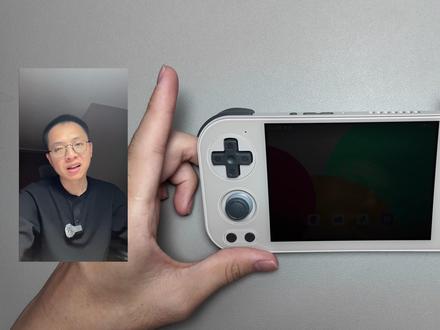 05:02
05:02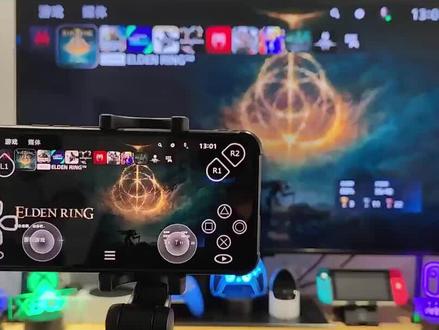 09:04查看AI文稿AI文稿
用手机平板随时随地远程畅玩摆在家里的 ps 或者 ps 五游戏主题是什么样的体验? 而且不需要公网 ip, 不需要内网穿透,甚至不需要加速器就可以实现。想必大家都知道索尼官方串流 appps remote 普内,但是目前该软件安卓版本连 ps 五手柄都不支持,更别说第三方署名了。 小莫今天为您介绍的这款安卓端的串流软件可就厉害了,不但支持 psps 五手柄,各种第三方蓝牙手柄 都支持,还能随意更改按键映射。更重要的是不需要公网 ip, 不需要内网穿透,也不需要第三方固件的 ipv 六路由器,直接用流量或者非内网的 wifi, 随时随地就能用手机或者平板远程成为 psps 五上的任何游戏。当然这也不是完全没 有条件,前提是你拥有一台 ps 四或者 ps 五游戏主机才能实现远程串流。那么具体如何操作呢?那么教学开始第一步,主机串流准备。为了确保串流挂制的稳定和机械,我们首先要确保游戏主机是有线网直连路由器, 然后在主机设置中打开网络选项,选择查看连接状态,记住 ipv 四的本地地址,我这里是幺九二点幺六,八点三点二九。 然后向下查看网络 nice 类型是否是二型,如果不是,那就需要我们在光猫中把网络链接方式改为调节,再用宽带账号和密码在路由器上拨号上网。 当然这个过程是需要光猫的高权限账号的密码的,没有可以联系运营商客服。简单来说就是尽量不要直连光猫,因为光猫一般都是运营商附送的, 性能有限,具体这个我就不细说了,如果有问题可以评论区留言,我在拍相关视频。好的,我们继续。还是在我们的游戏主机设置中找到系统选项,再选择省电选项,把与互联网保持连接和启动,可通过网络打开 ps 五两个选项一并打开,这样我们就可以通过手机、平板 或者电脑远程遥控打开游戏主机了。但注意这里的游戏主机必须是待机状态才能被远程唤醒哦。我们再回到系统设置页面,选择远程游玩选项,把第一项启动远程游玩选项打开,然后选择关联设备选项,这里就会生成一个一串流匹配码,这样游戏主机的准备工作 就算完成了。第二步,安卓端串流准备。在第一次串流时,一定先把我们的手机或平板揭露到和 ps 直接同意网络环境下的 wifi 上, 然后在我们的安卓手机或平板上下载第三方畅流工具 ps plate 的最新版本二零二二 v 五点三点零版本,打开 app 一路确定,然后在注册 ps 页面点击确定,选择对应的堵机, 然后在这里点开高级设置,在注册号码这里填上 ps 主机远程串流对接的八位数字,再在广播 ap 这里填入刚才我们记录下的 ps 主机本地 ipv 四的地址,点击注册按钮, 这里有一个提示,大概意思是就是需要登录我们的索尼 psn 账号进行验证,而验证路径是索尼官方的登录页面,大家可以放心大胆的登录转件,不会盗取我们的账户信息, 不过注意这里登录的账号必须是我们的游戏主机上登录好的其中的一个主认证账号。不懂什么是主认证账号的, 可以去看本系列视频的前几期有具体的介绍。完成账号认证之后会提示第一次连接失败,但我们可以看到新的提示分为两部分,第一个是 ps 在线 id, 这个就是线上连接式 ps 游戏玩家之间的网民。第二个是名为账户 id 的一长串数字, 这个就是我们远程串流时对应的 ps 账号识别码,非常重要,我们刚才的一系列操作就是为了获取它。我们点击下方的网络游戏配置按钮, 会连续弹出两个错误警告,我们都直接选择无视点确定这是会弹出全新的页面,分别由本地链接和远程链接两个选择,我们优先先选择本地链接,完成我们第一次的本。 这时估计会有朋友着急了,搞了半天怎么还是本地川流呢?大家不要着急,第一次的本地内网川流是我们外网员 串流的基础,本地内网串流成功后,会有一个连接手柄的提示,我们直接点确定,这时我们就可以用触摸屏来控制我们的 ps 主机了。不过触摸屏天生就不是用来玩大型游戏的,用触摸屏模拟按键来玩主机游戏有多痛苦, 谁玩谁知道,反正我是受不了,所以我们还是老老实实的连接手柄吧。 ps 不累,支持绝大多数的第三方蓝牙手柄,连接方法大同小异。这里我们先用 ps 五手柄举例, 长按中间的 ps 线和左上角的截图按键,进入匹配模式,直到手柄提示灯连续闪烁。 打开我们的手机蓝牙设置,会看到已经搜索到一个名为 wherelace controller 的手柄,我们点击配对提示已连接就好了。现在你就可以在洗手间,在被窝里愉快的用手机玩你的 ps 点击了。 因为是本地网络,所以我们可以明显的感觉到颜值并不高。当然,如果只是在家里转流,那确实没什么意义,我干嘛放着大电视和沙发不用,盯着只有几英寸的手机屏幕委屈自己呢?好了,现在才是重点。接下来第三步目的,远距离转流。 我们选择断开传流,这里会有一个是否将主机置于待机模式的选项,如果你现在要出门,就一定选择待机模式,千万别直接关闭 gs 主机,更不要切断机电源,否则我们就无法远程唤醒主机了。 当然电视或者显示器是可以断电的,毕竟这个你出门也用不到。好了,我们回到 psp 的主界面,点击左上角的三道杠选择设置,我们会看到 pspp 的设置非常丰富,自由度非常高。这一页除了第一项远程,其他所有选项都是针对触摸屏模拟手柄按键的相 关设置,这里就不再坠书了,出门忘带手柄的朋友可以自己研究一下。这里我们选择第一项远程,可以看到 psf 类的画质设置也要比 ps 顶帽子丰富的多,分辨率、针数、比特率、减法方式等等影响画质和流畅性的选项 应俱全。断电率最高是支持幺零八零 p 的,但是为了保证流畅性,建议设为七二零 p, 这率当然是选择六十 fps 了。比特率建议开启自动识别,如果感觉画面不够清晰,就把比特率设为高。如果延迟比较严重,就改为标准或者低 实时解码这里如果你的手机或平板性能比较强,就可以选择开启实时解码,可以大幅降低画面的延迟。使用 wifi 性能模式也可以勾选,但如果你的手柄按键反馈有明显的延迟,则关闭自选项。 hevc 解码器需要你的手机 支持,如果不知道支不支持,可以直接勾选,不支持的话串流时会有错误提示,再选择关闭就可以了。其他所有设置我们选择默认就可以了。向上拉,重点是第四项,自动远程连接 一定要打钩。本功能的描述为激活自动远程连接功能,此功能目前处于实验阶段,可能不适用于所有网络。换季 激活后您无需配置路由器即可远程连接。请注意,本功能需要 psn 凭据,并且您的 ps 主机必须安装最新的固件,也就是说这是二零二二版本的新功能。利用该功能,我们就可以在没有功劳 ip、 没有内网穿透、没有加速器、没有 ipv 六的情况下,直接远程串流我们的 ps 主机。但前提是需要 ps 主机的系统版本一定要是最新版,而且我们的耐 网络类型必须是二型,也就是 ps 主机必须直连路由器。至于 ps 凭据,刚才我们在注册 ps 五十就已经获得了,就是那个十九位数字的 psn 账户 id, 在设置的主界面我们就可以看到。好了,终于一切工作准备就绪,我们回到主界面,然后把 wifi 关闭, 直接用手机流量远程连接串流试试效果。连接方式我们选择自动再次跳出提示,如果你的 ps 主机那次类型是三或者主机贡献版本不是最新,将无法远程连接。这里我们前面提到过了, 接点击确定。接下来就是静静等待了,我这里只用了不到一分钟的时间,就实现了用手机流量远程唤醒 ps 主机,并且川流成功。我们来看看效果。这里我用对延迟要求较高 之狼作为测试,先确定一下是不是用流量串流的,现在我们就来看看具体的串流效果到底如何。 手机和电视的画面几乎就是同步的,延迟很小,我用的是电信五 g, 如果用四 g 的话,延迟会高一点,当然最好还是用 wifi, 不然流量可真心够呛。我测试了七二零 p 的画面,大概一小时需要两至三个 g 的流量,当然每个地区的网络环境不同,不能一概而论。 总之,只要你家里的主机在待机模式下,随时随地你都可以打开主机玩上几把,还是相当介意的。本期是安卓片的相关教程,下期小莫更新 ios 的相关教程,如果还有什么问题,请评论区留言。我是玩主机的小莫,关注我,带你常玩游戏数码世界!
5569致莫游戏数码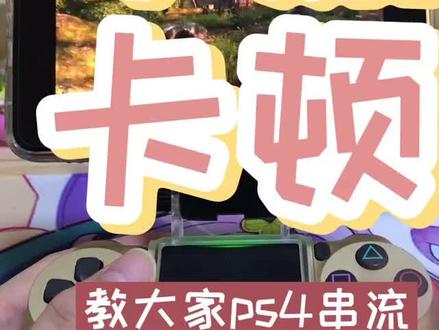 00:59
00:59 05:06查看AI文稿AI文稿
呃,因为我有直接连接过,所以我在所以中直接连接就可以, 然后游戏延迟方面 我是感知不怎么强吧。好,但是他投射比的话最大就是七二零批吧, 然后两台都是破解的。嗯,这个 ps 四是海鲜市场五百块钱收的, 然后带一个双手柄,然后这个十位区的话就是 去年的时候买的。 很多人说为什么不用 psv, 首先第一样我们 没有 psv, 我就只有这个,然后第二就是 psv, 我记得分辨率好像是五四零批吧,反正也挺拉的,所以用思维曲挺好的呀。七二零批, 然后延迟方面就这样吧, 所以我自己感觉不出来有什么延迟, 反正你们说啊有延迟啊什么样的好的 为徒买木耳, 人生不要打理的,可又要骂人,你的理由呢?不一样。 show 原来是我去世的儿女, 妈的便秘了,吃不下去。
101电玩直男方优秀


猜你喜欢
- 1800cs饿魔