word入职表怎么排版整张纸
长文档如何快速排版?今天就以这个投标文件为例来讲解。第一步,页面的设置,点击页面纸张大小 a 四 方向纵向页间距,根据要求设置,我们直接用默认的了。第二步,样式的设置,点击开始 找到样式。首先在正文上右击鼠标,选择修改样式字体,颂体字号四号,点击下面的格式段落,设置首行,缩进两字符 行距一点五倍行距确定。接着在标题一上右击鼠标,修改样式样式选择无样式字体,黑体字号二号居中对齐,进入段落,设置段前和段后,设置五行距一点五倍行距确定。 同样的方法设置标题二的样式。如果你文档有多级标题,可以继续往下设置标题样式。 第三步,设置标题格式,我们用查找替换来设置更快捷。首先选中一个标题,按 ctrl 加 f, 打开查找,把这里的 e 改为英文状态下的中括号,括号里输入序号,把后面的文字改为星号,代表查找的文字,勾选使用通配符 查找范围选择主文档。现在文档里的所有一级标题就都被选中了,点击上方的标题一,一级标题就设置好了,同样的方法去设置二级标题,剩下的内容都是正文了,不用再设置了。 第四步,生成目录,光标放在文档最前面,点击引用目录,根据你的标题级别去选择,也可以自定,我们这里就选择第二个。 第五步,页眉页角的设置,双击页眉,输入文字,设置字号,又对齐, 点击边框下拉箭头,选择下框线下拉,进入页角的设置,插入页码,选择页码样式居中,应用范围一般选择前两个,确定这样就全部排版好了,你都学会了吗?

粉丝12.8万获赞62.0万
相关视频
 01:45查看AI文稿AI文稿
面试文职类工作,面试官现场要求考核会有哪些函数和制作表格,今天就手把手教你们怎么制作员工入职登记表。 首先打开新建的 word 文档,点击页面,把页间距全部改成一点五,点击开始把字号改为四号,输入标题,员工入职登记表。接下来输入入职日期, 输完点击右点五下空格,输入年,再点五下空格输入月,再点五个空格输入日,再各选每一个字,再点一次右。接下来点击插入,选择插入表格,我们选两列七行,选中第一行,点击右键, 点击拆分,单元格改成七列七行,再在表格中输入对应的内容,这里我就加速了,可以参考输入的内容。 内容输入完,把该合并的单元格点击合并,依次类推,把需要合并的单元格按 f 四合并。 接着选中身份证号这行,点击右键继续拆分,单元格改成十八列一行,给这两项前面加上小方格,点击插入,选择符号里面的方格, 后面的婚姻状况也是一样的操作。接下来把这条线拉到左侧对齐,继续输入内容。在教育经历这行继续拆分,单元格改成四列三行,下面两行也是同样操作。再继续输入下面相对应的内容, 输完稍微整理下表格,整个表格差不多就搞定了。再回到表头,加大加粗字号并居中标题,再把入职日期靠右对齐,选中整个表格,点击右键,点击单元格对齐方式,选择最中间的这一项,这样一份员工入职登记表就做好了。
138一宁的生活日记🍪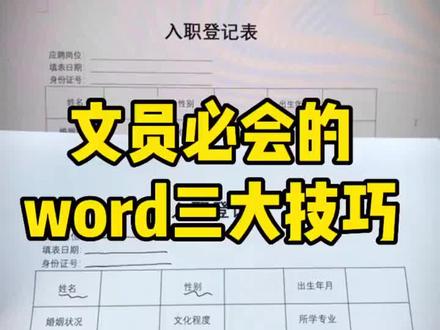 01:20查看AI文稿AI文稿
老板要我在这里添加上整齐的下划线,再把这些文字都对齐,还要在段位这里画上方框,并且将电子版发给他。你是这样添加下划线,这样敲空格对齐文字,还有这样添加方框的吗?这样就太 out 了! 想添加下划线,首先全选所有的文字,右键点击段落,点击制表位位置,输入二十个字母引导符,选择横线, 点击确定。接着将光标定位到冒号的后方,依次按下 tab 键,这样就可以添加整齐的下划线了。想对齐文字呢,我们可以按住 ctrl 键,依次选择这些需要对齐的文字,然后在段落当中点击这个胖胖的 a, 点击调整宽度, 经文字宽度设置为四个字母,点击确定,那这样文字就对齐了。想要输入方框,其实也很简单,我们只要输入二六幺零,按下 alt 键加 x 键,就可以打出方框了。 输入二六幺幺,按下 alt 键加 x 键,就可以输入方框的勾。再者呢,我们输入二六幺二,按下 alt 键加 x 键,就可以输入方框的叉了。怎么样,你学会了吗?关注我,每天学习一个 excel 使用小技巧吧!
131小宇哥办公软件教学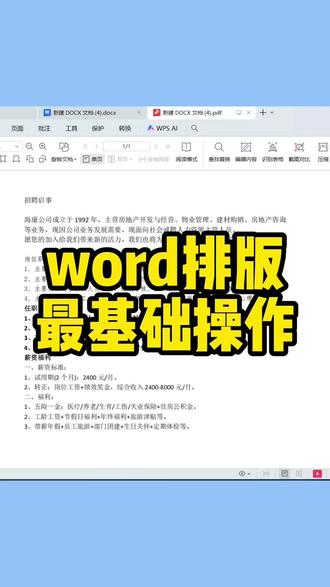 02:17查看AI文稿AI文稿
大家好,我是你的电脑老师,这是一份 pdf 格式的招聘启示,我们看一下里边内容非常的杂乱,首先它的字体不一样,并且有的加速,有的没有加速,那么我们该如何修改,让我们的文档看上去比较美观呢?今天我们来一起学习最基本的 word 文档排版。 首先大家要知道 pdf 无法转换为编辑模式,所以说我们要先把 pdf 格式转换为 word 模式才能进行修改,我们点击搜一搜,输入 ppt 设计额, 然后我们选择第一个小程序,然后我们打开工具,找到 pdf 转为 word。 将我们的 pdf 格式上传之后,我们点击标准转换,这个时候它就会自动地进行转换, 转换完成之后,我们点击保存文档,并且将它发到电脑上。我们将 pdf 格式转换为 word 格式之后,就可以进行文字编辑了。首先我们选择所有的内容,然后在开始里面找到字体, 我们又要给我们的所有的字体设置成一样的,然后再设置统一的字号,这里的字号我们选择一个合适的字号,然后我们取消加粗部分的文字,选择这些文字之后,点击字母 b, 这样就取消了加粗的效果。 然后我们选择标题,将标题放到居中的位置,在开始里面找到段落,找到我们的三条杠,这叫居中对齐, 然后我们再选择所有的段落,选中以后,我们右击找到段落,然后点击特殊格式里边的首行缩进,点击确定, 这样我们的每一段就空两格,然后我们选择标题,可以将我们的标题设置大的字号,显得更加的美观。好,最终我们修改之后,我们再来看一看我们的 word 文档是不是要比刚才的这个效果美观了好多,学会了吗?点个赞。
39你的电脑老师啊 01:55查看AI文稿AI文稿
组排版杂乱的文字,我们看一下这个内容就非常规整啊,看起来赏心悦目,对吧?那么我们现在现在呢,来教大家快速的啊,制作这样的效果。首先我们找到这样的一个啊,文本内容,看这个文本内容啊,比较杂乱 啊,我们读起来很费劲,咱们 ctrl 加 a, ctrl 加 c 啊,进行全选和复制,然后我们点击文件新建,我们重新开始点击一个空白文档,然后 ctrl 加 v 粘贴进来,粘贴进来之后它的样子也比较乱,对吧?那么现在呢,我们来开始设置,首先选择第一张,然后我们给他一个标题样式,比如说我选择这个标题, 那么现在呢,第一张这个标题它就出现了,然后我们再往下选,选择第二张,这个第二张呢,因为跟第一张是相同的一个章节嘛,所以说我们要 选择上面那个样式,那我们直接按 f 四就可以了,就可以继承刚才咱们使用那个样式了,一共这里面就两张,对吧?那么接下来呢,我们开始给这个章节去做这个样式,首先我们选择这个第一节,也是选择一个我们喜呃喜欢的样式,比如说点这个要点, 那现在第一节就是啊这个要点的一个样式了,然后,哎我再往下找,找到第二节选择第二节,这时候摁 f 四就可以了,他就会继承咱们上边设置的一个样式,然后再往下看,那到第二章了,选择第二章的第一节摁 f 四啊,还是这个重复上面的样式,这个第二节 摁 f 四,那现在呢,他所有章节我们已经全部设置好了他的标题样式,那现在呢?他所有章节我们想要那个效果,对吧?啊?注意啊,我们现在呢点设计, 点主题,这个时候它是 office 主题,我们选择这个主题,对吧?然后这里有这么样式,我们选择,比如选择这个,选择这个,每一个你都点击一下看看,哎,每一个都点击一下看看,你就看到了,哎,这就是我想要的,对吧?是不是?你看非常漂亮吧,那么这个时候它是一个蓝色的,对吧?那我们选择主题,这里还有很多样式,咱们可以选择这个回顾 发现没有,它的字体和它的字间距、行距还有样式,是不是全变成了我们想要的效果了?那么这个方法啊简单,使用快速,如果你学会了,记得点赞留言加关注。
 00:43查看AI文稿AI文稿
word 文档内表格整理,想对齐甲方乙方,只需要选中文字,勾选仕图里的标尺,在十五字母处添加制表位,然后在文字前按下 tab 键就能对齐了。想对齐文字,只需要按住 ctrl 键,选中没对齐的文字,点击中文版式里的调整宽度,改为四字符,就能对齐了。 想添加下划线,选中文字后,右键段落,点击制表位,在十二添加制表位,前导符选择四,在三十也添加制表位,前导符也选择四,然后在文字前后都按下 tab 键,就能添加下划线了。 想添加打勾的方框,只需要把字体改为 windows 二,然后输入大写的 r, 就 可以在方框内打勾勾啦。关注超易软件,点赞转发!
6超易软件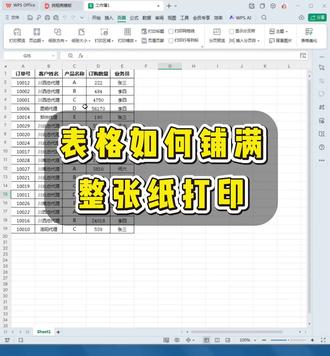 00:52查看AI文稿AI文稿
表格如何铺满整张纸?打我们只需在右边缩放,这里把缩放比例调大一点即可。我们先把数值设置为一百五十, 看下效果,还差一点,数值改为一百七十,此时基本铺满整张页面了。但是表格左右布局中,我们点击页面设置,点击页间距勾选水平居中,点击确定,这样就调整好了四种删除空白页的方法。方法一,打印出来 空白页撕掉就好了。方法二,在空白页按 ctrl 加 backspace, 空白页瞬间删除。 方法三,光标放在空白页,右击鼠标,选择段落行距,选择固定值,设置一磅,确定空白页就删掉了。方法四,选中空白页的第一行,右击鼠标,点击字体勾选效果下的隐藏文字就可以了。
14办公牛马 00:28查看AI文稿AI文稿
如何把小标签像这样排满整张纸打印呢?方法很简单,首先制作一个这样的小标签, 然后选中表格, ctrl 加 x 剪切,点击插入表格,选择合适的行列数, 全选表格,右击鼠标找到选择性粘贴,选择 wps 文字数据确定,最后点击开始点击边框,无边框,这样就排版好了。
216给办公加点甜 01:35查看AI文稿AI文稿
文员面试遇到这样的员工入职登记表,你会操作吗?不会的话认真听哦!先新建一个 word 页面,全部设置成一点五点开始,字体改为四号,输入标题,点 enter 键,输入入职日期,输晚点。 u, 敲五下空格键,输入年,再敲五下空格键,输入月,再敲五下空格,输入日,按住 ctrl 键不松开,选择年月日,点一下 u 下划线,去掉 the enter 键,点插入,选择插入表格,输入两列七行后确定。选择第一行,点击右键 选择拆分单元格,输入七行七列,确定对好位置,把文字都输入进去。选择联系方式后面的两个格子, 点击右键选择合并单元格,其他需要合并的格子只需要选择要合并的格子。 z f 四,选择身份证后面的格子,点击右键选择拆分单元格,输入十八行一列确认, 继续输入内容。光标放在非城镇前,输入方框,选择第五个方法符号,其他的方框直接按 f 四就可以了。选中中间这条线,把它移过来对齐,再继续输入内容。把光标放教育经历后面的格子, 点击右键选择拆分单元格,输入四行三列确认。光标放到工作经验和家庭成员后面的格子 d、 f 四就好了。继续把其他内容输入进去,把自我评价和公司盖章的格子拉宽一 点,选择标题点居中加大字体,选中入职日期,点右对齐,选中整张表格,点击右键找单元格对齐方式,选择中间那种就好了。最后再调整一下员工入职登记表就完成了。
1590艾小米的日常


