Wps五角星动画怎么制作

粉丝1.1万获赞13.3万
相关视频
 00:57查看AI文稿AI文稿
当你用涂鸦笔画个五角星,再给他添加上顺序入场的动画,就能得到五角星的绘制过程。既然这样,那我们不妨先添加一张白图,再打开涂鸦笔, 选择这个笔记,把大小拉高到一百,并选择黑色后,在画面上写下 o、 v、 e 这三个字母,给他添加上顺序入场动画时长拉到两秒, 随后在动画结束位置往后移动零点五秒,再次打开涂鸦笔笔记,换成这个,在左侧画个 l, 同样也给他添加顺序入场动画时常这次调到零点二秒, 再把这层涂鸦复制一份,拖动新涂鸦,让他与原本涂鸦并排,再复制一份同样操作。这时候我们把自己的合照添加进来,点击它的混合模式,选绿色,并把它的层级 再全部轨道置顶,再调整一下画面的大小和位置。
484俩岸源 07:28
07:28 00:54查看AI文稿AI文稿
分享一个 ppt 的 设计灵感,插入一个五角星,填充方式改为无填充并添加线条,调整角度和大小并复制六分,调整位置并整体再复制三分。我们在这两列五角星的正中间插入一个线条,后面三个线条也是同样的道理。 我们将中间的五角星整体剪切粘贴为图片,通过裁剪将图片边缘与线条重叠。这样我们就完成了一个可以无限填充的纹理素材。 调整背景颜色,插入一个矩形,调整大小,铺满画布,调整大小并剪切矩形的填充方式改为图片或纹理填充勾选,将图片平铺为纹理,在此基础上制作后续的内容, 我们来看看最终的效果。
322RonniePPT 02:15查看AI文稿AI文稿
让你做个星星圣诞转场,你说这个太难了,不会做。那我问你不会做怎么不来找兔子学,兔子又不咬人,你就先拍摄一段网上扔空气,然后假装手里有东西合起来的画面,再把手机往前怼,拍摄一段手合上又打开的视频, 把它们都导入剪辑,再导入这首音乐,给它添加自动踩点,选中画面一,在节拍点三位置分割画面,删除后半段,再选中画面二,保留手快合上的片段,时常对齐节拍五,接着制作星星素材, 点小云雀图片设计,输入这句提示词,就可以得到四张星星图片,如果不满意就点重新生成,然后长按图片点添加至对话,再输入这段指令,星星就旋转起来了,把它保存下来,返回剪辑,点画中画导入, 添加自定义曲线,变速曲线调成这样,再用抠像把星星抠出来,然后添加这个特效,参数调为八十。 在开头和节拍点三位置各添加两个关键帧,把关键帧一四的参数调到零。接着在星星开头添加一个关键帧,把它缩到芝麻粒大小,在特效的四个关键帧位置分别给星星做这样的效果。 继续用图片设计制作圣诞素材,点素材,上传一张人物图片,再输入这段指令,就可以得到对应的剪影圣诞场景, 把它添加至对话输入想让图片如何动起来的想法,现在只需要一个工具和指令就可以生成视频,制作上更方便了。把它保存下来,然后用同样的方法做一个没有人物的背景图,返回剪辑。 在节拍六前后添加素材,选中背景图,用自定义抠像,把圣诞树抠出来,给他添加关键帧, 根据手打开的宽度调整它的大小和位置,一直到手完全打开,再选中视频,在开头添加两个关键帧,关键帧一位置,把圣诞树放大到中间点,特效添加件件放大,对齐前面这段画面作用对象全局,再添加电影感化符,同样做两个关键帧, 一个星星圣诞转场视频不就做好了吗?
479一只会剪辑的兔子 03:01
03:01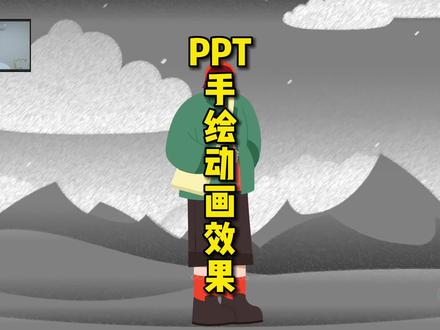 03:49查看AI文稿AI文稿
今天教大家在 ppt 当中做这样一种手绘的动画效果,建议点赞加收藏,防止用的时候找不着。首先单击插入选项卡,选择图片里面的此设备, 把你想要绘制那张图片插入进来,选中这张图片,单击动画选项卡,单击右边的小三角,展开所有动画, 我们找到进入动画当中的一个擦除效果,单击效果选项,这里将它的擦除方向更改为自顶部,然后将它的开始方式更改为与上移动画同时, 持续时间修改为三秒,这个时间由大家自己来定义,如果你要绘制这个元素比较复杂,那你这个时间就相对的长一点,如果比较简单,那你这个持续时间呢?就可以稍微短一点。然后单击延迟这边的向上的小三角,将它的延迟修改为零点二五。再次在插入选项卡的 当中选择图片,把你想要用的那张手握笔的图片插入进来,调整大小和位置,单击选中了手握笔的这张图片,单击动画选项卡, 然后展开动画,我们找到进入动画当中的出现效果,继续单击选中手握笔的这张图片,我们在动画选项卡当中找到添加动画这个按钮,单击之后往下拉,找到动作路径当中的自定义路径, 这个时候我们的鼠标变成了一个加号,也就是说需要我们自己来绘制手握笔他的一个绘画路径。注意一下我们这个动作路径的起点,一般而言并不是说我们想象中的 手握笔的那个笔尖,而是说一个图片的正中心,所以我们在手握笔的这张图片当中大致找到他的中心点,比如说我现在鼠标闪动的这个地方,单击就可以 开始绘制动作路径了,单击之后就可以松开你的鼠标左键,大家可以看一下鼠标走到哪就有一条蓝色的路径,然后你大致的绘制一个这个人物的一个轮廓就行了,比如说我这个轮廓是从上到下的,所以我就绘制一个只字形的一个动作路径就可以了, 单击左边,再单击右边,一直往下走,大概走到他脚的位置,双击退出动作路径的绘制。现在我们可以看到页面上其实有多个手的一个形状,其中虚影代表着动作路径的起点位置和终点位置,那方便我们进行调整,比如说现在 终点位置,我们发现他其实停留在这个人的腿部,那我可以把鼠标放在这个圆点这个位置,选中他往下拉,走到这个人物的脚这个部分,也就是说将这个动作入镜的终点挪到他脚这个地方。起点 目前来看是不需要调整的,因为我的起点大概就是在这个人的脑袋的这个地方,然后继续选中手握笔的这张图片,再次单击添加动画, 我们找到退出动画当中的消失效果。好,这个时候在动画选项卡当中,单击动画窗格,单击选中动画列表当中的第二个动画,按住 ctrl 键再选中第三个动画, 将他的开始方式修改为与上移动化,同时最后一个动画选中他,将他的开始方式修改为上移动化。之后,最后别忘了把这个路径动画的持续时间修改为和刚才那个图片,也就是第一个动画的持续时间是一样的, 我们的第一个动画的持续时间是三秒,所以我将这个路径动画的持续时间也在上面修改为三秒,输入三敲一下回车键就可以了。那我们现在放映看一下效果吧, 你学会了吗?没有学会的话收藏起来多看几遍吧!学会了这个效果,那你就可以在你的 ppt 做出任何的手绘动画效果。如果你想跟着我学习更多的 ppt 技能,或者说你本身有一定基础,但是一做 ppt 就大脑一片空白,不知如何入手? 可以点击视频下方的小黄车了解我的 ppt 一课通,这个课程从技能到案例,从思路到逻辑,都给你讲的清清楚楚,让你快速的从一个 ppt 小白变成一个 ppt 高手。关注大脸猫,搞定 ppt 没烦恼,下期见喽!
682大脸猫PPT教学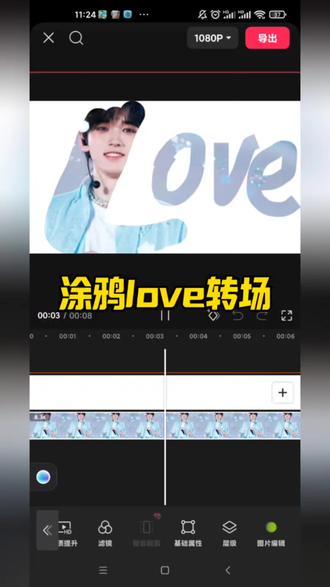 00:57查看AI文稿AI文稿
当你用涂鸦笔画个五角星,再给他添加上顺序入场的动画,就能得到五角星的绘制过程。既然这样,那我们不妨先添加一张白图,再打开涂鸦 笔,选择这个笔记,把大小拉高到一百,并选择黑色后,在画面上写下 o、 v、 e 这三个字母,给他添加上顺序入场动画时长拉到两秒, 随后在动画结束位置往后移动零点五秒,再次打开涂鸦笔笔记,换成这个,在左侧画个 l, 同样也给它添加顺序入场动画时常这次调到零点二秒,再把这层涂鸦复制一份,拖动新涂鸦,让它与原本涂鸦并排, 再复制一份同样操作。这时候我们把自己的合照添加进来,点击它的混合模式,选绿色,并把它的层级再全部轨道置顶,再调整一下画面的大小和位置。
12章鱼爱剪辑


