arcgis怎么裁剪去除矢量图
粉丝1.5万获赞5.4万
相关视频
 05:01查看AI文稿AI文稿
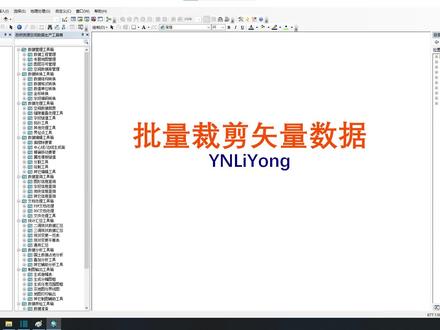
大家好,下面我们来讲一下批量裁剪摄像数据的工具, 我先打开工具的界面,工具可以按三种方式裁剪,分别是面图层内每个要素裁剪一个 gdp 数据库,并用自断词命名输出文件, 也可以选择图层内的部分面才检测出 gdp 文件。嗯,第二种方式是合并选中的面后再才检测出。 第三种方式是手动绘制一个面,然后来拆建这一个。嗯,要素输出的数据 支持统一命名的数学记忆,在这里我们进行选择,那么这样子把所有的图层就放在这个数据器下面,也可以继承原有的这个数学记忆的名称。 嗯,输出的格式可以按照这个 ndb 或者是 gdb。 好,现在我们先选择这个 两个面来裁剪输出,那么这主要是为了节约一下时间, 我们选中这一个裁剪的图形,然后命名的支断用做了单位代码,然后要裁剪的图层,这里面裁剪图层的这个要素我们是不需要输出的,所以我们就放在这, 然后这个时候我可以输出为 ndb 或者是 gdb, 我们选择一个输出路径。好,我们放在这个地方。 嗯,这里裁剪的这个,这个是没有文件的,现在我们执行 好,这个是提示进行使用。选中的要素来拆卸。 好,之前完成了,现在我们把这个两个图形合并之后裁剪, 那么重新导入这个 图层,这里面输出的图层名称我们可以更改。好,我们给定一个文件名, gdp 数据库,在这里调整格式。 好,我们现在进行裁剪。 嗯,或者我们绘制一个裁剪的区域, 一个巨型裁剪的区域,然后我们重新给定一个 出去 扣的名称。 好,现在我们要裁剪的都裁剪完了,我们来打开这个裁剪完的数据库看一眼,结果 在这里面是按照当穿进行裁剪的,然后这是下一个穿, 嗯,我们就得到了这样子的数据,我们看一下合并之后的 赛前的, 嗯,这是合并之后才简单数据。 然后我们看一下, 然后我们看一下巨型裁剪的, 嗯,这是进行裁剪的一个数据。当然多边形裁剪的话呢,也可以。 如果我们要用多边形裁剪,那么我们选择这一个绘制工具进行绘制我们想要的多边形就行了。 嗯,这个就不具体演示了。好,这个工具我们就演示到这个地方,谢谢。
30YNLiYong 02:57查看AI文稿AI文稿
好,我们前面讲了一个阿哥麦不适中导出我们数据的这个三个方式啊,我们现在来看一下,不过在阿哥及时失踪,我会来裁剪我们那个时段数据。 好比如说我现在新建了这么一个地图,然后我们把需要裁剪的一个内容和被裁剪的一个对象把它添加进来 啊,就说这是这个是我随便画的几条线,然后我们现在 保留我们这个区,就是现在保留我们这个区范围之内的线啊,外面的这些线我们要把它裁剪掉了,应该如何来进行个操作呢?我们在这里的话有一个毅力处理,下面有一个裁剪 到了,你也可以利用搜索功能说你的裁剪手搜索一下,然后点击这个裁剪分析到了裁剪的话,这个方法也特别多, 阿根基史当中提供了特别多的这个裁剪的一个方法啊,我们现在因为是一个入门级的一个教程,所以就简单介绍一下好了,我个人最喜欢的还是这个按研磨提取这个方法的话,可能要更强大一点啊。我们在这里,在这里输入要素,这里就是 要被裁剪的这个对象,就是我们现在要裁这个多少线,我们就输入要素,就选择一个被裁剪的一个对象。然后裁剪要素指的就是我们利用采利用 这个对象来裁剪的一个对象,比如说我们用这个区来裁剪,我们就选择这个区, 那么假如说你没有,我没有这里的话,没有添加这个进这个图层的话,你可以自己去选择,你可以自己去选择添加,那我们点击确定 啊,输出,输出这里,我们这里给他输出一下,我们复制一下,改一下他的一个输出的一个路径啊,保存一下,然后点击确定好。 ok, 我们把这个裁剪前的这个多道线,把他线 把它隐藏掉。啊,这就是我们裁剪后的裁剪后的这么一个效果, 利用这个地理处理下面这个裁剪,和你搜索出来利用这个工具箱这个是一样的,这个方法是一样的,当然还有按研磨提取,按研磨提取的话这个功能的话更强大,我们会在后续的一个课程来讲到。好,这一节课的话就讲到这里,我们下节课再见。
88酒醒梦已残 19:34
19:34 12:29查看AI文稿AI文稿
今天呢,我们来分享一下啊,在 access 当中使量数据,这个 pr 裁剪,我们拿这个全国路网分审裁剪呢,来做一个案例啊,比如说这是一个全国的一个路网数据,是吧?啊,那我们也会共享给大家,大家可以点赞留言哈,我们也会把工具共享给大家,在评论区留言,那么 啊,比如说我们全国路啊,那我们批量分省裁叠是吧?啪啪啪出来,那么这个就是北京市的,这个是云南省的,这个上海市,我们拿个几个案例是吧?啊,那么我们上一节课呢,已经是给大家分享了山格裁剪与质量裁剪的区别,所以说我们下一个分享就是什么呢?山格的批量裁剪。哦, 那么好,我们具体来看一下,具体什么样子的啊?呃,我们打开这个是一个全国的行政区划数据,那么我这边叠加一个全国的一个漏网数据啊,这个是 open street map, 这个 roads, 这个这个数据是吧?哈,好了,那我们看到了,就是这样子的哈,那么 我们分省去裁剪,就是像这样一个情况,这个每个省,那么我们可以把它批量裁剪出来啊,那么,呃,我是教大家怎么做啊,不是说单单把这个工具分享给你啊,我是这边呢,当然呢,我是已经做好的工具啊, 啊,做好的工具,那么这个工具直接打开,直接直接用就可以了,那我要做的是教大家怎么使用,怎么自己来做啊,比如说这个模型编辑之后呢?哎,你该怎么自己创建一个这样的模型呢?这个就是我们本节课的一个重点啊。好了,那么 我们具体来先演示一下这个工具怎么用啊?点击他,点击他,然后呢我们怎么办呢?点击输入这个,我们比如说我们代裁剪,我们什么代裁剪?我们是录网代裁剪,我们就输入录网数据啊, 那么因为我这个是全国的数据,演示起来比较费劲,我就把我们福建省的数据给大家演示一下,就是福建省啊,啊,福建省你自己换成全国的数据也是 可以了,那么我就福建省各个地市的数据给大家裁剪出来啊,那我们可以看一下他是根据哪一个字段来裁剪,根据这个各个市,就说把福建省各个市的数据裁剪出来。哦,那么你就全全国人就用分用省就可以了。好了,我们现在呢就点击福建省, 然后呢按这段分组,就是根据哪个分组,根据我们式来分组嘛,就是根据式来分组,因为这样可以批量去裁剪出来啊。好,那么具体就是这样的一个情况 啊,那么呃,现在这个情况就是说我这个数据要把它输到哪里去啊?输到哪里就可以点击他,然后呢,因为我刚好在这个 that 文件夹下面建了一个福建的一个文件夹,他是空的哈,然后呢我就会把这个数据直接输到这里面来就可以了,点击确定啊,那么他就会开始进行一个裁剪了哈,我们暂停一下,等待他输出。 好,那我这边全省的数据,我们福建全省的数据已经裁剪出来了,大家可以具体的稍稍看一下, 就福建全省,然后我这边呢点击刷新一下啊,可以看到福建几个省的数据呢?已经出来了,我把它拖进来啊,大家具体看一下是吧?那么我们福建 各个呃地势的这个路网就出来了啊,所以就是这么简单哈,所以大家如果想要全国路网数据,或者说我们自己做的这个工具的话,你可以点赞评论区加留言,好,然后收藏一下啊。好了,那下面呢,我们就来教大家这个工具是怎么来制作的是吧?啊? 不,呃,授之以渔不如授之以渔是吧?那么,哎,因为可能视频比较长,那么你一定要点赞收藏哦,不然等一下找不到了哈。好,我们具体现在来怎么来进行啊? 哎,我们一定要打开一个模型编辑器啊,模型在这边哈,然后呢,因为我们需要做裁剪,是吧?所以我们先是对什么做裁剪,是对这个鹿网做,这样先把鹿网给他拖进来就可以了啊,然后呢,因为我们是做裁剪吗?我们就找到我们的 工具,就是这边工具是哪里的工具?分析工具,找到裁剪工具,记住喽,这个就是我们的裁剪,就是对水量裁剪,我们上一节课讲啊,然后呢把它拖过来,拖过来之后呢?哎,我们双击它这个输入要素,我们就选择选择我们这个漏漏网数据,是吧?裁剪要素就是我们等下要改的啊,他要改了,因为他是要做什么呢? 他是要做这个迭代的吗?是不是?所以我们这个时候要插入一个迭代器叫做要素选择,这个要素选择就是 对什么呢?比如说我可以对市,对对各个市里面,那么这个一行一行的一行一行一行的记录去做迭代啊,比如说北京市、天津市、河北省啊,这样子的,具体吧?这大家知道这样的情况啊,就是这样的去迭代啊,说一些具体的情况啊。好了,那么因为 我我这边呢,就以我们福建省这个为例啊,其实后面你可以改,无所谓,你用哪个省把这个这个这个 给他弄出来啊,无所谓,这是我们一副剑神的视为练,无所谓,你用哪个好不好?然后呢,我们就选择了什么呢?选择我们迭代要素,选择我们的输入,要选择我们福建神,只是等下我们要把它改掉,就是福建神啊,然后呢,按这段分组,按这段分组呢?我们这边就先不再用。用什么呢? 用我们的四座分组啊,用四座分组,就是每个四把它分开嘛,点击确定好就可以了哈。好,我们这个把它拉开,然后不见成这个值嘛。好了,那么我们现在呢,这个地方 叫做他什么?做他的一个裁剪要素,是不是做他的裁剪要素,大家看到没有啊?哎,这样的一个具体情况,作为裁剪要素,就是每一次迭代,每一次迭代一个要素进入他的一个裁剪在这里面啊,就是这样的一个具体情况啊,那么啊,完了之后呢?呃,其实这个模型初步就完成了,但是你要给他做一个。呃,什么? 做一个含量变量的替换,就很多朋友说,哎呀,为什么我做不出来?那么就是只裁剪出一个要素,那就是因为你没有做含量变量的替换,让什么数据全部被覆盖掉啊,大家可以看到这个值是什么呢?这个值其实就是,呃,你每一次迭代这个字段的值啊,你看我迭代这个迭代要素选择,我们给他运行一下啊, 那么你可以认识他每一次运气,每次运气呢?其实就是把他这段值给他输出来,你看这个是龙岩式啊,其实就是他最后一个值吗? 我们把这个属性把它打开,哎,就是这样子啊,具体的这样叠在这里面的字把这个值输出来,但其实这个值我们要用它做什么?我们这个值要要把它用作什么?我们是不是要把它用作输出要素的名称啊?所以其实这个就是变量啊,其实这个变量这个值就是一个变量,是吧? 那,那你可以随便画啊,所以我们这个时候我们这个输出啊,其实我们就可以改了,我们可以改,是吧? a test 我直接放到这个探索里面来,然后呢我们用百分比号,一定是百分比号值,然后呢因为我们比如说点 ship 或者点什么都可以,我们就直接输出,点 ship 我们就点 ship 啊,那就这样子好, ok, 那么这样一个初步的模型其实我们就做好了,非常的快啊,你可以直接点击运行,你去试一下这个初步的模型,我们其实就做好了,哎,你可以运行一下,那可以可以运行,那我们就不不不这么做啊,因为等一下呢,他会什么?他会比较的 比,不是比比,等下回什么?就是说又又跑了一遍,浪费时间哈,那我们这个时候,其实,呃,这个初步的模型做好之后呢?哎,我们这个地方给他添加这显示,等下他输的结果都会跑到这个内容列表里面来, 输出的结果都跑到内容列表里面来啊,就是这样一个具体情况哈,那么具体呢?就是说我们这个地方啊,也可以干嘛?可以改了啊,可以改了啊, 可以改成什么呢?你直接把它改成什么?改成我们的输入待裁剪,我们刚才说他叫待裁剪啊,或者直接改成输入要素,你要对什么要素输入裁剪,你就给他改成输入要素 好就可以了。哎,就是这样子的,这样就改啊,然后呢?呃,我这个呢就是什么裁剪要素是吧?你这个福建省其实就是个裁剪要素,你可以改掉才叫裁剪要素啊,那么后面你做其他工具裁其他数据裁剪的时候就会明白,不然等下就比较比较不清楚啊。好,那么这个地方有一个 这段分组啊,其实我们要把它露出来啊,这样因为每个每个数据的他的一个要用的这段不一样啊,所以我们获取变量参数按这段分组啊,所以那没关系,这个地方可能很多人就听不懂了,那如果你听不懂,点击我们主页的课程专栏,有一个模型 破电器的课程,大家可以去学习一下,系统的去教学教学你啊。好,我们这个时候那就可以了,那我们最好也是把这个地方给它去掉,把它去掉,把它去掉。然后呢?点击,点击模型参数点击模型参数模型参数模型参数。 这样子的话,好,那我们这个就配好了,其实配好了个初步,那么这个时候呢,我建议大家这个时候在这个地方,哎,这个地方先把它这个给他删掉,就说在这个地方哈, 按这段分组是吧?那么因为如果说你不把这个四给他删掉的话哈,那么后续因为你不同的要素,他可能不一定是四字段是吧?可能是什么地类分区字段、省字段是吧?所以我们这个地方把它去掉,地方可以动后期人工去选择就行了,这样就会比较方 啊。那个对于这个裁剪要素也是一样,我们把这个数据删掉,他啊,他就变成一个空心的塑料,所以把他删掉,变成一个空心的啊,那么这样的话,后续我们就比较好选择是吧?比较好选择啊,好,那么还有个地方就是我们这个输出啊,我们想着我们这个输出,我们这个文件夹,我们是不是也也作为一个 做个变量替换,让他不要说一个固定路径是吧?不然我们每天要去改过这个路径,是不是不要麻烦我们让他人工去选择是不是会更好一点?所以我们这个时候点击右键创建变量,创建变量之后呢?我们选择什么呢?选择我们一个文件夹啊,选择我们那个文件夹变量, 我们找到或者说工作空间变量也是可以的,那我们这边就找一下,因为他这个还不能搜索,这个地方就比较不友好,我们直接选工作空间,那么这个工作空间是什么呢?这个空间可以是一个 gdp, 也可以是一个文件夹。 好,好了,我们直接点击这样就可以了啊,那么我们就不需要去填他,因为我们后续可以人工去选,那我们就可以这边改名,改成什么呢?叫输出,输出为路径啊,是吧?输出路径就可以了啊,然后呢我们这这个前面这个这个 test 就可以变成什么, 哎,大家可以想到没有我们这个输出啊,就可以变成什么呢?我们就可以变成我们的百分比号做变量替换,然后呢是什么呢?就是输出路径了啊, 是吧?这样子就好了,那么这样子的话,哎,我们这样去做的时候呢,就可以形成一个完整的工具,你并不需要呢去做。呃,我去作为一个预先的数据的一个填录,这样就比较好筛选啊,比较好筛选啊。哎,比较好选择啊,比较好选择好,那我们这个时候呢就可以点击一个保存啊, 保存,那我们保存呢?我们可以保存到我们自己写好的工具箱里面啊,就是要保存到工具箱里面去啊,就是说如果你没有工具箱的话,就是比如说在这个文件夹下面新建一个工具箱,然后呢去把这个数据给他保存到这里面来啊,比如说可以改名,比如说批量批量裁剪模型,是吧? 这样子就是批量裁剪,我们直接就写批量裁剪吧。 ok, 点击保存好,那我们就已经保存了,那我们现在,呃,我们从目录里面来看一下他在哪里啊?在我们其实他就是在我们 python 文件夹下面我们新建了一个, 新建了一个工具箱,是吧?就在这里面工具箱二哈,但是我们双击打开的时候发现他没有参数,是吧?没有参数,所以我们这时候呢今天要给他设置参数啊。那其实怎么应该怎么来做?点击编辑, 点击编辑,点击输入要素,给他设置右键参数,产品要素输入参数啊,那按这段分组也设置参数,输出路径也设置参数,是吧?那其他地方呢?就不需要设置参数了啊,因为我们其他地方都是默认的,这个地方要可选的,给你把它设置为参数啊,然后呢,可以调整一下参数的一个顺序,点击参数啊,把我们的这个, 哎,这个顺序就这样,不用调了啊,点击确定,点击保存好,我们现在是再一次打开,你可以看这变成了我们刚才的这个工具了啊,现在可以试验一下我们的,把我们复建绳放进来,复建绳放进来,全国入网放进来,这段分组我们就按 啊请错了,这个输入要素是什么?输入要素是应该我们是录完,然后呢裁剪要求是我们福建省是吧,那这样子可以才读出来我们的这个四字段。好,然后呢我们输出路径我们随便放一个,哎,比如说我们再次新建个文件夹 到这里面来,然后点击输出啊,他这边就可以裁剪了啊,其实就是这么方便简单哈啊,那我们就不等他结束了,我们直接给他取消掉啊,给他取消掉啊,大家可以去看一下这个 test 文件夹下面有个新建文件夹,是吧?已经裁剪出南平跟上面的了, 非常快啊,所以说这个工具其实就是这么制作的啊,所以大家都可以自己制作工具了啊,可以大家自己制作工具啊,所以说, 如果说你想更好更系统的学习,请点击我们课程主页一个专栏模型构建器的教程,去进行一个系统的一个学习啊,系统的一个学习就是这样子的哈,好,那么 这个分享就到这边,不要忘记点赞收藏加留言呢,我们会把我们的工具分享给大家,分享给大家哈,那么今天呢就到这边感谢大家的收看与支持。
454GIS思维 01:15查看AI文稿AI文稿
本期视频呢,小熊教大家来删除咱们的食量数据,如果其中有一些你不想要的,你看比如说你看这里有一些小点小线啥的,咱们不需要,并且呢你看我们用这个选中的话,你看它是全部选中的,它们是一体的,那我们如何来删除这里的数据呢?那我们用到 那我们要用到的这个工具呢,就是咱们的这个编辑器,如果大家这上面没有编辑器,就右键一下空白的地方,把咱们的编辑器呢勾选上,它就出来了,那我们就需要开始编辑, 选中到咱们的这个数据,选中选中到之后呢,那我们需要用到的工具呢是这里编辑折点,我们先选中一个,选中到这个数量数据之后呢,我们再来点击这个编辑折点,那我们再选选中这里删除折点,我们把这里啊圈中它,圈中它, 然后然后呢它自动,你双击一下,它自动就你看就删除了,是不是?你看这里还有一个,那我们就再来选中这里删除折点, 圈中啊,双击一下,然后他就没有了,是不是看一下,检查一下其他地方有还有没有多余的?同样的这里添加折叠呢,就是相应的,你去呃在一个,你看在这里,如果我们想要在这里添加一个折叠,我们就点击一下这里 这个添加折折叠的按钮,你看这里他就添加了,添加之后呢我们就可以拖动这里改变它的形状,那本期视频呢就分享到这里。
72GIS小熊 10:01查看AI文稿AI文稿
各位,呃,大家好,那么上一节我们聊了关于阿根据史怎么绘制这个面的一些操作,那么今天呢,我们这这一小节的话,我们来聊一下,呃,这个 面的这个 clip 就是这个裁剪的功能,还有呃 这个面的这个剪断的这个这功能啊,两个小的功能。呃,首先呢, 呃,因为这里的话呢,我拿了一个某个村的一个形象区的边界啊,意思是为参考你去画这个面,可能这个实战参考意义更大一些,原来那种漫无目的的,不是,就是买没有参考标准的,这样一个 一个画,那个画,这个面太大了,参考意不大。首先那么我们还是呃开始编辑啊,当然这个编辑器可能之前没有讲 这些编辑器的话,不是原原本在软件里面有,而是我们通过在这个,呃,这个软件这个菜单栏的空白处右键啊右键,大家能看到有好多好多的这个工具啊, 这个一在上面展现,那么我们这个艾迪特就是我们的编辑器啊,啊,打勾呢,出来了, 然后把这个钩去掉,他就隐会隐藏,那我们再把这个钩打上,他又他又会出来了啊,这个就是这些,呃,工具栏,他是在这个空白处右键打钩,然后他就跑出来了。 那么好,我们开始编辑啊,那么开始编辑,我们选择这个面啊, ok, 那么好,对,这个面开始编辑,同时啊,那么右边的话就是会出现这个面的这个 新建面要素的这个对话框,那我们在这里的话,我们选择 poli 梗啊,就是这个,呃,这个多边形啊,绘,绘制,首先我们 啊随意绘制一个面啊,随便啊,节点可以自己定多少个都行,那么好了会知道这里我们想完成 这个面的位置,那么右键啊,右键这个分类式歌曲啊,点 f 二也行啊,我们这里有右键啊,点分类式, ok 了,这个面就会制完成了,对吧? 那么有些时候我们画画完这个面的时候,我们我们可能发现,呃,这个面要一分为二啊, 或者一分为为为,恩,那怎么办呢?啊?我们最近看到这个工具编辑器,这上面有一个这个啊, 这个这个工具啊, cott 跑了一根 to to, 这就是这个剪断那个面的一个工具,那我们单击他啊,他的提示啊,啊, there is no selection, 就是没有选择啊,一个东西去剪去, 去裁剪,那么我们就先先啊,用这个选择这个工工具啊,先把这个面给选上,然后呢我们再点这个 couchpottyx, 那么他就可以操作了,对吧?点一下,然后呢?比如说我想从这个节点开始 才到对面这个节点,对吧?因为这里我这里打开了捕捉吗?捕捉的话在这个地方是那边啊,打开了捕捉,然后呢就捕捉到这个角,对对面那个这个端点,那么点一下, 就比方说我 ok 了,我就就这么踩剪断,那么我们就按 f 二,哎,他就变成了两个面,对吧?两个面,然后你说我还想把这个面再再分多几个片也行, 行,那我们继续啊,这个记住,这里要先选择你要编辑的这个面,先高亮啊,高亮之后我们再点这个 coutpronyx 就可以了。那么我们在想这个啊,他这个中间啊,这里有个 终点啊,中间点终点,那么连到对面这个也可以,这里终点,对吧?点一下,然后按 f 二,就是完成这个操作, 显然他又分成了两个面,对吧?那么这个就是,嗯,我们在 将一个面的想切分为肉干跟面的时候,那么他的操作啊,这有几个要点吧,第一就是要用这个,呃, select features 这个工具,将你想编辑的 这个面先选择,就是高亮,高亮之后啊,我们再点一下这个 cout, 包了一个这工具啊,然后你再根据你的需求在终点还是在哪个角点啊, 那么选择这个点要到目标的点,那么两点之间连线,他就就可以将这个面进行分割啊,分成一块也行,肉干块也行。 学生,这刚才我们是规则这样,可能中间还有其他节点呢,还可以点一下中间加别的节,对吧?这样子,这样子 啊,到这里,然后按 f 二也行啊,你看他,他也分成了这样子一个啊,不规则的这样一个分割线,他也是可以分把这个面给切开的啊,好,我们保,我们保存一下, ok, 这就是我, 我们这个面切成肉干块,那么第二个,第二个这个小的功能呢,我们讲的是这个,呃, clip clip 啊,这里是灰色啊,因为还没开始编辑,这 clip 可以翻一下看,这就是裁剪的意思,这个有什么,实战中有什么用呢? 呃呃,我们先编辑,先画个图啊,画个图搬上去啊,我们就看到这个 clip 他的用处在什么地方,还是啊,点开始编辑啊,在右边这个面啊,我们按画一个, 画一个巨型吧,画个巨型啊,随便画个巨型啊,好, ok, 那么那大家可以注意到,呃,那画剧情的时候故意的画到 跟他跟前面这个图班重叠,那为什么呢?啊?刚才所谓裁剪嘛,裁剪,这里就是说,好比说我们在工作中遇到两个图班彼此重叠了,对吧? 被重叠了,那就是拖布有问题了吗?肯定不能重叠嘛,那么这种情形,要么你就说可能这个做的不对,那么你可以移到别的地方去啊,这个移动,我们下下一次啊,我们再讲那个移动怎么移动?我们这次先讲这个重叠了之后,好比说拖布要修复, 就说充电面只留其中的一个,那怎么办?就是遇到用我们这个 lip 这个工具啊去裁剪,那么比如说我们这两个充电面的话,我这个剧情是我想保留的一个一个面,那么我想啊, 哎,去删除这个不规则的多多这个曲面,这个面的跟这个举行重叠这个部分,对吧?那怎么办呢?好,我们先选择这个啊句型,因为他 他的这个形状不改变吗?不删除吗?删除的是这个不规则的这个面, 那先高亮这个句型,那么我们看啊,这个这个时候呢,这个格力普这个就是就是不是灰色的了,是可以用的了啊,那我们再点一下他, 哎,他弹出来这个巴佛就是这个缓冲的距离,我们这里不用缓冲,直接就是默认,默认的意思就是直接啊,他会把以这个句型为为标准啊,为一为依据,把 旁边的跟他有但凡有重叠的面都删掉啊,只保留他这个句型的唯一的这个面啊,我们 ok 试一下,哎,很快,那我们再点一下这个前下面这个, 呃多变形,显然,对吧?显然他已经被裁掉了,因为他不重叠了吗?因为刚才我们点的时候他还是重叠的,这个时候他已经被这个巨型给呃 给裁裁掉了,就去掉了这个重叠部分,那么只只剩下了这个巨型的完整的这个这个图班。那么这样的话,就,呃在比方说两个面重叠,我们需要 啊这个脱骨修复的时候,那么这样子就能搞定了啊,也也是比较方便的,或者说一直 当中用用的比较多的。呃,这么个功能啊,所以今天我们主要讲了一个是,呃这个多边形,呃,就说对一个多边形进行 一分为 n 啊,这种这种情况的用这个 coutcotpolitants 这个工具。二个呢就是我们讲了两个途观重叠的时候啊,我们用这个 clip 这个工具, 呃就是去去去裁剪那个重叠那个部分,只只保留啊其中的一块啊,这个也是特步修复的一个方式啊。 好,那么关今天这两个小功能的话,我们就先来到这里啊,谢谢大家。
94跃哥 01:02查看AI文稿AI文稿
如何通过试窗的省略数据进行快速批量的进行裁剪?我们选择绘制图形,绘制一个越裁剪的区域, 任意一块区域或者任意一块区域进行裁剪,然后点击图层, 选择属性,找到数据框,找到裁剪选项下面裁剪之形状,指定形状,点击选择 所选图形的轮廓,点击确定应用确定,这样就批量裁剪出来了所有的图层,把这些图层分辨导出,那么这样呢?就可以通过 我试装对图层进行批量裁剪,这种方法非常的方便快捷。更多二、科技师的英语学习请关注我地址。
119地质人 01:00查看AI文稿AI文稿
大家好,今天我们来学习一下如何裁剪部分区域地图。首先导入地级式地图 设置布局视图开始编辑,我们以福建省为例, 由于丽水不属于福建,所以右击取消选择,还有温州,台湾, 其他的全是吧,那我们就开始裁剪了,叠一下地理处理裁剪, 这边全部选择的是我们刚刚导入的图力,由于今天电脑比较紧张,所以请大家耐心等待。
310.


