怎么美化元宵节PPT

粉丝5426获赞2.8万
相关视频
 01:21查看AI文稿AI文稿
教大家如何一键制作 ppt 封面,首先需要大家提前把封面的文字输入进来,输入进来之后,点击菜单栏里边的设计, 点击设计之后呢,这里有很多的主题供我们选择,我们可以点下三角啊,这边更多选择一种你喜欢的样式,鼠标左键直接点击 单机之后呢,稍微等待加载一下,那么这个封面就生成完成了,但是需要大家注意的是,这里边的各种主题 是收费的,必须打开会员才可以使用,那么免费的在哪里找呢?点开这个设计之后啊,点下单角,在下方这里啊有一个更多主题,鼠标左键点击一下 单机之后呢哈会出现一个主题方案的一个选项区啊,我们在这个付费类型这里点击下三角选择免费的, 选择免费之后呢,那么下边这个主题啊,都是可以免费使用的,选择一个啊,你喜欢的直接鼠标左键单机,或者说点击立即使用这个按钮就可以, 点击之后稍微加载一下,那么这个主题封面就制作完成了。
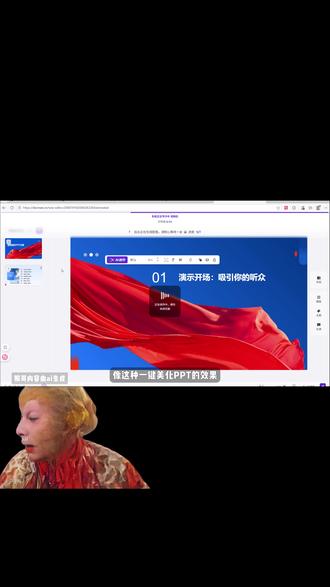 00:34查看AI文稿AI文稿
像这种一键美化 ppt 的 效果是不是非常酷炫?猴哥今天轻松教会你们,首先我们打开文兜兜官网,点击上传文件生成,然后再点立即创作,他就会自动的帮我们去解析这个内容大纲,同时呢帮我们梳理他的内容架构和方。 整个内容大纲呢就已经全部生成好了,确认没问题后,就可以去选择精美的模板,点击生成 ppt, 这样他就会在帮我们自动生成这个 ppt 的 内容和设计。可以看到整个 ppt 已经在自动的设计当中了,像一些图表啊,线条啊,排版呢,包括一些图片都已经在慢慢生成,可以看到画面也是非常简洁和美观,快去试试吧!
 01:29查看AI文稿AI文稿
大家好,我是小周,今天依旧分享数据美化技巧,老样子,四个数据 先做成 ppt 里自带的圆环图标,右键图标选择,设置数据点格式选择圆环图,圆环大小,拖动小点点即可让圆环变胖, 这里一定要确定好胖瘦,后面做成图形再改会很麻烦。右键图标剪切粘贴,选择增强型图源文件,两次取消组合,删掉白框。 ct 二 l 加 a 全选形状也可以按住是否选中这四个形状,设置无限条,将色卡粘贴进来,设置渐变填充,这个最大的形状角度九十,最左颜色最重,后面三个形状角度依次加九十就可以了。 组合四个形状,形状格式里设置三维旋转 x 轴三四零,深度蓝色四十二, 其他的参数像这个光源不是核心的,大家可以随便添加看看效果。放上数据, x 轴旋转三百四十, 其他的效果可以随意尝试。做 ppt 例,求简约高级。插入一个椭圆,设置渐变路径,左深右白,右边白色,透明度一百。小周会陆续更新实战中用到的核心技巧,谢谢支持!
 03:02查看AI文稿AI文稿
ppt 制作转动的风扇,制作完成之后,效果是这样的, 扇叶会不停地进行一个旋转。好,首先新建一个空白的换灯片, 然后点击插入图片本地图片,把这个图片插入进来,插入进来之后,他有一个背景,选中这个图片,找到上方的图片工具,点击设置透明色, 然后选择灰色的区域,把这个背景去掉,去掉之后,按住 ctrl 键,鼠标左键拖动这个图片,给它复制一个出来。 复制一个出来的目的是我把这个风扇的主体还有这个扇叶给它区分开来,区分开来之后呢,效果是这样的啊,主体是主体,然后扇叶是扇叶。好,然后首先是制作主体,点击插入形状, 选择椭圆,然后按住 shift 键,会这个正圆出来,盖住扇叶, 记住只盖住扇叶就可以了,不要碰到主体的其他地方,然后选中这个椭圆,按住 ctrl 键,再复制一个圆出来, 盖住右边这一个。好,接下来选中左边这个图片,然后按住 ctrl 键,再选中左边这个圆形,点击绘图工具下边有一个合并形状,点击下三角,选择剪除,选择剪除之后呢, 我们这个主体这个扇叶部分就剪除完成了,然后在右边这块区域提取这个扇叶,先选中这个图片,然后按住 ctrl 键,再选中这个圆形, 找到绘图工具下边合并形状,点击下三角,选择相交, 这样的话,这个扇叶就提取完成了。把这个扇叶放到我们这个主体的中间,提取出来之后呢,选中这个扇叶,找到右侧有一个动画窗格,鼠标左键点击,然后选择添加效果,找到强调的动画效果,点击下三角, 在基本型里边有一个陀螺旋,鼠标左键点击,点击之后这个扇叶就旋转了,我们再设置一下其他参数,选中这个动画,点击鼠标右键选择效果选项。 效果这里边不需要调整,我们选择计时开始,这里选择与上下动画同时 延迟,默认零就可以,速度我们要给他调快一点,设置为快速,一秒重复,这里点击下三角,选择直到缓存末尾,这样的话就可以了,我们点击确定到这里的话就全部制作完成,大家可以操作试一下。
 00:39查看AI文稿AI文稿
今天分享一个元宵节主题 ppt, 记得关注后期,分享更多 ppt 知识!
137华图天启PPT设计


猜你喜欢
最新视频
- 22.8万PPT之光