清空sheet1怎么用VBA写
我们看这么一个问题,这里的话是有十个演示的工作部,我们打开其中一个看一下,每个工作部下面都有多个工作表,然后我们现在要做的就是把这些所有的工作部第一个工作表都给他批量删除掉,就是保留 剩下的工作表,就第一个工作表不要了,我们就可以用 vba 代码来进行解决,新建一个工作部,然后把这一个我们给它关闭掉, 然后的话我们奥特加油。十一、打开 vba, 或者呢你点这个开发工具,然后这里有个 vba, 打开也行, 之后的话选择插入选择模块,把这个代码我给他贴过来,我们点击这里或者是按 f 五运行代码,此时的时候他就会让我们去选择要删除的这一 个工作部放在哪个文件夹下,然后我们选择这个文件夹啊,这个文件夹不需要点进去,然后点击确定 之后,他会提示就是删除之后的工作部,我们放在哪里呢?这里面有个保存的文件夹,然后我们放在这个保存的文件夹当中,然后点击确定, 当提示已完成,就是第一个工作表删除,并且呢就是保存到刚才选择那个保存文件夹下嘛,然后我们就点击确定就可以了,此时的时候我们回到这个保存的文件夹下 打开,我们会发现结果都会放在这里面,然后我们嗯随便打开一个,此时的时候我就会发现第一个工作表然后已经被删除掉了啊,就是 节目的效果代码的话呢会发到粉丝群或公房啊,需要的话呢可以去领取。 ok, 你学会了吗?点个赞呗。

粉丝1.2万获赞4.1万
相关视频
 01:00查看AI文稿AI文稿
工作中有时候我们会遇到删除工作表的情况,我们可以一个一个的删除,但是遇到工作表数量特别多的情况就比较麻烦了, 一个一个的删除要很慢,今天看一下如何用几行代码快速完成。我们先选择开发工具,然后打开编程界面, 然后输入一下代码,点一下运行就可以完成了, 还可以添加一个按钮来快速删除。 我们来实验一下新建工作表来删除一下,到此为止就完成了,下次我们再说批量添加工作表的方法。
64宽宽 Excel 05:42查看AI文稿AI文稿
我们打开这个副本,哎,这一闪而过呢,这个文件已经被删掉了啊。 大家好,欢迎观看一个 clvba 工作应用实力机这期视频呢,我们来处理一个大家问的比较多的问题,就是超过日期之后自动删除工作部。可能是有些人呢,他写的代码给别人用呢,想设置一个日期啊,就是超过这个日期之后呢,就不能再使用了, 我们可以这样来处理,首先呢,你这个代码给别人用,那这个工作部呢,本身就是一个启用红的工作部啊,就是点 xlsm。 好,这个工作部呢,我们打开这个开发工具, 然后来到这个代码的编辑界面,我们可以在这个 js workbook 里面呢,点击一个啊,就是默认就是这个 open 这个试卷,也就是说这个工作部每次打开的时候呢, 他会运行一遍这个时间。好,首先我们可以做一个判断啊,就是今天这个日期呢,是不是大于或者等于你设定的日期啊,我们可以写个衣服啊,然后今天日期的获取呢,就是这个 date。 好,他是否 大雨或者说等你你设置的日期当天,如果打开,那这个工作部就会删除啊,这个日期的格式呢,我们可以用这个双引号,比如说我们可以设定为二零二二年的四月啊,一十二日吧。 好,也就是说这个事件呢,他所有的代码都要写在这个衣服里面。好,由于多次呢,我们会使用到这个 js work book, 所以呢,我们可以简化一点啊, 好,首先要删除本工作部呢啊, save, 把它设为处 好,这句话的意思呢,就是说就像我们平时用一个色的时候呢,如果你这个一个色是有更改过的,如果你没有点击保存,直接点关闭啊,一个色呢,他会自动弹出一个对话框来询问你是否要保存。 如果你把这个属性设为了处的话呢,无论你跟不跟改这个工作部呢,他都不会弹出对话框啊,所以我们为了确保他不弹出对话框呢,我们把这个设为处,接下来呢,我们还要做一个动作 啊,就是这个啊,劝举 file xs, 好,把这个呢设置成一个止毒的状态啊,就是这个第一个。好,这 句话呢,就是将工作部设为指读啊,为什么要这样来设置呢?我们知道当我们打开一个文件的时候,我们是不能对这个文件来进行删除的,所以如果我们要删除本工作部的话呢,我们一定要把这个工作部 设置成一个指读的状态,这样呢我们就可以对他进行删除操作。好,删除呢,我们就可以使用到这个 q 语句。好,这个语句后面呢就是加上路径和这个文件名,那这个路径呢,你可以使用这个 点 pass, 但是这个路径呢,他是不带这个文件名的,所以为了方便呢,你可以直接啊写这个 feel 呢,这个呢就是路径加文件名。当代码运行到这一句的时候呢,这个本工作部已经被删除了, 删除完之后,你可以选择关闭啊,可以直接点击关闭。 ok, 我们可以来尝试一下啊啊,为了防止演示的时候呢,这个工作部直接给我们删掉了,我们可以先把这个工作部呢啊复制一个出来, 我们打开这个副本,哎,这一闪而过呢,这个文件已经被删掉了啊,工作部被删掉了,但是他这个一个 sl 呢,这个程序没有关闭,所以呢,现在显示是一片灰。好,我们再次打开这个工作部来看一下 啊,如果你是想把整个一个售程序关掉呢,你可以把这一句哈换成这个啊,不是可以选 好,我们使用这个关闭整个程序。好,我们可以来测试一下啊。 ok, 我们点击这个副本。 好,一闪而过呢,一个是程序也关闭了啊,好,这个工作部呢也被删除了,再来讲一下。 好,这个地方呢,需要注意,你要写成这个零四啊,是两位数的,如果不是两位数,你就用零来补齐,或者你这样写比较明显的话呢, 你可以把它写成一个阿拉伯数字啊,怎么来写呢?因为我们知道这个日期呢,都是有对应的这个数字的啊,这个日期呢,比如说,你可以把它先放在这个一个售后工作部里面,然后把它调整为数字格式 啊,设置单元格式啊,把它调整成这个数值啊,常规也可以。好,也就是说这个四万 四千六百六十三,这个数字呢,就代表二零二二年的四月一十二号,可以把它放到这个地方来啊,就不需要引号了啊,我们直接这样放也可以。好,还有这句话呢,可能只适用于这个以色哦,如果你是 wps 装了 vba 插件呢,你还是把它改成这个 啊,关闭。好,我们再来测试一下。 如果你在工作中也需要这段代码,可以在评论区留言。好,这个案例呢,我们就分享到这里,如果这个视频能帮助到你,请帮忙点赞、收藏、转发!我是老吴,关注我,获取更多 excel 使用技巧!
515快学excel 01:35查看AI文稿AI文稿
我们来看这么一个问题,如何把这个当前工作部下所有工作表里的图片给他批量的全部删除掉,这里的话呢?演示是有三个工作表, ct 一、 ct 二、 ct 三,其中 ct 二当中的话,它是一个筛选之后的一个图片, ct 三的话和这个 ct 一的话呢,里面都有图片。那么这样的话,我们需要用这个 vba 代码,然后使用的话就是奥特加 f 十一快捷键,或者说你在这个开发工具这里,这里有个 vba, 我们打开 之后的话呢,这里有一个插入,我们选择这个模块,然后在模块当中的话,我们把这一个零二二号代码,比如说批量删除 图片的这个代码,我们给它贴过来,然后的话呢我们点击这里,或者说你按一下 f 五,我们去运行代码, 当提示全部工作表图片已删除,然后我们点击确定周末的话,我们会发现 ct 一当中所有的图片都已经没了, ct 二当中也没有了, ct 三当中也没有了。 注意的是这个代码的话呢,因为试探当中是筛选之后的一个结果,全部的这个就是没有被筛选的这个图片也会删除掉,就是不管你有没有筛选都会删除掉,就是这么一种效果。 ok, 你学会了吗?点个赞呗。
53逗号技巧 07:10查看AI文稿AI文稿
大家好,我是老吴,欢迎观看 excel vba 入门开窍课程,这节课我们来讲批量清空,批量清空应用到的场景呢,就像现在这样,我把这个窗体呢已经填满了,我现在点击录入 啊,这个内容是没有问题啊,把它录进来了,但是现在如果我想进行下一单的录录呢,我就要把这个已有的这些东西全部删掉。单选框呢?我都没法删掉啊,我没法把它点成空啊,特别是这个副选框呢,我要一个一个点 啊,这样就比较麻烦,所以呢,我们必须通过代码来一次性把它全部清空掉, ok, 我们来写下看啊。首先清空一个空间的内容是很简单的, 比如说我想把这个文本框一的值清空,其实我就是把它复制一个空给他就可以了, 那这样就清空了。如果是一个逻辑值,比如说像这个凹陷巴腾,那像这种逻辑值把它清空,其实呢就是负值,这个 把这个 boss 复制给他呢,就等于是清空了啊,但是用这种写法呢,不是说不可以,而是呢比较繁琐。 你像我这个窗体呢,一共有这个三个文本框就要写三下,有两个复合框写两下啊,这里有四个复选框写四下,六个单选框写六下啊,这样就很烦,而且我这个窗体空间呢,并不是很多,如果这个窗体空间非常多, 那写起来呢,会非常繁琐,所以我们肯定是不能通过这种来写的好,批量来写就是循环,循环有两种办法啊,一, 这种办法就跟我们这个填入兴趣的时候一样啊,我们首先知道这个复选框呢有四个,然后我们通过这个货循环 e two 四,然后通过这个 ctrl s 这个集合的这种写法 啊,去动态的去获取每一个复选框的名字,然后把他的这个 w 改成 boss 就可以了。好,但这种写法呢,他有个弊端, 你首先得知道他有几个复选框,几个文本框,如果这个窗体进行了更改,比如说增加了一个复选框,那这种写法你就得去改,这样呢,也不是很方便。好,所以我就不是用这个货循环,我是用这个货一起循环,那就是循环对象 啊,就叫做控件吧,对象集合是优质 flam 四的 ctrl 式集合 好,可以做一个定定控件。哎,把它声明成一个恳求。 ok, 好,我们首先看一下他是怎么来循环这些空间的,那把他的名字弹出来,我们看一下,做一个断点,先 调出,然后点一下,这个录入好, f 八,逐步运行一下。好,第一个文本框一啊,就是这个了。好,第二个啊,这个是一个标签,标签一就是这个姓名 啊,继续啊,标签二啊,这个是命令按钮一,那就是这个,这个确认录入好,继续。 o 型八筒, 这个是单选框啊,二啊,三四五六啊,一共有六个单选框啊,然后是这个框架好,然后是副选框啊,一共有四个副选框, 然后又是这个标签啊,然后是这个复合框一啊,标签啊,复合框二啊,标签 啊,文本框二,文本框三,好,标签六啊,标签七啊,结束了,所以呢,我们通过这个循环,我们是把这个里面所有的空间都循环了一遍,但其实我们只需要改变其中三 三种空间的内容就可以了,只是这样写啊,直接把这个空间的这个啊, tst 啊,把它射成这个空,肯定会爆错,为什么?因为有些他不是 fast, 有些是 w, 那这个怎么来处理呢?其实我们可以在这个循环里面来做一个判断啊,以空间 啊,空间的名字,如果等于我们特定设置好的,比如说等于这个 t 一 xt, 好,那就证明他肯定是一个文本框啊,这个时候呢,我们就可以把他的 太子的这个值呢色成空。好,但是我们这样写可能会有点问题啊,因为每个文本框的名字呢,都不是完全一样的啊,所以呢,我就用了一个密的啊,这个密的取值从第一位取到 第四位吧。好,我们就这样写一下,我们把这个复制一下啊,四位,接着我们就 l e, 然后再把这个复制一下。 好,如果取出来直 是什么情况?再来看一下,这个,好,这个就代表着复合框。好,如果是复合框呢,那就是把他的歪柳射成 boss, 还有一种是欧布逊八腾这个,那也选四个,那复制早了,我们先把这个复制一下。好,继续 iose, 如果这个 地方是凹陷八层 啊,一样的,把他的直射成 boss 就可以了。 好,这三种我们看一下是不是也就已经搞定了啊,还差一个啊,差一个这个复选框啊,继续。 好,复选框也是把它的直射成 空就可以了。好,如果不是这四种情况,我就不进行任何处理就可以了。好,我们来测试一下啊,我先打上一个名字 啊,身份证我就乱打两下, 确认录录好,这个时候报错了啊,有的时候我们并不是每次写完之后呢,就百分之百一条通过啊,肯定会有报错的情况。 很多人问我的时候,就是直接把这个运行是错误这个东西,这个复制给我看,他说这个错误是怎么回事啊?其实你如果只是把这句话给我看,我如果不结合你的这个数据和你的代码,我是没有办法判断你到底出现了什么错误。好,所以点下调试看下是哪一句话有问题。好,来到这里有问题了。
522快学excel 07:30查看AI文稿AI文稿
大家好,我是老吴,欢迎观看 xlvba 入门开窍课程。这节课我们来讲数组的清空,也就是释放数组,我们什么时候需要释放数组呢?比如说这个数组他写在一个循环里面, 而我们每一次循环的时候都要往这个数据里面写入新的数据,并且这个数据呢,还不能跟这个数据之前的数据发生任何混响,所以每一次循环之前,我们先要把这个数据先清空掉,然后再写入新的数据,那这样呢? 统计出来的数据就不会跟这个数据之前的数据发生任何混响啊。我们来看这个案例,这个案例是分性别来统计班级的平均分, 我这个工作部里面一共有五个工作表,分别是统计界面的工作表和一班、二班、三班、四班啊,然后每一个班级里面都有这个姓名、性别和成绩。我现在统计每一个班级的男同学, 觉得平均分啊,就算出来了,然后我再统计女同学的平均分啊,也算出来了。好,我们来看下代码啊,首先是对 b 九到 c 十二单元格进行一个清空值, 也就是把这个地方先清空掉,然后再填入新的数据 啊,就空掉了, 然后是进入循环 ws, 我们上面已经声明了他是一个工作表,然后他在工作表集合里面进行循环, 好,接着判断,如果这个循环出来的工作表不等于我这个活动工作表的名称,我才对他进行下一步操作。好,第一个我们就是循环出来的这个系列一,我们不需要进行统计,所以 跳过然后循环上来啊,这个时候是一般,然后一般的单元格 a 扩展的区域放入到 a r 数字里面,使其成为一个数组。看一下 好,现在就是一个数组了,然后再对这个数组进行循环, fo i 等于二兔 u 棒的 a r 好。为什么是从二开始循环呢?因为这个数组的第一个值全部都是表头,所以我们从第二开始循环就可以了。 然后判断是 a r 的 i 斗二,现在 i 是二,也就是性别,这个二斗二难,如果等于 c 五,也就是我们选择性别的这个条件单元格,如果他等于 c, 那么 j 累加一次。现在我们是求这个女性啊,所以第一个条件肯定是不成立的,因为这个第二个元素呢,这个是个男性,所以条件不成立。跳过 好,然后再循环上来啊,现在是女的,也就是这个陶家坪,然后 j 累加一次。 br 一接触的是 a r 的爱豆三,也就是把他的成绩放进了。 br 啊这个 br 我们在最上面的时候 已经对他的一维进行一个声明啊,声明他是一个一维数字,一吐一千,我这个写的比较野蛮粗旷,因为我这个一千呢,绝对可以覆盖这些纸,因为我这个班级呢,本来就很少,而且我还是只放某一个性别的成绩,我声明一千是绝对够用了。 然后就是把这个值放进 br 里面,看一下这个 br 啊,现在还是空值来放进一个五十五 好,然后就是不断的循环,只要是女生,就把他的成绩放进来啊,我们在这里做一个断点,让他上面不停的循环。 ok, 搞定 sales 最大的行号第二列啊,也就是第二列的最后一个单元格向上定位他的边界,并且向下偏移航。什么意思呢?就是从 b 列的最后一个单元格向上定位他的边界到这里,然后再向下偏移航到这里。填写 好,接受的是这个循环出来的工作表名称啊,就写进来了,一般,好,然后就是 通过工作表函数 average 对这个 br 进行一个统计平均分,然后再给到这个变量, 好,就得到了七十四点八,我下面又做了一个直取这个小数点后面的一位数就可以了。再次给到这个变量啊,现在我们算出来就是只有小数点后一位,所以看不出变化。然后同样的一个动态的, 也就是第三列的最后一行向上定位边界向下再偏移一行,然后接受的是这个平均分啊,就填进来了。好,然后 这里就很关键了,首先是 j 进行一次清零,为什么 j 要清零呢?因为 j 现在是五,如果不清零的话,下次循环的时候,如果我们发现了第二班女同学, 这个 j 累加一次之后呢,就变成六了。然后我们放到 br 的时候呢啊,我们就不是从第一个开始放,而是从第六个开始放啊,这样就不对。 好,然后这边 j 清零一次啊, j 现在是五,那清零就变成零了。然后下面就是本节课的重点,一,瑞子 br 清空数组,把这个 br 清空,现在 br 里面呢,还是有值的 啊,是第一个班的女同学的分数,我们把它清空掉啊,就全部清空掉了。然后我们再循环啊,现在就进入了第二班啊二班,然后放进来, 好,这个 a r 呢,他不需要清空,为什么呢?因为我们每一次都是重置的一次 啊,我们每次把这个新的班级的平啊,班级的数据把它放入到哎呀,里面,他就会重置掉啊,现在这个第一个呢,就不是一班的这个男同学了,一般是一个,第一个是这个赵奇啊,第二班是吴国娟,七十九分, 那他就已经更新了啊,是二班的数据了。然后就是一样的逻辑,首先是循环性别,如果性别等于我们选择的这个 c 五,就把他的成绩放入到比亚尔里面,我们盯着这个比亚尔看就可以了, 那就得到了运行一下,到了断点,这里还是一样的一个动态的区域,接受的是当前这工作表的名称写进来二班好,然, 然后统计平均分啊,算出来是七十一点五,然后写进来,然后接着 j 进行一次清零啊, j 现在是六清零 好,然后 br 进行清零啊,搞定,然后就是不断的循环啊,直到把这些工作表全部循环完,我们点整体运行一下, ok, 就全部做完了 啊,我们在日常编写威逼的时候呢,经常会遇到,所以呢,这个知识点非常重要,大家一定要看着视频把这个代码呢敲一敲。好了,那这一节课呢,就讲到这里,感谢各位看官的支持,你的点赞是我继续创作的动力,关注我,下节课我们将学习新的内容。
204快学excel 02:57查看AI文稿AI文稿
excelvba 红教程如何用数组存取表格数据及清空数组?大家好,欢迎观看本期视频,本期我们来讲一下哈 vb 红如何用数组呢来存取数据以及呢哈如那个就如何去清空数组这样, 然后点开开发工具啊,点开微比变音器,然后这边哈,我们洗一下这个洗一个红吧,比如说哈,这个叫做速度,速度的一个操作 啊,在这个过程当中,我们首先啊,哎,将这个表格数据啊去存到一个数字当中去啊,数组是什么呢?数字的本质呢?哈,它就是一个变量啊,比如说我声音数字叫 a r, 这个速度的话,我们存下这个表格区域,比如说啊,这里的话从 a 七存到一九,一九,是吧?直接写 a 七到一九就可以了, 那存取有什么用呢?比如说哈,有时候,哎,他就相当于啊,现在这个 a r 就相当于整个表格区域,是吧?他的话可以拿来做一些计算,比如说我能不能把这个数组直接干什么在第二个表中去给他填进去呢?也可以,是吧?比如说哈,那如果说在第二个表中去填表的话,我们可以这样写 啊,比如说我们这个表叫,呃, c 的十三,是吧? c 的十三。可以啊,我改个名字啊,比如说叫数据,数据一,数组一吧,数组一可以。好,这个地方时候我们可以在这个 数组一这个表中,是吧?数组一,这个表中的哈,去给他存数据,哪个范围呢?比如说从 a 六开始, a 六开始 a 六啊,然后多大的范围呢?你可以一个 result, 是吧?这 边的话要用一个方法啊,比如说几行,嗯,有棒的 a r, 有棒子 a r, 就是说这个表格数据有几行, aa 有几行,他就是几行,是吧?啊,可以这样去理解,然后几列呢?一共是几列? a 到一,一共是应该是五列是吧?啊? ok, 让他去整一个 a r 就行了,这是一个数组的复制,是吧? 那比如说我这个数组用完之后,最后哈,再说一下清空数组,清空数组的话我们可以用一二一啊, s 一一个意思是吧? a 二就行了, 这是最后啊,这是清空速度啊,一般的话通常情况下速度就是这样去运用的,先把表存起来是吧,然后再去运用这个表,然后最后清空。 好,我们来试一下,看行不行?好,这个地方是我们插入一个形状,插入形状啊,然后我们点击物件指定红,找到我们刚才写好这个红 数组操作可以确定,我们点一下。好,可以了,我们来看一下,看看到没有,现在干什么?就将整个表格数据啊全部存取过去了, 好吧,哎,这样的话就是关于本节哈,关于我们数字操作些方法,大家可以去练习一下。好,感谢观看本期视频,下期再见,更多的一个威逼的教程,大家可以点击下方哈,可以看一下我们的下方的教程,也可以。
120VBA表格办公帮 06:48查看AI文稿AI文稿
好,来到这里有问题了。好,为什么这里会有问题呢?啊?一看就能明白了,是因为我现在对这个复合框的直径清空, 其实也是相当于触发了这个确率事件,而现在这个文本框里面并没有填入任何的东西,所以呢,这个坏的他肯定是找不到的啊,找不到这个定位就会发生错误 啊,这种问题怎么来规避呢?那我们就要在这个地方多加一句了,嗯, i love you。 好,有了这句话之后呢,他就不会有任何问题了。 ok, 我们再来测试一下。好,我们再次来输入一个名字, 漂亮, 好,确认录录。 ok, 录进来了。哎,录进来之后这里好像又出现了一点问题啊,这些都清空了,没有问题啊,这个复合框怎么会变成两个这个东西呢?啊,来看一下。 ok, 找到了问题啊。 啊,为什么这个会填那个假进去呢?还是因为这个地方我肯定写的有点犯懵啊,这个复合框把它清空,不是把这个逻辑值设成 boss, 而是 past 啊,是这样。 ok, 再来测试一下,随便打。 好填入啊,填入没有问题啊,里面东西全部清空掉了。好, ok, 也没有问题 啊,这里我还想说啊,如果像这种情况呢,比如说像这种情况,这种清空的情况,我们不单单是在这个录录的时候可能会清空, 比如说我要在这个地方呢,再来做一个空间啊,我再复制一个空间出来啊,比如说这个地方我想设置一个,就是 当我们填的时候,比如说填错了,我想一次性删除啊,我就做了一个清空的按钮来实现这个功能, 那我们再把这个东西复制一次贴到这边来吗?啊,你这样贴过来肯定是可以运行的,但是这样的这个代码又长了很多,像这种固定式的代码,我们怎么才能把它做的简化呢?其实 我们可以应用之前我们学的这个函数啊,就是制定函数可以调用的,这种情况,我们可以把它呢剪切一下啊,把它放到这个模块里面来啊,当然前面呢要加上这个 double 啊,比如说这个 直过程的名称就叫做清空。好,我把它放到这里面来,然后我在这个窗体里面呢,我就不用写这么大一串了啊,我直接在这边写上清空两个字啊,这样呢他 就会调用这个模块里面的这些代码就能实现清空。然后我这边又有个清空啊,我就不用再写一串代码,很轻松的啊,就是两个字清空就可以了。好,来测试一下 啊,我就随便写了。好,我现在点录入啊,清空了没有问题啊,或者我现在 啊随便填了一些东西,然后我发现我填错了啊,我想统一的把它删掉,清空也是没有问题的。好,所以这样就大大的减少我们这个代码的量了啊,我们只需要啊这样一下就可以了啊,这相当于是一个面相对象的编程逻辑。好,另外我想说呢啊,把这 去掉吧,这个是我啊演示这个效果用的啊,这个对齐一下,把这个空间放到窗体的中间,在这里 那水平对齐。 ok, 好,我们还可以来做一个完善,就是这个确认露露的时候呢,我们不排除有的时候我们在录制雪景的时候这样点一下的时候呢,会不小心点到这个露露,他一下就进去了,所以呢,我们要在这地方做一个再次的确认啊,我们可以用这个 mac 去 box, 但是用的时候呢,肯定是跟我们之前用的时候是不一样的啊,因为这个卖数据 boos 呢,他也不是一个只是弹出这个对话框的啊,他也有不同的用法。这个用法呢,我们不是写最后面啊,把它写在最前面,就是当你悟出的时候呢,我先对这个点 点击的行为来进行一个最终的确认,把这个 max 去 box 写出来。好,我们现在不是直接这样了啊,而是括号了,好,在括号里面我们先写上啊,就是询问用户是否 确认录入,我们都好一下。哎,我们发现呢,他其实有很多参数可以用好,这个时候我就想要让对方来选示和否,所以呢,我们在这地方就选一下这个, 找一下啊,这个 vb, yes, no 啊,这个好,然后我们就可以进行判断啊应, 如果这个地方你选择了不是 yes, 而是 no, 就是这个地方等于这个威逼, no, 就是你点的这个 no, 那我就 退出这个沙斗啊,这样呢,就能防止误触啊,可以来测试一下 啊,比如说我这个随便填一些东西啊。好,我现在填学习号的时候呢,不小心点到这地方来了,我一点, 他问我是否确认露露啊,这个时候你可以选四,也可以选否。好,如果我选否呢,他就不会露露了,如果你选四啊,他当然是把它录进去了。 ok, 那这一节课呢,我们学的知识点啊,稍微有点多 好,大家呢,一定要跟着这个视频,把这些代码真真实实的敲一下啊,不然呢,你自己写的时候 会 bug 满天飞。好了,那这一节课呢,就讲到这里,感谢各位看官的支持,如果这个视频能帮助到你,请帮忙点赞、收藏、转发。我是老吴,关注我,下节课我们将学习新的内容。
238快学excel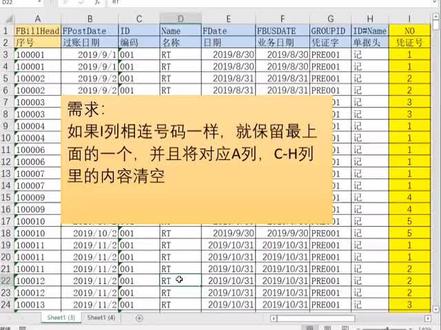 03:06查看AI文稿AI文稿
下面讲一个案例,就是需求呢,是这样,如果 i 列相连号码一样,注意有相连啊,相连号码一样,就保留最上面一个,并且将对应行的 a 列、 c、 h 列的内容呢,也同时清空。 这句话怎么理解?就是这样,当出现这两个相邻一样的话,就上面这里有着下面的清空,然后呢下面再次出现的这个一的时候,上面这里有着下面这个清空。之前我们讲一个案例,就是保留 唯一值,就是保留第一次出现的后面都清空,而这一次呢,是连续的才做后面的清空,跟上一次是不一样的。嗯,当然 cr 也可以参照上一次的代码做调整,那么我们看一下代码, said rng nothing, 这个我们之前也讲过啊,这属于对 rng 初始化,要么就是定义 rng s rain 这样它初始化也是 nasing, 它用来保存我们要清空的单元格,这个循环是从下往上循环, 这 e、 n、 d 的话就第九列,取的是第九列有数据最大行号,然后 step 到四到四啊, two 四到第四行,然后 step 负一。这地方之所以用四,用三也是可以的啊,之所以用四,因为我们用了 这下面用了几减一,所以四的话你几减一就是三了。然后这地方就做很简单做一个判断,一幅判断吗?如果第接行的第九列和他 接行的上一行,就接接一行第九列,如果相同的话,那么这时候实际上我们就要把这一的接行的 a 列,对应的 a 列还有 c 到 i 对应内容进行清空。但是我们为了提升代码效率吗?我们使用的是 unny 一次性清空,所以这个地方判断如果 rng 是 nothing 也就不存在的话,是 nothing 状态下,那我们就把 接行对应第一列,还有接行对应的 c 到 a 列就 resize 啊, 先讲过对应位置组合到一起放到 r n, 这里面的优点我们讲过,下面呢就是不是 nothing 里面存在值的话,那就再增加一个 r n g 这个这个区域,把它们组合到一起。 最后呢我们对 r n g 进行判断,如果它不是 nars 有存在相应的值的话,相应单元个区域的话,那么就把相应内容清空,就是这样这个代码跟以前, 然后跟以前的那个大家对比看一下就可以,我们这刚才说的就保留最上一个啊,然后我们这项代码大家看一下,结果就是这样,我们把这个删除, 要看一下相同的,连续相同都清空了。
 00:37查看AI文稿AI文稿
今次我们来演示一下清空单元格的几个功能,可以看到这里有一段数据,其中包含一些课程名称,然后有的单元格上面有背景颜色和其他的一些格式,并且有的单元格上面有批注, 接下来我们要做的就是依次清除他们。首先我们点击清空批注按钮,可以看到所有的批注都已经清除了,然后我们点击清空格式按钮,可以看到背景颜色以及对齐还有字体的一些格式都清除了。 最后我们点击清空文本按钮,可以看到单元格内容已经消失了。如果你有一些需求,需要对特定的单元格进行一些特定的清除操作的话,能够用这些清空的功能进行一个搭配组合的话,那么你的工作效率将会事半功倍。
23口袋Excel 05:59查看AI文稿AI文稿
大家好,这期讲一下用 vba 汇总工作部,可能说法有些不一样,这个问题就是把其他工作部里的所有工作表汇总到当前工作部里边,汇总完之后仍然都是独立的工作表。举个例子,在这个文件夹下边有多个工作部, 每一个工作部里边都有若干个工作表,我们要把他们全部汇总到当前这个工作部里边。就像这样 处理的思路也非常的简单,就是循环打开每一个工作部,然后再把每个工作部里的每一个工作表复制过来就可以了。先来讲一下 d i r 函数,这个函数它的作用就是返回指定路径下的 文件或者文件夹的名称,如果不存在就返回空字步串。我们今天操作的都是文件,所以我们只讲这部分文件夹,这里以后遇到了再讲。第二函数,一般搭配 dowel 循环便利,文件结束的条件就是它返回了空置。 我们来看下边的例子,首先第一个他就是查询一盘 test 文件夹里边的工作部名称,并且把第一个名称返回给 fme, 然后我们查询下一个的时候,就不需要写参数了,直接写 film m 二等于 d r, 然后继续查询, 当返回空值的时候,说明查询完了,这个时候如果我们再继续这么写,不加参数他就会报错。所以如 如果我们需要再次查询的话,就需要重新指定参数。我们来写一下代码,首先定义变量, 定义文件路径,还有文件名称,然后再定一个工作表变量, 首先文件路径是当前路径的文件夹, 然后我们再获取名称,用 d i r 函数, 然后我们开始循环,用 do well, 当名称不等于空的时候继续循环,然后我们就可以直接打开这个工作部, 这里需要注意要加上路径。 打开之后我们要循环工作部里的所有工作表, 用 for e 尺。 然后我们要把这个工作表 复制到当前这个工作部里边,直接用 shit 点 copy, 然后它后边有两个参数,一个是 before, 一个是 after。 我们要把复制过来的表放到当前工作表的最后,一直往后放,所以这里使用的是 after。 然后是当前工作部, 他的序号就是当 工作部工作表的个数复制过来之后,为了便于区分,我们要把复制过来的工作表改一个名字,复制过来以后,他就变成了当前激活的工作表, 我们用它原来的名字 连接上共和部的名称, 这里我们可以把功德部名称后缀替换掉。 处理完之后,我们要把打开的工作部关闭, 然后是不保存这个工作部,处理完了,我们就要循环下一个工作部,所以我们直接让它等于 d r, 这样就写完了。最后同样的我们要关闭屏幕刷新, 然后再打开。好,这就写完了,我们把之前的这个结果都删掉,指定红看一下结果。 以上就是今天分享的汇总工作部的全部内容,如果觉得有用,不要忘了点赞、收藏加关注,我们下期再见!
95刘知了zZ


猜你喜欢
- 4349火力彤彤