删除线怎么加

粉丝6.9万获赞31.0万
相关视频
 00:15查看AI文稿AI文稿
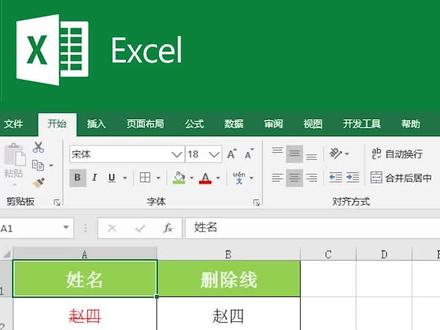
一秒添加删除线,像这样的删除线,你知道是如何添加的吗?首先框选数据,然后摁 ctrl 加五搞定。如果要删除删除线,再摁 ctrl 加五就可以了,你学会了吗?
544老杨带你玩转excel 00:17查看AI文稿AI文稿
一秒添加删除线,像这样的删除线,你知道怎么一秒添加吗?来看看大神怎么操作的?按 c t r l 加五一秒添加,不需要的话再按 c t r l 加五完成,建议收藏呀!
1106最酷熊熊 00:43查看AI文稿AI文稿
word 给文字添加删除线,给大家分享一个在 word 文档里面怎么样给选中的文档增加删除线?好,如果我们要给这个文档增加删除线呢?我们可以选中这个文字,点击字体, 然后设置这个字体颜色为红色,点击双删除线,这个时候我们发现文档就变成了有一个删除线,对不对?当然我们也可以在开始菜单上面把字体设置为红色,直接 这个也是非常的方便。好,这就是我给大家分享的一个小技巧,你学会了吗?欢迎关注收藏。
 00:21查看AI文稿AI文稿
快速添加删除线 excel 中删除线怎么添加呢?选中要删除的单元格,鼠标右击设置单元格是 点击字体,在特殊效果里将删除线勾选上即可,你学会了吗?
383表妹聊手机 00:22查看AI文稿AI文稿
x 要技巧标记删除线怎样制作这种删除线呢?我们选中区域,右击设置单元格格式,选择字体,勾选删除线, 再将颜色设为红色,点击确定,这样就制作好了。你学会了吗?学会了,点个赞哦。
746江米李走开 00:38查看AI文稿AI文稿
哈喽,大家好像这种删除线是怎么制作的呢?其实是非常简单的,今天我们一起来学习一下。首先我们框选需要添加删除线的区域,在开始功能选项卡里面找到删除线的标志,就是这里啊,点击一下就可以了,是不是非常简单。 当然了,删除线呢,也是有快捷键的,我们再点击一下删除线的图标,就取消删除线了,我们重新选择需要添加删除线的区域,按 ctrl 加五, 这样就可以了。删除线的颜色是根据字体的颜色而改变的,现在这里的文字是黑色的,所以呢,删除线也是黑色的,现在我们换一个红色,那么删除线呢,也会变成红色,觉得有用点赞支持一下哦。
 00:18查看AI文稿AI文稿
像这种表格里的删除线,你知道怎么添加的吗?今天就来教教你。首先选中需要添加的区域,然后按住键盘上的 ctrl 加五,删除线就出来了。如果你想去掉它,同样也是选中区域,再次按住 ctrl 加五,删除线一秒就消失了,你学会了吗?
709零一Excel 00:17查看AI文稿AI文稿
你还不会添加删除线吗?一秒添加删除线。首先我们框选要添加删除线的数据,按 ctrl 加五,这样就添加上了。如果要删除的话,我们再次选中数据,按 ctrl 加五,这样就取消了,你学会了吗?
5402小白学习Excel 00:29查看AI文稿AI文稿
如何增加删除线?选中区域,按 ctrl 加五就可以增加了,如果想取消呢?同时也是选中区域之后呢?再按 ctrl 加五就可以取消掉。第二种方法,选中区域,按右键找到设置单元格格式, 找到字体,在特殊效果里面去找到一个删除线,点击确定就可以了。
263文员零基础学电脑 00:27查看AI文稿AI文稿
两种方法添加删除线,第二种只有百分之三的人知道。第一种,选中需要添加删除线的区域, ctrl 加一,设置单元格格式选择删除线, 还可以添加一个颜色确定。第二种,选中区域,直接按 ctrl 加五就可以添加删除线。如果我们需要取消的话,同样先选中内容,再按 ctrl 加五就可以取消,记得关注哦!
93财务软件之家 00:49查看AI文稿AI文稿
维吾尔的文字添加删除线和着重号,这是我们在 word 中说的一篇文章,我们在编辑文档的时候, 有时需要添加双重线和着重号,该怎么操作呢?首先我们选择需要添加双重线的文字,通过开始选卡下方的字体功能区,我们选择下方的一个双重线就可以直接的添加 去除,也是在相同的地方直接去除。添加着重号,我们选择需要添加着重号的文字, 在相同的地方我们选择添加早中号。取消,我们还是在相同的地方选择取消早中号。今天的分享你学会了吗?
98WPS课堂


猜你喜欢
最新视频
- 4841花泽类不累