奥维地图电脑版能打开的文件格式

粉丝6.0万获赞28.5万
相关视频
 02:53
02:53 01:33
01:33 02:56
02:56 01:10查看AI文稿AI文稿
奥维互动地图文件分享。 好,我们在分享奥维互动地图文件的时候,不一定非得加好友,我们直接可以文件分享给其他人或者是朋友。好,我们找到这个收藏夹。 好,比方说找到我们的一个需要分享的一个文件啊,我随便分享一个,点击这个右右边这个箭头,然后这里有一个分享, 我们选择文件分享。好,这里选择我们的一个文件格式。好,这样我们就可以分享了。分享 这个名字的话,我们可以重命名,也可以以他默认的一个名字。好,我们点击确定。 好,这里我们选择更多,这里,我们可以选择微信好友或者 qq 好友,然后我们点开。
114测量软件 02:04查看AI文稿AI文稿
今天演示一下导入过来的地图,如何把它加载到奥维地图里面,找到这个文件。嗯,你朋友发给你的文件直接打开就可以了,打开的话他这边直接会点。 呃,导入到哪个自定义地图里面,如果没有自定义地图,你这边就直接新建一个自定义地图, 哎,就开始就可以了。新建一个之后的话这边写一下名字,好区分, 然后的话这些都不用填。这这边设置 一下叠加成,设置一下这个天地图影,天地图影像标注就可以了。底图的话设置一下卫星影像或者是天地图影像都可以, 就填对图影像吧,不用动,不管他识字。导入进来之后,完成了之后他说是否生成这个低级别的图片。也是 啊,这边显示行程完成。确定啊,直接点退出就可以了,然后把这个关掉, 如果你找不到的话,你点这里, c、 e、 d 球这里点一下刚刚那个青岛,是吧,然后就出来了,就是这样, 记得关注再走哦。
 02:24查看AI文稿AI文稿
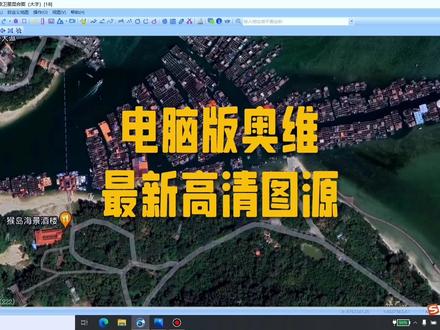
啊,维护中地图店老板加载谷歌卫星高清卫星地图啊,这是二零二三谷歌卫星混合图的一个图员,接下来我分享一下怎么加载到 电脑版二维互动地图软件里面。好,首先我们打开二维互动地图软件,这是软件自带的一些地图图员,视为地球卫星影像图,我们可以看到把它局部放大, 这图感觉不是特别的清晰,反而有一点模糊的感觉,然后某些地方可能还有一些云啊之类的,整体的感觉就是给人一种不清晰的感受,这种 对于我们野外测量或者其他野外徒步,肯定这种地图用着体验感肯定不好。好,接下来我分享一个高清的资源,接下来教大家如何加载。好,我们点击这个自定义地图,自定义地图,然后有一个自定义地图管理里面。好, 这下面有一个扫描二维码,我们点击一下。好,找到我们桌面上的这个图员,我们直接双击。好, 直接点击导入,好,导入完成,我们直接关闭这个窗口。好,点击,再次点击自定义地图,然后选择二零二三五个卫星混合组。好,我们可以看到他和刚刚的地图有明显 的一个区别,明显明显,现在这个地图清晰很多,看对比一下,看这个很明显的一个效果的一个对比看很明显, 然后这个这个地图大家可以前面我那个,你可以截屏直接保存,然后用自己的那个手机或者电脑版二维互动地图扫码即可加载, 然后,呃,免费分享给大家,然后有需要的朋友视频下方留言,抖音。
1028测绘软件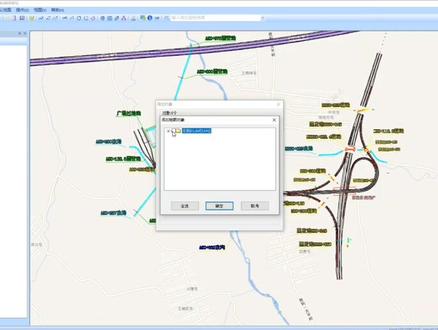 09:24查看AI文稿AI文稿
如何使用奥维地图制作手机地图文件?今天又是一期软件教程视频。奥维地图是一款耳熟能详的地图导航软件,虽然不像高德、百度那么流行,但 是对于我们搞工程的或者测绘的来说是一款利器。今天主要讲一下如何将 c ad 图形套到地图上,比如 读书、公路线路长部位多,在工地上拿着手机就可以知道所在桩号、涵洞、桥梁等任意位置。总图画的好,可以把所有东西都标注在地图上。再比如说水利工程 门,沟渠纵横交错,有了奥维地图即可一目了然。话不多说,今天准备了三个总图,一个互通工程,两个水利工程作为例子。 打开总图,首先要把你想要的位置在 cad 上做好。这张图是 c g c s 二零零零的中央子午线,是一百二十九度,标注下坐标 x 七位 y 六位。 数学坐标系与测量坐标系不同,奥维地图会自动调换位置,确认总图无误后,把图形另存为 dx i 后缀,软件只认这种格式。 首先打开奥维地图,软件弹出主界面,然后将 桌面上的 dxf 文件拖到地图上。投影方式,选择横轴莫卡托投影,然后点击设置 坐标类型,选择你的目标坐标系。我这里是 c g c s 二零零零转换类型为常用的四参数转换,下面是四参数的 x 平移、外平移、旋转角度与尺度因子。这 里有不懂的视频结尾一起说,点击确定,开始解析,然后导入, 导入完成,然后我们看看地图上有没有我们要的图形, 新建路线与紫色地图底板路线重叠,说明位置准确。 第二张图为水利工程在一百二十三度的子午线纵轴上导入,方法相同,请大家静静观看。 cad 限位与地图底板线路重叠,说明位置准确, 可以查看图整的高程区块耗,非常方便。 第三个总图也是水利工程,沟渠纵横交错,名称混杂,有了奥维直接了解现场情况, 所在位置了如指掌。 首先我们先查询一下总图的位置,此工程大概位于黑龙江省建三江区域。点击右键添加标签,点击经纬度即可查看。 这张图的经线位置为一百三十二度,能整除三的整数,不明白的视频结尾会细说一下,其余的步骤相同,耐心观看。 导入成功,但提 仪式数量超限。奥维的普通用户可导入一千个对象, vip 可导入两万个对象,思维可导入一百万个对象,可根据需要自行办理,价格会在结尾一起说,我这里先把数量多的对象先删除掉,小鱼最大限制即可显示 导入成功。线性与地图底板原路吻合,说明位置准确。 下面演示传输到手机地图的过程。点击系统导出对象格式,选择 k、 m、 l 后缀, 点击设置对象,选择收藏家里的地图文件夹, 导出至桌面 发送给微信。 手机上接收。 打开文件, 用其他应用打开,只要手机里有奥维软件,它会自动弹出奥维重复导入,确定 导入成功后关闭,回到导航界面,这样图就弄好了,不会再迷路了。 首先说一下导入的设置,奥维地图为 vx 八四做标系,你 需要求出四八四坐标系与你的已知坐标系的四参数,我导入的这三次,因为都在东北地区,只需调整中央子午线,旋转脚与 xy 平移, 不会偏位太多。再说一下投影设置,一般图纸上都会给出投影设置, x 纵轴即为中央子午线, y 横轴为赤道,他们组合成一条平面直角坐标系,输入 入中央子午线就是确定位置。例如标签显示一百二十七点四七二度约等于一百二十七度,一百二十七除以三等于四十二点三三三三三三三三三三约等于四十二度,四十二乘三等于一百二十六。此 方法为三度带的计算,一般都为三度带。再说一下价格收费问题,普通用户免费一千个对象, vip 一年七十二元两万个对象 suvp 一年两百一十六元一百万个对象。坐标系及转换一类的 概念问题,如果需要的话,可以单独出一期视频,有什么问题可以在评论区留言,制作不易,喜欢的话点个关注吧! nice!
637今年冬 08:21查看AI文稿AI文稿
呃,在二零二一年最后一天,呃,有幸能刷到这条视频的,你呢?呃,提前祝你新年快乐,因为今年是二零二一年最后一天,那么我今天呢主要就是分享一个我们做测绘这个行业,利用奥维打上吧。 我们我们我我,我们利用奥奥维软件地图软件进行拍照,然后存档的时候,然后如何将 照片按照对应的图关编号或者是其他呃呃内容,呃导入到各自文件夹中, 对,今天主要讲的就是这个奥维地图,我们有的时候做社会这个行业啊,免不起这个调查这个工作,现在调查一般情况下大调查都会有一些专门的 a p p 软件 供你使用,这样的话就实现在线的核查,在线的调查,这样都可以,但是有的时候存在一些小项目或者说小的情况,需要一些呃去去实地去调查,但是没有这种 app 软件去支持你的时候,那么我们可以利用奥维进行一个地图的拍,就是照数据的一个拍照,就是对现场进行拍照,然后回去对照片进行整理,然后导入各个文件夹里边存档, 就是说一号文件夹,那一号一号编号对应的照片都在这个一号文件夹里边。那我接下来我给大家讲下怎么去做。首先呢我这里给大家看一下我的这个奥维的,呃,一个一个一个图板情况, 我这里呢是已经有,已经这里有十七个,我们已经我之前之前去拍的一个照片,对吧?那我们首先做的就是利用先把这个照片的图片还有他的 id 给他导出来,这样的话我们进行一个关联和匹配,对吧? 好,这是我们的一个奥维的一个地图情,奥维地图的一个情况啊,然后,然后我们右键可以点这个导出,对吧?点这个导 导出的时候,我们点第一个 omap ovobg 这个格式,然后附件导成出文件夹,对,所以一定要勾上附件导成导成出文件夹,这样的话那就把我们的照片给导出了,我们可以看一下。 好,那他已经把这个导出来,紧接着我们需要把第二个给导出来,在那个 csv 这个格式, csv 格式导出来,然后我们只需要一个名称和一个附件 id, 这个,这个啊,滤镜不能为空,那我们设置个滤镜表格一 好,那我这里回过头讲一下啊,因为我们这个标签点的时候,我们是按照图文编号进行一个编签标标标标明的,然后我们进行一个编号进行一个标明,所以说导出来之后,我们比如说三十七号,那就把照片导到三十七号的文件夹里面就可以了。那接下来看看我们的一个数据的一个情况 切换回来,我的电脑里 啊,那接着回来,那刚才我们也看到了,我们那个奥维里边,呃,是,刚才是已经有那个图案编号的,对吧?那我们看看我们导出来的东西什么样子,我们找一下,这是我们导导导导好的东西,就是说刚才我们导出来的一个一个一个内容情况,对不对? 对吧?这个奥维啊, o v o b 这个表格, c s v, 那奥维里边我们可以看到它这里边说是每个的照片,对不对?照片这里每个都有,但它的照片名字是吧?是很长,对吧?然后我们再看一下我们的这个 c s v 表格,那我们 c s v 表格里边就是一个这么样一个一个一一一串一串这个数字,对不对? 那接下来呢?我们就是需要把这两个照片这个名字跟这个表格 csv 表格进行一个关联,这样的话我们就起到就能把这个每个照片对应的哪个编号进行一个关联起来,这样的话我们就可以把这些文件批量的给他导入到相相应的文件夹内。那 好,接下来我该怎么去讲一下这个东西?首先我们对我们这个 csv 表格进行一个处理,先把这些,呃,我们做好的这个照片的 i 附近 id 进行一个分裂分裂处理,当然你有好的办法,你可以自行的一个操作啊,你看完之后,然后我们进行一个分裂,进行一个完成就可以了,智能分裂。好, 那我们可以看到我们二号对称这些编号就有了,对吧?那接下来我们就可以把相应的给他复复制到一列里面去,对吧? 那这样的话我们就可以,对吧?我们就可以把这些,对吧? 但是你有好的方法可以自己去去去弄一下。我这里只是做一个引入吧,因为我这个办法有的时候用的也也可能比较慢或者怎么样的,你们有自己的好方好办法去弄一下就好了,我就这样一个一个去把它 复制过来。当然处理这关的时候还是需要点时间的。 好,我们把这个表格弄好,然后我们再查询,查找他一下他的这个,查找他的定位啊,他那个空值这里,然后我们把他空值的这些行给他删掉, 选出正常号,这样的话呢,我们把我们的编号对应的 id 就已经对应好了,对不对?这是我们的第一步, 这个照片 id 名字弄好了,就是说,呃,基本上这个是匹配好了,紧接着我们把这个照片看到没有这照片的名字,但是我这里比较少,也可以一个一个弄,但是因为多的话可能涉及到几百个或者几千张的照片的时候,那你可能就要用这种方法去做了。然后紧接着,然后我们全选这个 ctrl a, 全选这个照片的名字。 在啊啊,在微十里边他是有个功能的,他是在这里边他是有个可以复制路径的,你不需要再去获取他的这个名字的,你就先复制路径,然后找到我们这个表格粘贴一下,好,那他就把这个表格给这个列数给粘贴过来,那我们进行一个替换就好了, 对吧?那就回来,那我们的照片的文件夹名字就列过来了,那我们现在需要的是把这个照片的名字这个这里边的编号,我们看到这个编号没看到没?这个编号就是对应的,我们的这个编号看到没有是一样的,给我搜一下, 我们搜一下你就可以知道它这个命名的规则,看到没有,它对应的其实就是这个编号二十二号这个图案,这个编号它是对应它,是这个,它是根据这个对应起来的,所以说我们要把这一列单独提出来,那这一列怎么提呢?我们也是用了个分列,但是用的分列不是上面这个数据分列,是 ctrl 加 e 这个分列,我们复制一个这个值括号里的值,然后粘贴进去, 然后按住他,按住 ctrl 加 e, 那我们就把它给分裂出来了,看到没有?看到了吧?是吧?那紧接着我们用这一列,把这个,把这个呃呃那个照片的名字给他关联过来就可以了,对吧?那我们这里我喜欢用这个 vlook up, 因为就是一列一列的话,就喜欢用 vlook up 进行个函数进行一个提取就好了。那好,那我们这个名字就过来了, 对不对?那好,那我们把这个也可以删掉了,这个就没用了。那么好,我们得到了一个我们的文件夹名字,还有一个照片名字,对吧?那接下来我们就是为了把这个照片放到相对应的文件夹名字里边,对不对?那我们首先我们要知道有文件夹有多少个文件夹,对不对?那我们把它复制到另一个里边去,进行一个删除重复项, 重下了一个删除。因为因为我们刚才也看到了,我们里面其实是,呃有一些重复的嘛,所以说我们单独的唯一值给他列出来,我们放,我们给他就是放一个里面去, 就直接放到这,放到这边就好了,然后我们这边也看到我们这边有这些东西,对不对?那接紧接着,那我们就要做一个怎么去建立文件夹,怎么去做这些东西了,对不对?那首先我们要创建这个,呃这个文件夹的名字,对吧?文件夹这个目录, 那我们在表格里面前面加一个 md, 对吧?然后我们给它复制,复制过来, md, 复制我就复制到这里面吧。然后我们建一个 tst 文档,利用 bat 的一个脚本,我们把它这里设置为这个这个编码,这个设置成这个编码,然后保存, 那我们打开可以看一下,这样,哎,没往上等一下啊, 我们再打开一下,哦,那我们已经创好了,记得改那个编码,一定要改成那个编码,那现在我们把这个文件夹已经创好了,对不对?那接接下来就要把这些照片给他移到这个文件夹里面去,对不对? 那紧接着我们就用到这个表格,第二个这个,我们做好这个表格,就用到这个表格,我们把这个照片的名字放入到前面这里来,对吧?然后我们利用在前面又加一列,我们利用 move 这个功能,这个这个这个这个脚本,然后进行复制, 同样我们把它粘贴到我们这里边来,对吧?然后我们另存为,记得这个编码一定要是这个 ansi 这个编码,那我们再双击一下, 因为我三六零他才会提示这个。好,那这样的话我们就完成了我们对这个数据的一个进行一个比一个一个数据的一个匹配,看到没有?那几号图片的照片呢?都在这里面了,对不对? 是吧?那再进入没有我们相关 app 软件的时候,我们可以用奥维这个软件进行一个数据的一个这个处理,这个拍照或怎么样,但唯一不好的是这个这些功能可能就是拍照功能啊,或者怎么样,需要奥维进行一个会员的一个办理,当然也很便宜,七十二块钱一年的一个会员也很便宜的,如果说有需要有分享的话,大家就可以去利用奥维去试试这些数据, 那我今天主要就分享到这里啊,谢谢大家。最后也是也是祝大家新年快乐,明天元旦三天假日,节日下期玩的开心。
214Bingo~


猜你喜欢
- 131.1万时代少年团-刘耀文
最新视频
- 3.6万粟米