酷家乐高于300的上翻沿灯带怎么做
大家好,今天教大家如何制作一边灯带。首先点击顶面,进入吊顶设计, 然后在上方找到直线工具,在需要家灯带的地方画一条线,选中这条线,调整这条线距离墙体的间距。 选中上面的区域,把蓝色区域的突出数值改为两百。选中线条,在左侧把内缩灯带打上对勾,再把颜色改为暖色,也就是黄色。做好之后就可以点击右上角的保存并退出,这样我们的一边灯带就做好了,大家学会了吗?

粉丝3.4万获赞25.7万
相关视频
 01:57查看AI文稿AI文稿
史上最简单的层板灯带添加方法来了,既能调整灯带的颜色效果,又能调整灯带的大小和位置,这个小技巧不容错过。我们进入软件,在左侧定制库中打开全屋家具定制,在上方将默认工库切换至设计精品库。 鼠标向下滑,选择组件库,在板件中选择层板灯带,层板拖拽第一款卡槽发光层板放到模型中, 我们可以看到在层板的后壁啊,这一条就是灯带。首先我们来先调整层板灯带的一个参数,在右侧鼠标向下滑高级参数中啊色温及亮度,可以看到有六种颜色的色温可供选择,分别对应的是零至 五,从三千 k 低量为零,三千 k 超量为一,一次至六千 k 超量为五,这里推荐使用三千 k 超量。选择一 下方啊,可以调整灯槽距后边的一个距离,如果是前置的一个灯带,我们可以适当的加大些距离,设置为五百槽宽是调整我们灯带粗细的一个数值,一般我们给的细一点显得更精致,我们给到十 好。设置完参数之后,我们来利用层板均部的一个功能 填充个数。选择三,点击确认顶部,还可以复制一个层板,然后调整一下层板的一个高度,锁定上方啊, 将高度调整为一,和柜体刷上同样的材质, 渲染一下,看一下效果吧。波兰出品,粗暴好用!
1826柏然老师教效果图设计 02:13查看AI文稿AI文稿
在库加勒中,像这种弧形的门洞牙口,包括随着我们牙口的一个异形灯带是如何做的,今天一分钟教会你。左侧定制库中,我们进入自由造型, 我们先来利用参考线定出我们门洞的一个位置,参考线的快件为体好,横向纵向好。利用巨型工具,我们画出门洞的一个绘制面 好,再次利用参考线的命令,我们都向内偏移一百来做出牙口的一个强度和上方的量。 利用句型,我们将内部的这个面再次描绘出好,删除中间不必要的面。在上方利用二 d 倒角命令,选择两个边线向内进行导圆角上方 高调半径给到四百,边数我们可以稍微大一些啊,边数越多代表圆越圆。回车好,注意,重点来了,利用拉伸的命令,快点为将面向内,先推出一个鱼池, 移动一下视角,选中内部的一个面,我们点击复制 啊,复制出来一个面,这个面是我们用来做灯带的还是利用拉伸的工具啊,拉出一个二十的一个厚度啊,这是我们灯带的一个厚度。双击成组啊,这是我们灯带的啊,一个体块小测量栏中选择移动 将它归位啊,再次点加号进行复制啊,我们继续复制出来,做我们后方的一个结组,之后利用拉伸的拉出 给到一百三,我们墙整体的厚度是二好,这样我们的墙体就分为了三个部分,中间我们来给一个材质就好了,在左侧选择材质库,放大镜处我们搜索发光材质, 选择这一款发光材质软黄漆,鼠标左键单击选择我们中间灯带的模型,这样就刷上了,发光材质好。这个牙口的制作非常简单,完成退出渲染,看一下效果吧!关注博然,带你了解更多库家乐小知识!
578柏然老师教效果图设计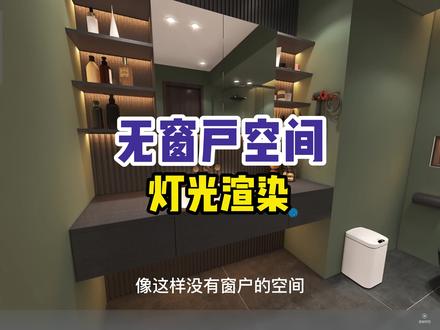 01:16查看AI文稿AI文稿
像这样没有窗户的空间不加热,如何来做灯光呢?我们主要分为两步制作,其中第一步我们先做我们的氛围灯,第二步再做我们的主要光源,我们鼠标移到上方,点击渲染,渲染之前做一些必要的参数,大家进行截图,添加手工灯光,选择室内夜晚一点三。第一步,先做氛围光, 先使用明光源,做出来我们空间的灯带的效果,这一步很重要,灯给到三千五亮度,浅色给到四百至一千,真色给到三千至六千,我们这一块是深色, 我们给为较重的颜色,给为三千。将灯带进行放置,不要漏掉。好,这张图呢,就是我们做出来氛围灯的效果,大家可以看到整个空间的效果已经开始亮起来了。第二步,我们做主要光源,主要照明可以是我们的补灯或者是筒灯,一补灯 灯可以替代我们的吸顶灯或者吊灯,那筒灯这一块也可以作为主要照明选择,筒灯一赠温不要太黄,给到五千,亮度给到一百五至两百,我们给到一八零,高度 离顶十五公分,我们这样一一复制好,我们这样的主要照明就做好了。我们来看一下渲染的效果,好,我们这样的效果就制作出来了,是不是很简单?小伙伴们,关注清晨,带你玩转酷家乐灯光渲染。
1349酷家乐效果图代做(设计师清晨) 00:56查看AI文稿AI文稿
这样的柜子是不是看起来平平无奇,加上灯带感觉就不一样了呢?粉丝要求做一起柜体灯带打法的视频,那肯定要安排上。首先是层板灯带,在右边全屋家具定制中,把上方设计精品裤更改为默认裤,在组建裤中找到灯带层板用这个编号一一零一的, 看他是玻璃的样子,用材质刷一下,他就变身了这个灯带。层板橱柜也有好处,就是方便快捷,不好就是只有白色。二号选手就是灯条模型,在素材库中搜索灯条,放上去就好了, 要是找不到模型也可以用库大师做,好处是可以改颜色,亮度不好的,就是非常难放进柜体。 三号选手就是灰光拐,在渲染界面里的手动灯光,模板里与激光的旁边就是灰光拐,个人觉得不是很好用,暂时没有找到它的优点。那么你平时是用哪种灯做柜子的呢?评论区见。
885酷家乐书涵 01:41查看AI文稿AI文稿
如何解决自由造型加灯带灯槽消失的问题?我们在连续的面上面,连续的不在同一水平面的造型线添加灯带后会发现灯槽消失了, 我们在圆柱的圆柱体选择放置灯带的时候也会发现灯槽消失了,那这种情况是什么原因呢? 第一个是库加勒里面不支持在同一不在同一水平面的造型面造型线连续添加灯带,圆柱上面我们是不支持以圆 湖面作为放样的,这个啊,灯带的这个面来去进行放置灯带的。对于不在同一水平面的造型线,我们可以把它分段添加灯带,可以把它分段添加灯带, 把它分成三段,三段单独添加灯带,然后再通过拉伸补齐造型面。 对于圆柱体我们是选择圆形的面作为放置灯带的面 来去进行放置灯带,而不是选择我们的圆弧的边去进行放置灯带,这里一定要区分一下。
 01:11查看AI文稿AI文稿
库家乐夜晚灯光客厅细节要点,干货分享!我是老江老师,夜晚灯光通常表现氛围感较强的空间,根据灯光层次层层递进。一、室外默认环境光,表达室外环境对室内的影响,删除所有灯光,选择合适的外景, 以保管忘恩是炎陵丞相。二、室外环境光阴儒属于间接光照,使用灯光要优于环境照明。 二、保管蓝晴空的马路线路。三、顶面造型灯带属于渐渐光照,增加空间氛围。 先保管首先后会员上将。四、墙面造型灯带同样属于静电光照,增加空间氛围。四、保管仰着头赶过钟灵。五、落地灯同样属于静电光照,增加空间氛围。 胡毛关,淘汰拾荒听我讲。六、墙上装饰射灯属于装饰照明,增加空间氛围。六、毛管后天管里 七家具射灯充分表达十六公里。八、所有顶上射灯属于全屋照明, 我也不玩心里阴阳点赞关注二十多年经验的老讲师总结细节规律,与你分享干货!
561酷家乐老匠优质课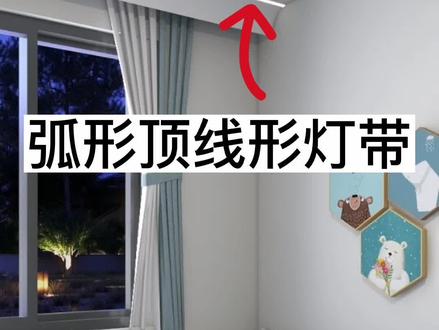 00:57查看AI文稿AI文稿
弧形吊顶怎么加线性灯带?点击行业库全屋硬装工具,然后画体型三百, table 三百,我们画壶, 然后再画一个壶。六季结束之后,我们把这个面删掉,这个线粘掉,这个面删掉。然后呢我们要把做灯带的这个地方带给他。灯带准备做多大的?我准备做一个是 二十,这个时候我就在这里留了一个二十的线段,再把这个线给删掉,再把这个面给删除,这样的话这里就有一个小小的线段了。好,然后我对他进行一个拉伸, 霸道的房子的这一头,然后我再选中给他敷上发光材质,敷给他之后我们保存退出硬装工具点立即渲染看一下效果。
518扬帆设计学院 00:36
00:36 00:41查看AI文稿AI文稿
酷家乐客厅灯光第一步,添加手动灯光效果设置全部勾选外镜亮度环境光亮度一点五第二步,添加柜体灯带第三步,添加背景墙造型灯带 第四步,添加吊顶暗藏灯第五步,添加筒灯光源第六步,手动添加太阳光 第七步,添加聚光灯调整角度最后一步,添加面光源推光。
1670酷家乐诺言(效果图代画)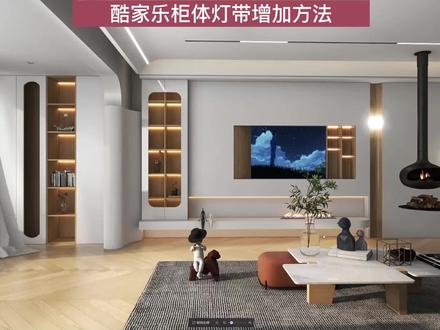 03:32查看AI文稿AI文稿
在库加勒中,很多同学呢不会增加柜体灯带,包括增加的柜体灯带整体出来的效果呢,并没有达到自己预期的一个效果,那么今天我们讲一下如何增加柜体灯带,图中所示的这组酒柜,可以看到这样的灯带条出来的效果还是不错的, 以及这样的一个洗衣机洗手盆一体的柜子,那么这里呢,也是增加的对不对? 这张图呢,是前两天我们直播的时候带大家一块去画的,相信看了我直播的同学都知道这个灯蛋呢应该如何去增加,好的,我们现在呢,打开软件, 进入软件后,点击左上角公共库,在搜索栏搜索灯带,找到这款灯带三点零 ly 将他的拖入到场景中, 当然我们不是使用这个等待啊,那么现在呢,继续看操作,点击公共库,选择硬装,选择背景墙,我们搜索背景墙二, 找到这款背景墙,将它拖入到上镜中。 在这里呢,我们只需要这个背景墙的,他的灯带材质是用 m 材质刷吸附涂刷到这个灯带墙上, 将这组背景墙呢进行删除。那么经过测试呢,这组背景墙的灯带呢出来的效果呢是非常不错的,一会我们渲染一张,大家可以看一下,那么得到这个灯带调后呢,我们可以将它的三轴旋转改变方向,它以一组模型的 形式进行出现,那我们可以将它的放到柜体的里面,或者放到柜体的前面呢,根据你柜体的摆设去进行决定的。现在呢,图中所示的灯带调的都是使用这种方法进行增加的。 nice, 好的,我们现在呢将这款灯带调呢进行删除,当然增加灯带调的方法不止这一种,第一面光圆可以去模拟灯带的效果,第二呢灯带层板 可以去做灯带的效果,那第三呢渲染里面的灰光管也可以去做灯带的效果。第四呢就是我现在给大家去讲的这种,每一种呢都可以做出灯带的感觉,那么这种呢是我使用的感觉是比较顺手,而且呢也是比较出效果的一款灯带的制作方法, 分享给大家,在这里呢我们将柜门的进行关闭,哈哈哈哈哈哈, 点击旋转 调整他的角度位置,选择一个外景,这是我已经设置好的灯光模块,在渲染的时候呢,大家一定要记着将效果设置呢打开,打开之后呢将降噪和炫光进行勾选, 那么炫光的亮度呢,用它默认的一点五色彩增强呢给到二使用二 k 的一个清晰度,我们对他呢进行渲染, 那我这个号呢也是个人号,而且呢现在会员已经到期了,所以我们就使用十积分选人一张二 k 的点击图册查看选人出来之后的效果怎么样, 效果还不错吧,可以看一下,那么这个呢也是使用这种方法去做的,这是之前选燃的,你学会了吗?
3705拓界未来教育科技有限公司官方号 01:06查看AI文稿AI文稿
在库加勒中,像这样的圆弧地台灯带,我们该如何绘制呢?首先我们把鼠标移到左方,点击行业库,进入到全屋硬装工具。接下来我们要使用参考线的快捷指令 t, 定位出我们要绘制地台的一个位置。然后使用直线快捷键 l 连接起我们的造型, 在上方清空掉多余的参考线。紧接着我们制作两个圆弧的倒角,按住 shift 选中两个对角线,使用倒角命令, 半径给到两百,右边同理。下一步我们使用拉伸的快捷指令 p, 将它拉伸一个一百五十的高度,再添加上灯带,亮度给为一个四百。颜色选择你自己喜欢的颜色,宽度给为五十,高度给为八十。 右下角点击确定。此时我们按住 shift, 选中我们的线条,将它连选起来,再选中上面的面, 点击。最后我们在左边的素材库找到贴图里面的木饰面板,将它同步材质。好了,像这样一个地台圆弧的造型,我们就绘制完成了。我们退出全屋硬装家具渲染的看一下效果,最后出来的效果就是这样的。想学习更多库家乐知识,请关注我。
27酷家乐教学-凯瑞


猜你喜欢
最新视频
- 7961小福说剧