hmos代码工坊使用步骤

粉丝1780获赞3.4万
相关视频
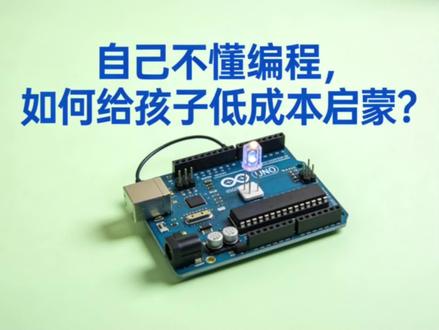 01:57查看AI文稿AI文稿
想让孩子接触编程,但自己却一窍不通。想给孩子报班,费用又比较高,而且还不知道孩子能不能学到东西。 想在家自己教自己又不懂编程?别担心,今天我就给各位家长分享一个切实可行的解决办法。 米斯奇可式化编程入门新丑,零门槛也能上手,不用记复杂的代码也能学编程!今天用 u n o 开发版加米斯奇可式化工具,手把手教你实现 sos 求救信号灯, 新手也能轻松拿捏格式化编程,不用敲代码,拖拽模块就行。按照我们提供的高清视频教程,将模块代码拼接成完整的程序,然后修改对应的参数,编程就完成了。 点击米斯米斯奇上传按钮,等待提示上传成功,这时就能看到 sos 求救信号灯自动闪烁,掌握这个基础,后续还能玩更多的创意控制 套件配套高清视频教材,每部都讲透。从器材认识、接线示范,到米斯奇编程拖拽模块代码上传,全程慢动作加口语化讲解, 孩子跟着看跟着做,便便学易懂。同时,套件自带现成的米斯奇格式化源码,直接导入软件就能用, 也能跟着源码拆解模块逻辑,既能快速看到 sos 求救信号灯闪烁的效果,又能慢慢地理解编程的思路,轻松建立学习的信心。
10编程启蒙 01:35查看AI文稿AI文稿
action 高保真图标组建使用教程第一部分,图标创建第一步,在 action 中拖入图片或形状原件,设置原件名称,确保名称在当前页面内为一。第二步,进入图标公房,选择所需图标类型, 按照图标数据规则对图标数据设置,支持完全自定义图标组建,按照想要的图标进行配置。 第三步,点击生成 action 代码,并复制生成的代码。第四步,在 action 中选中形状原件,在交互设置中选择载入时打开链接,粘贴已复制的 action 代码。 第五步,下载对应的图标图片并导入 action, 方便在软件内预览效果。 第六步,通过浏览器预览即可查看最终图表效果,完美还原高保真效果。第二部分,图表保存配置好的图表支持保存,保存后可在个人中心查看,后续可继续编辑使用。 第三部分, action 中的图表,二次编辑 复制 excel 交互面板中该图标对应的代码,在图标公房中使用图标导入功能,粘贴 excel 代码后点击导入,导入后需要调整一下尺寸,可对图标进行修改配置,配置完成后重新生成 excel 代码并粘贴到 excel 中。
 00:36
00:36 00:56查看AI文稿AI文稿
各位观众你好呀,我是刘爱。前两天看到阿黄的奇思妙想元素的二端跳会在空中转半圈,但是第一人称里却毫无变化。咱们秉承着科学严谨的学习态度啊,今天就用地图攻法还原一下真实的第一人称视角。好的选择元素, 一段跳,二段跳,哎呦,好晕啊!救命!要是有这么真实的二段跳视角,你们这些原视大佬还能砍光吗?我对了,还有麦克雷啊,你看这翻滚六连多帅哦!真实视角等上这个打起架来,要是滚上一整局,那我真的是全程我是谁?我在哪? 谁在打我?哎呀,还有死神啊,带带带不行,有点晕。那如果是仓鼠呢? 哈哈哈哈哈,滚动出击!
1.2万里外不是你


