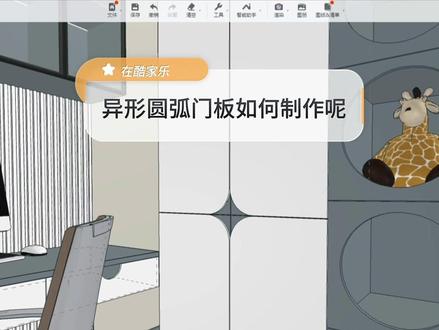
像这种衣柜柜门是免拉手的,怎么做?首先我们选择一个柜门,免拉手的放到柜子上,按住蓝色的点,拖动 点切分,右下角切分成四份,半盖切地,再双击选择单扇门点切分,上下切分,点精准数值下方一千,半盖切地,这样再双击这个柜门切分,再进行切分, 下方一千确定。再双击这个柜门点切分,前两个是下方一千,自此改为上方一千 确定。双击选中这个柜门切分上下数值上方一千确定。然后双击编辑柜门,选中一个点右下角,这里有导圆角,导切角,导圆角可以设置半径一百五,完成。 发现导成上面了,我想把圆角导成下面,这时候双击选中,选中给他镜像再完成,这时候就对了,同理,双击点编辑, 再点这个角,圆角一百五十,完成,同样再选这个角。狩猎图这里可以看一下,再双击编辑,就这样一直做,做好之后我们 ctrl o 打开,这里要放档柜门的摆子, ctrl o 关上,我们再点一个无拉手的门板放上, 把这个门板拉到最大,拉好之后把门板的厚度改成九,这个时候点切分切分成四个半盖确定,再进行双击切分,上下切分切分成两个,数值一千。 双击切分,上下切分,数值切分成一千分。切分好之后,点全局替换礼物,换一个白色,我们换成卡其灰,关闭点 m 才子刷,拾取这个卡其灰,给它们都刷上 就做出来了,大家都学会了吗?没有学会的可以单独艾特我。

粉丝50获赞480
相关视频
 00:56查看AI文稿AI文稿
在库加勒中,一行圆弧门板如何制作呢?进入全屋定制,找到组件库板件层板拖拉柜内,继续找到门板平板门,无拉手门板,拖至柜体,切分门板, 再复制门板。重点来了!双击单个门板,进入板件编辑,选重点导圆半径一百二十 a 键定制样式,刷刷门板样式,双击选中其他单个门板,进入门板,编辑镜像选项,调节圆弧方向, 以同样方式完成。其余圆弧方向继续拖入无拉手门,深度改成九毫米作为底板,切分底板 并复制上方 m 材质,刷刷门板材质与拉手内部材质完成。关注指南针,学习更多建模小技巧!
175徐州指南针设计培训 01:38查看AI文稿AI文稿
哈喽,大家好,我是设计李老师,这套定制衣柜的方案是我们在直播的时候画的,那有的同学呢,对于这样的喜庆拉手怎么添加可能不太了解,我们这期视频再带着大家来看一下。 首先进入全屋家具定制工具,我们切换到组建模式来选中门板,在风格替换这里呢,我们找到掩门样式,可以来切换成需要的门款, 这里边有很多哈都可以用。然后呢,这种洗型拉手我们要注意哪些东西呢?首先呢,它并不是一种拉手, 我的意思是在库加勒当中呢,他不是在拉手的选项里选择的,他是属于门型,我们需要选择对应的门型才可以实现这样的洗型拉手门板的效果。那还有一点就是我们在 实际的设计当中呢,没必要把所有的门都做成喜行门板的效果,可以把对开门的其中一扇做成喜行门板,另一扇门做成铜材质的普通平板门,这样的话可以给客户节省一部分的费用。 当然了,如果你的客户资金比较充裕,你也可以全都做成喜行门板。对开门除了可以左右都加喜行拉手,我们还可以把右边的这扇门或者左边的门,他的拉手改成左上, 把它调节成不一样的效果,比如说这里我把它改成一米五,可以看一下我们是不是这种喜型拉手又实现了不一样的效果呀,那么大家在实际的设计工作当中灵活运用,会出现意想不到的效果。关注我,学习更多设计知识。
153浩文家具设计拆单培训 03:27查看AI文稿AI文稿
在库加勒中,这种拉手该如何制作?进入全屋家具定制,我们先隐藏一下其他的家具, 只保留衣柜,选择隐藏单机门,将它们打开,在定制默认库中选中门板, 在原有的门板基础上再添加一个门,厚度改为一快捷键 m, 抓上颜色,关上外面门板,单击一个门板,进行版件编辑, 我们在需要拉手的这一面选中分割拉手,我们做一米高,然后再选中,再分割做一个 鞋边, 画出拉手的形状,保存完成, 这样一个拉手就做好了,然后快捷键摁 复制,刷到另外一个门上,这样就做好了一个拉手,上面的门板桶里也是选中一个进行编辑,上面我们做一百二十高,然后再进行划分, 做一个斜边,会出拉手的形状, 保存完成, 这样上柜门的拉手就做好了,这个里边也要在另加一个门板,厚度改为一快捷 jm, 刷上颜色,关上门板, 用快捷键按,再复制到另外的门板上就 ok 了。 最右边这个门板宽度与他们宽度不一样,所以我们单独再进行编辑一下。 同样是进入到板材编辑,进行划分,拉手高度做一百二十高, 然后再划分,画出斜角的位置绘画出拉手, 保存完成。 然后同样这个里边也要在另外加一个门板, 厚度改为一快捷键,刷上颜色, 将外边门板关闭,这样一个拉手就做好了。好,接下来我们渲染一下,开始渲染,把原有的家具取消隐藏 好,我们等待他渲染完成。 渲染完后,这就是最终的效果了,你学会了吗?关注小圆,学习更多酷家乐小知识,点赞,关注,评论。
587小元在努力! 01:22查看AI文稿AI文稿
柜子做的不高级设计感,圆弧异形柜,六十秒教你搞定!进入全屋家居定制放置一个万能柜,调整宽度一千二,深度四百,高度两千三,踢脚高度十,复制到右边备用, 使用中速版板,板件均布成两块,两侧的距离减少一百左右,两边加上五拉手开门进入板件编辑点击脚点,脚垫类型改成导圆半径一百, 这个弧形也做好,返回定制工具,双击门板深度增加一百毫米。同样的方法做出左侧门板放置一块层,板,距下八百,复制放到上侧,距下七百,上下添加五拉手开门,点门类型改成内嵌, 使用中竖板。右侧柜子宽度给到一千,添加五拉手开门进入板件。边机使用挖洞,在边缘随便画一个矩形,选中右边线,距底八百, 选中左边线,高度三十,选中上边线,长度三百。复制洞口到上侧,距离顶部一千,再次复制到下方, 拖动端点旋转斜面。同样的方法做好缝隙放置,无拉手开门厚度改成一,搜索使用圆弧封板,修改厚度增加十八,高度两千三,这样圆弧异形柜就完成了。我是舒涵,让我们一起变得更强!
259酷家乐书涵 01:18查看AI文稿AI文稿
用库家乐库大师四个工具完成隐形拉手门板建模,进入库大师并新建模型。第一个工具,矩形快捷键二, 需要在线一对一辅导的家人可以联系。需要库家乐个人会员 vip 月卡办年卡,年卡可以在橱窗里直接拍, 绘制矩形相当于做门板横坡面,直接输入数值,需要库加勒企业版也可以联系哦。第二个工具,拉伸快捷键 p, 注意拉伸方向,往下拉伸时直接输入拉伸正常门板高度,例如门板总高两千四百,无拉手位置一千四百,拉伸一千四百。如果我没有表达清楚,可以评论单独为你解答。旋转到下方。第三个工具,参考线快捷键 t, 先用参考线确定拉手隐藏到的位置。库家乐网学院在线一对一培训包教会有基础课、进阶课、实操课,不限课时,一对一在线教学。 第四个工具,直线快捷键 l, 得到我们的隐藏位置后,拉伸剩余面往下一牵,整个门板就用四步完成了。如果想看更多精彩视频,请关注库家乐网学院学习设计最方便,我们下一节不见不散!
 03:17查看AI文稿AI文稿
欢迎来到库家的网学院,今天客户发来一个一个图,如何做一下异形的,像内扣拉手的隐形啊,隐形拉手的做做法,那首先这个工具的话我们要用库大师啊,库大师去做哦,有我讲的时候 如果哪一点没有表达清楚的话,大家可以在私聊我,或者说是评论里边咱沟通交流都可以的。嗯,首先我们就要把这个平常的平开门的门板一定要做好,做好之后一定要把路径的 路径,这是我一个还原无路径,还有我们的胡泡面,比如说我们的内扣拉手的这个所有的造型面一定要做好,做好之后相当于点击 起我们的路径线啊,点击一条线之后按照 shift 多选多选, 然后点击上方,上方啊拉伸下方有个快捷键,按啊要扫略工具,点击扫略的泡面,这个泡面在我们的平面上去做就可以了,得到这样一个圆弧,我们要的是下面这一部分, 也就是说我们要把它剪去,得到一个圆形的抠手的位置啊, 把它我们不需要,就是点击它,把它删除掉多余的部分,按着 shift 框选组合一下,这个呢这个我们的面呢也前提刚才也是组合了的,把它移动,他俩重叠,重叠的话一定要选择对 端点移动,点击移动端点,选择这样的端点往上移动, 移动上方的面上就是一个线上让他有一个什么,就是他俩中间的面是相交的上面一会我们再去这个上方,上方啊做差级的时候 只会出现一个凹槽的位置,后边啊可以看一下。首先先点 a, 这是 a 点上方叉几点叉几再点 b 啊, b 的话就是我们这个 木饰面门板点击之后会出现这样一个差距的,可以看一下内扣拉手的这样造型,这就是库大师能做帮咱做到的一些 内扣拉手,隐形拉手的就是特殊的造型,希望大家呃把这个工具用灵活,在遇到异形门板的时候能帮助到大家使用更的更多的一个问题啊解决方案 啊,希望加入坤家老网学院学习设计更方便,需要线上一对一的话可以联系我是坤家老师,非凡需要线上 回家的操作手册的,线上的我们的录屏回放的啊,还有需要电子版资料的都是可以沟通, 由如果哪个问题或者是哪个操作没有表达清楚,大家随时联系接下来的视频,我们会把这些案例啊一一给他还原,希望能帮助到大家。也希望关注库加勒晚学院,持续关注这种利内嵌式拉手的制作和定制建模过程,帮助到大家更灵活使用库加勒。再见!
 00:22查看AI文稿AI文稿
装个逼。哈哈哈,教你个口诀,特别的好学。第一句往上扬呜,第二句往下倒,哎。第三句夹死根。最后后的啊哈哈哈。没镇住的来个绕口令。 走了走了走了。八百标兵奔北坡,炮兵并排北边跑,炮兵怕把标兵碰,标兵怕碰炮兵。吼了吼了吼了。
 01:24查看AI文稿AI文稿
今天我们来做这种圆弧的免拉锁造型门板,点击行业库,进入到全屋定制,找到一个三门的柜子,调节一下柜子的大小以及收口的位置, 然后我们删掉门板,在组件互导中啊找到这种 l 型的免拉锁组件,把它添加到合适的位置上,为左边的柜子添加门板 下掩盖数值啊为全盖二十七,然后再添加下门板,上掩盖调节为全盖,掩盖为二十七,均分下门板。接下来我们添加右侧的两个门板,上门板的下掩盖方式为全盖,掩盖数值为四十三, 下门板上掩盖方式为全盖,掩盖数值为四十三。接下来我们单击门板的板件编辑, 进入到钣金边际里边,我们先给他画出一个矩形,调节一下这个矩形的大小,宽度为十八,长度为四百,然后再调节出一个圆弧出来,这个弧度呢自己掌握一下, 用同样的方式给扇门板挑出一个造型,这个圆弧的制作方式就是单击一下,右边出现一个直线和弧线,选择弧线即可,这样的话我们的免拉手圆弧造型就做好了,更换一下柜体的颜色,点击旋图可修复。
 01:06查看AI文稿AI文稿
最近很多同学问库加勒口袋移门怎么做,不需要再去硬装工具建模拉伸了一分钟教会你先删除现在做的这个口袋移门,到库加勒行业库,进入门窗定制界面,然后点击自由会窗, 选择要做口袋移门的墙面,确定进入自由会页面,点击左侧推拉门单轨口袋门,在模型库中选择单轨推拉门开合方向,根据实际情况去点击拖拽,放入右侧墙体中,修改门的宽高参数, 点击门把门安装位置改为居中。点击系列替换, 修改玻璃材质,替换玻璃样式,具体根据需求选择即可。一门拉手,不需要 可以双击门扇,在右侧删除拉手,这样就完成了吊柜口袋门的制作,看一下制作的效果是不是超级简单,点赞收藏不迷路!
 01:09查看AI文稿AI文稿
像现在比较流行的这种长短拉手怎么制作呢?特别简单,我们在组间库当中找到线型拉手,找到一个 l 二零九二型号,把它添加到门板上, 然后抻拉他四个角,调至到合适的位置,点击切分。 这个时候呢,我们对单独的进行调整,双击或者是组建模式。单独门板变成蓝框的时候,在参数设置中 有个自定义变量,如果自定义变量变成数字的情况下,我们把这个尺寸限制打开, 它有个拉手位置, word 上通常我们给它调整一下 竖桩,左下,哦,左边这个是右中,因为他的长度是二百,我们距下肢距离给他改成主板,左边这个呢,拉出长度改成一米一,然后再把其他的门添加上对应的门板,调整一下门板的颜色,这样就做完了。
94设计师于涛哥哥


