鸿蒙桌面图标下面的框怎么弄
哈喽,各位鸿蒙车主们,今天给大家分享一个自定义工具栏的一个使用技巧,让你能够更快的打开常用的功能。 第一步,长按我们底部的一个工具栏,就能弹出我们的一个自定义界面,你可以添加自己想常用的功能,比如我们的后备箱,后备箱折叠,这样就把我们常用的功能添加到我们的状态栏里面了。 之后我们再使用的话,只需要点击我们的状态栏, 是不是比你之前下拉状态栏更方便呢?当然我们也可以设置这些自定义状态栏的位置和刚一样,也是我们的,长按我们下方的状态栏, 这样就可以拖动我们的一个自定义图标,可以随时切换我们想调节的位置。怎么样,是不是特别简单,快学起来吧。

粉丝71获赞986
相关视频
 00:31查看AI文稿AI文稿
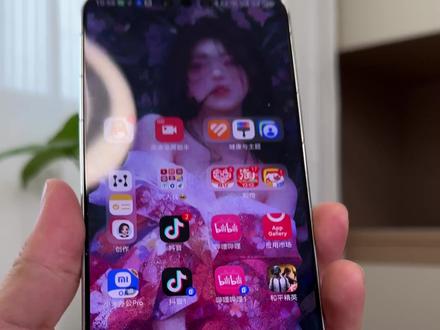
嗨,朋友们,给大家看一下我这个 mate 八零 pro 系列的桌面啊,我的桌面呢,可以看到下面是跟大家的不太一样的啊, 这个呢是很像苹果的一个倒克兰的,不知道大家喜不喜欢这种形式啊?其实呢,这个就是我用一张壁纸啊,然后经过处理加上了这个倒克兰,如果大家喜欢这种形式呢,可以直接私我啊,然后我把这个壁纸发给大家, 是说大家把自己常用的壁纸发给我啊,我给大家把这个道克兰给加上。好的,点个关注哦,我会持续分享华为产品更多的使用技巧啊,我们下期再见。
9科技智行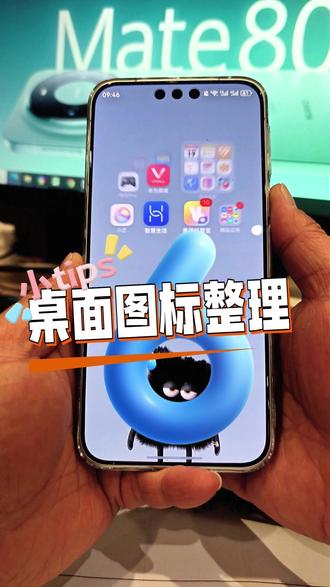 01:01查看AI文稿AI文稿
mate 八零上这破鸿蒙啊,真是六啊!每天使用都有小收获,桌面用久了图标乱糟糟,这里有三种整理图标的方法, 我觉得很实用,两个手指头这么一捏,点上你想要移动的图标,随便点住其中一个哈,你看,全收过来了, 拖着就走了,找到位置一放就行,把两个同类的图标拖一起,就能跳出类似的应用,让你选择选好你想要整合的应用,确定 无论他在哪个桌面上全都会被收过来。还有就是这种一个图标的懒癌重症,就这么拖着走, 不然呢?就这样两只手一只托,另一只手滑动,你还有什么玩具小技巧,评论区等你炫一个!
17📱浩然玩机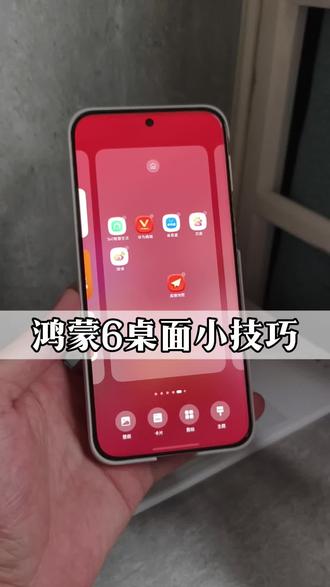 01:08查看AI文稿AI文稿
哈喽,朋友们,今天来分享几个华为手机桌面的小技巧哈,首先就是这个移动图标,你们是不是还是在这样子,移动图标的时候要拖到边缘,然后慢慢的去移动,这样拖拖拖,你没有发现这样子非常的不跟手,而且呢很蹩手是吗?还有可能呢, 你看掉了他就又回到原来的位置,是不是很麻烦?其实有一个方法非常简单哈,只需要你按住以后一个图标,然后呢我们这只手滑动,哎,你看这样就很方便了,想拖去哪里就很方便了是不是? 你看这样是不是就非常方便了?然后呢,你如果想拖动多个图标的话,其实有个非常便捷的方法哈,我们两只手捏合一下,然后选中多个图标, 你看直接长按一下,你看他们就重叠在一起了,这个时候呢,我们再滑动屏幕,哎,你看松手图标就批量的整理过来了,是不是非常的方便?你看这个桌面整理图标是这么玩的哈,学会了没有?
12两碗饭三分饱 01:06查看AI文稿AI文稿
你整理你华为手机这个桌面图标的时候,哎,是这样吗?就是先长按,然后呢沿着这个边边角角这么慢慢的,哎,像蜗牛一样的这样拖过来,拖到它要放到这个位置,是这样吗? 其实不用这么费劲,有个更简单的看啊,也是一样,先长按, app 浮起来以后呢,用另一个手指就可以快速的滑动这个页面位置了,不觉得这样顺手多了吗?然后还有如果你是想批量收拾你好几个这个 app 啊, 哎,更简单了,你看双指这么捏一下,你看就可以批量的勾选,你想那个拖动的 app 也是一样的, 很快的就可以拖到你想放的位置,对吧?这样是不是省了好多事了?最后呢,还有个小细节,就是如果你是红木五以下的系统啊,你看这个叉六, 就是你双指这么捏合以后呢,他这有一个布局,就下面你点进去,你看到他可以按颜色布局,也可以按分类布局,就是说他会一键帮你分类好或者是按功能啊,社交娱乐这种 分得清清楚楚整整齐齐的强迫症,看了都得说一声,舒坦哦, nice。
1.3万小李告诉你 01:30查看AI文稿AI文稿
朋友们,你们的华为手机平时都是怎么整理手机桌面的呀?有人会跟我一样这样一个一个的软件按着去滑动它进行一个整理吗?我今天突然发现啊,华为手机整理桌面竟然可以这么方便, 我一个一个演示给你们看一下啊。比如说像我在整理桌面,我需要调整单个软件的时候,我可以一只手长按它,然后另一只手去滑动这个桌面页面 去进行一个调整。像我之前一直以为我只能这样单只手去操作去往旁边滑,但是这样有个情况就是说我可能一不小心松手,就不知道他去哪里了。像我会习惯同样功能的应用放在一个桌面上,那么我在做批量调整的时候,就可以双指往屏幕中间一滑, 然后选择我要移动的一个应用, 按住其中一个,接着所有应用都会聚到一起,然后我们另一只手去滑动页面, 松手,他就会全部移过来了,是不是很方便?最后啊,如果你的华为手机是鸿蒙五以下的系统的话,那么他的桌面会有一个布局调整,同样的,我们双指往屏幕中间一划,他会进一个缩小页面,这个位置有一个布局,我们点击布局,他是有按颜色布局和按分类布局的, 我们点击这个按颜色布局,他就会相同颜色的功能放在一个桌面上,那我们点击按分类布局,他就会按照你分类的应用的功能来进行一个放置,真的是强迫症的一个福音啊。
13小郑超会玩 01:00查看AI文稿AI文稿
像你们去整理手机桌面图标的时候,是不是像这样先长按图标,然后呢,费劲巴拉,小心翼翼的往旁边拖,是不是这样?我跟你们说,其实啊,不用这么麻烦,因为我有几个非常简单的方法。首先第一个啊,拖动图标换页面根本不用这么麻烦, 长按 app 之后,直接用另一只手滑动桌面,然后呢,松手就能放到你想要的位置了,怎么样,省事吧?二个呢,要是想批量移动 app, 你 们是不是都自己手动一个个移动根本不用这么麻烦,你直接双指这么捏合一下屏幕,就能批量勾选 app 进行移动了。 最后啊,再教你们一个 app 分 类的方法,如果你的手机是鸿蒙五以下的系统,还是双指这么捏合一下屏幕,然后呢,下方就会有一个布局,点击一下, 它能把 app 按颜色布局,或者呢按 app 类型布局,也就是说系统会一键帮你把杂乱的 app 自动归类。你看华为这个按颜色分类真的是治好了多少强迫症,怎么样,你们学会了吗?
453失眠大王(大眼AI)


