头像快闪剪辑教程
粉丝2.6万获赞207.6万
相关视频
 00:52
00:52 02:07查看AI文稿AI文稿
教你如何制作这种人物快闪的卡点视频,教不会你我倒立拉粑粑!在素材库添加一张白色的图片,点击关闭原声,点击条写,按脚拉到三十五左右, 然后调节一下曲线,点击特效,画面特效选择闪黑暗,添加一段音乐,点击斜拍,自动踩点。再添加一段视频到主轨,点击变速,曲线变速,自定义删除中间两个点,把前面两个调至四点九倍, 尾部调至零点一倍,勾选智能补针,让视频更丝滑,然后把视频缩短到一格半,然后复制四份同样的点击替换,把后面三段替换成其他视频,再从第一段开始, 把每段复制成双份,所有视频的第二段全部选择倒放, 这样就有了八段。把时间周双手拉长,移到第三段视频的头部,点击定格,然后切换到画中画,往前移动一个节点,把多余的分割删除。第五段和第七段也是同样的操作, 选中画中画,点击抠下,自定义抠下,把绳像的两段分别打上,关进针,移动到开头,把画像移除,屏幕后面的画中画同样操作。 操作完成后,回到主轨,点击特效, 添加斜向模糊,点击作用对象,选择画中画那段,做好之后直接导出,再点击开始创作。添加刚才导出的视频,选择镜头追踪,智能运镜,选择摇晃,这个视频就做好了。想要学习剪辑的娘子 留言,谢谢关注!
925L、 01:28查看AI文稿AI文稿
今天学习的是电脑版剪映第一期回忆快闪。 剪辑的时候,我突发奇想,如果能在全区设置里把照片的默认时长调整为零点二秒,再批量导入照片,就能营造出快闪的视觉效果。不过这样的效果还是有点普通, 为了让快闪效果更具层次感和独特性,我先在第一张图片的末尾打上关键针, 接着将时间轴移到开头,把照片放大,随后右键点击素材,选择复制属性。选中所有素材后,再次点击右键,将刚刚复制的属性粘贴进去,完成确认。 接下来,我按住 a t 键往上快速复制一份素材,给上面这一层素材添加了一个闪白转场。选中这个转场后,点击应用全部, 让每一张照片的过渡都闪耀着瞬间的光亮。之后匡选上层的所有素材,新建一个复合片段,把透明度调整为三十。 这样一来,上层素材就像是蒙上了一层朦胧的纱,多了几分梦幻感。对于下层素材,我添加了一个叠画转场,同样点击应用全部,让画面的过渡更加柔和自然。 最后我还给整个视频添加了一个色差放射特效。当所有操作完成播放视频的那一刻,我惊喜的发现,自己竟然一不小心就学会大佬们都在用的回忆快闪!
83江辰剪辑师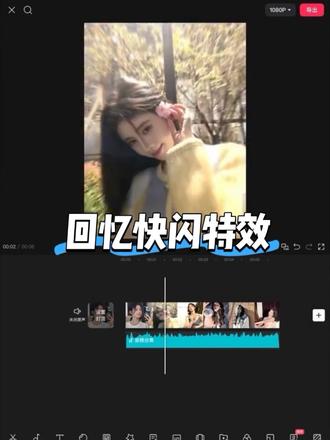 00:28查看AI文稿AI文稿
不小心将图片缩短至零点二秒,在结尾打上关键针,开头把图片放大,然后手抖复制很多份,就用替换功能分别替换为不同的素材,不小心就导出来了。再将刚刚导出的视频导入手滑,点到了运动模糊,模糊三十融合三十, 叠加次数四次,于是不小心就学会了回忆快闪效果。
174🍓草莓剪辑 01:06查看AI文稿AI文稿
三十秒,学会这种炫酷的文字快闪人物剪影效果,用作 vlog 视频开头,首先拖入一段人物黑影的素材,点击音频,将 scudas 音频拖入轨道,裁剪多余部分,放大时间轴,找到音频的第一个波峰处,按 m 键打上标记, 点击新建文本,将文本拖入轨道。对齐素材,输入你喜欢的英文,选择一个合适的字体,放大文字,放在一个合适的位置,在标记点处分割文字,修改为淡红色,按住 alt 向上复制一份,修改为深红色, 添加一个故障闪动的动画,时长为零点一秒。按住 alt 将原素材向上复制一份,点击抠像智能抠像,将人物抠出来。最后将对应的歌词呈现阶梯状摆放,选择你喜欢的字体和字体颜色,完成 up in the morning and out to school。 最后教大家如何制作黑影素材,你就按住 alt 将人物素材向上复制一份,点击抠像智能抠像,将人物抠出来。最后点击调节曲线调节,将所有的曲线拉下来。
62小刘在剪辑 01:53查看AI文稿AI文稿
学习一百种剪辑手法,今天学习的是回忆快闪, 这种效果是怎么做的呢?首先添加一张图片,放大时间轴,图片时长为六帧,添加动感,缩小入场动画。接着根据需要的数量复制素材, 替换图片,全选素材,新建复合片段。接着再开头导入片头素材,添加医院,删除多余部分。移动时间轴到一页高潮处,点击定格,删除定格后的片段, 将复合片段移动到分割处,将定格画面与复合片段对齐,选择复合片段,添加镜面蒙版,闭合蒙版,在开头处打上蒙版大小关键帧, 时间轴一到结尾,将蒙版拉大,铺满全屏,这里会自动生成关键帧。向上复制复合片段, 把下层的复合片段用黑底素材替换掉,拉大于化,获得阴影效果。向上复制定格画面,点击抠像,自定义抠像,抠出人物,点击应用效果。给片头素材添加泡泡变焦特效, 给复合片段添加色差放射特效,这样就做好了。
163芥子听潮(剪辑师)


