上下闭幕片尾怎么剪

粉丝676获赞3730
相关视频
 01:49查看AI文稿AI文稿
用剪映基础特效制作好看的视频闭幕效果,打开剪映,点击开始创作,导入一段视频素材,接下来在下方主菜单里面往右滑动,找到特效,选择画面特效,选择基础这个分类, 往下面滑动,添加闭幕这样一个视频特效,那么这个时候我们可以看到添加好之后呢,画面会有一个逐渐关闭的这样一个动画效果, 根据我们的需要,我们可以将特效向后方拖动,让他出现在视频的结尾,那么时常呢,我们也可以通过 点中特效之后拖放来控制这个特效的时长。接下来将指针移动到特效的开始位置,返回菜单,点击文字新建文本,这里我们输入一个视频结束的文 字,点击字体可以修改这个文字的字体,选择英文,给他更换一个字体。接下来点击上方的菱形小图标,添加一个关键针,添加好之后,双指将它放大,向后方移动,指针移动到这个画面刚刚缩小一半的这个位置, 我们双指将文字缩小调节到一个合适的大小。设置完成之后,接下来给文字添加对应的动画效果,让他过度呢更加的自然。点中文字,选择下方的动画, 添加入场动画,在下方找到键显时长调为一秒,点击出场,在最后找到缩小这样一个特效,给他时常也调为一秒,设置完成,点击确定,最后预览一下视频效果。 关注我只讲剪辑干货,我们下期再会。
414磊哥教剪辑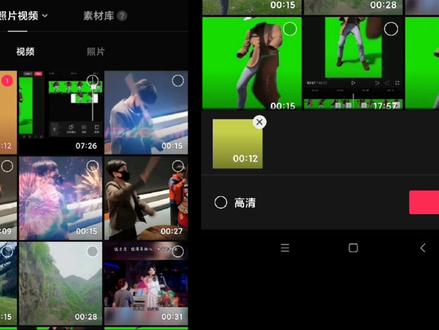 03:58查看AI文稿AI文稿
我们来学习像这样子镂空文字上下开合的片头片尾的制作方法。 打开剪映,开始创作。首先我们从素材库中倒入黑茶,时长调整到十五秒, 选择背景幕布颜色,选择一个绿色背景,把黑长素材拖出到屏幕外面,这样就把背景露出来了。 导出备用,重新开始创作。导入前面导出的素材, 选中素材,在最前面打上关键针, 选择蒙版镜面蒙版。首先我们做的是开幕效果,所以镜面蒙版从中间的一条水平线向上向下慢慢打开,所以在第一个关键针的点设置成一条水平线, 时间拖后四秒左右,打上第二个关键针, 再选择一次蒙版镜面蒙版,在屏幕上把蒙版打开 到屏幕以外,现在做屏幕效果结尾的适当位置,打上一个关键针, 时间线拖后三秒打第二个关键针,在第二个关键针处打开蒙版镜面蒙版, 把蒙版慢慢关闭,变成一条水平线,我们播放看一看是不是实现了开幕和闭幕的效果。 现在开始输入片头的文字, 选择一个合适的较出的字体,选择一款颜色和绿木的颜色相近的样式, 复制文字,拖动到偏尾, 把文字修改为偏尾的, 谢谢观看。再次导出备用,重新开始创作。我们在素材库中寻找夕阳的内容作为素材, 选择画中画,新增画中画,导入最后的素材,扩展到全屏 色度,抠图,移动坐标点,选取颜色, 适当调整强度和阴影。 我们从头播放来看效果。 最后配上音乐, 减去超长的音乐部分, 导出一个漂亮的片头和片尾就做好啦。
127磨石旅行与创作手记 01:27查看AI文稿AI文稿
首先先画一条这样的红线,我们新建文字,不停的点击减号,就可以得到一条有空格的虚线。然后选择样式调节它的字间距,直到它成为一条直线。如果发现直线不够长,我们可以返回重复操作, 点击减号,直到它延伸至边框外。接着选中直线,点击动画入场,选择向左露出出场,选择向右滑动,再新建字幕,放在红线的上下两端,然后在两个字幕的零秒、零点五秒 处分别打上关键针,再滑动时间线,回到零秒处分别移动两个字幕,让他们交错在一起,这样就得到一个字体动画效果。 接着在两个字幕的一秒处分别打上关键针,保证字幕有一个时间停留。 滑动时间线到一点五秒处,再移动两个字幕交错在一起。最后选择两个字幕,点击动画,全部选择出场效果里的见影效果,这样一个片尾字幕效果就做好了,你学会了吗?
1626白衣少年


猜你喜欢
最新视频
- 10.5万童年日记✨