
粉丝22.2万获赞107.1万
相关视频
 05:21查看AI文稿AI文稿
大家好,今天给大家录制一期 g 加主板的超频教程。呃,这个主板呢是 g 加的 z 六九零二十一, later g 二四,那 cpu 呢?是十三代的幺三六零零 kf, 下面我们看一下具体操作啊。在低向频率电压控制里边,低向要调的就是 cpu 的倍变。 我们十三代处理器大部分起步超频的话都在五点五 g 啊,无数这个起步,那这里边我们敲入五十五,然后这个是瑞贝品,四十七,四十八,四十九,五十,这个主要取决于你主板的一个 性能,然后到这一步进阶处理器设置。这里边第一个项要调的就是一个 cpu 的过窄温度保护,这里边最高的话是一百一十五度,那我们一般调到一百一十度,其实这个东西不调也无所谓了,下一项要调节的就是这个 interspeed 这个 take note 这一项, 这一项我们需要关闭,然后呢再往下这个 tvb 呢?他,嗯,我们是要给他关闭,然后这个 tvb 关闭, tvb 设置关闭,往下微微叉,这里边微微叉,我下载请整理, 然后往下找到 cpu 这个核心启用模式, cpu 多核心技术和启用 cpu 核心技术。那这个里边呢是 cpu 的大核心, 自动小核心,如果说你不想关小核的话,这里面自动就可以了。像关小核调成这样啊,多半打一些的话,我们都是要关闭小核心的,调整成不运动啊,默认就可以。节能选项关闭,然后往下,这是功耗强啊,这些功耗强全调到最大, 全调到最大。好,这里边的设置就完成了,按 e i c 返回。呃,内存呢?我们下一个视频再来抄内存,先朝下 找到 cpu 电压这块,这个电压模式呢?机箱里边选择 face 的这个电压模式,那和微箱里边是不一样的啊,电压从一点三伏开始进去测试啊,测试稳定了之后,在日常使用加零点零三伏正常使用,我这个就是一点三三伏使用。 找到高级电压设置,这里边找到最下面一个处理器, vr m 设置啊, cpu 的存在线矫正,这里面记下默认 t u r p 五。 好。到目前为止,这个 cpu 的这个超频基本就设置完成了。下一步就是说要进入到系统下面去跑八二三的大力测试 啊, m 十回车。 好,进入系统以后啊,我们打开 r 三这个软件,然后也打开一个温度监控的一个软件。 好,这里边测试三十分钟开始测试, 注意观察这个温度啊。呃,我们尽量把温度还是控制在九十度以内,八十到九十度之间去稳妥的,因为我们下一步要超内存,这个温度就不能太高, 如果这个温度超过九十度啊,甚至达到一百度,那么你一定要检查一下这个散热器,看看是不是散热器的能力,散热能力不行。另一方面呢,我们需要进入 box 去调整 cpu 的电压。进入 plus 以后呢,去找到这个 cpu 电压啊,现在一点三伏,我就给他降到一点二九,然后再进入系统之后继续做这个二三的压力测试,看看这个温度是否有降低。 现在这个三十分钟的压力测试已经跑完了啊,没有报错。那下一步呢,我们需要重新进入 box 去调低 cpu 的电压, 然后再进到里面去测试这个二十三,再跑半小时,直到跑到他的二十三报错,然后我们重新返回半小时,把电压调成最后一次稳定过撤的这个电压,然后在上面加上一个零点零三伏啊,作为日常使用就可以了。 那么本期视频就到这结束了,下期视频我们讲一下如何去朝内存条。
746鼎丰电脑攒机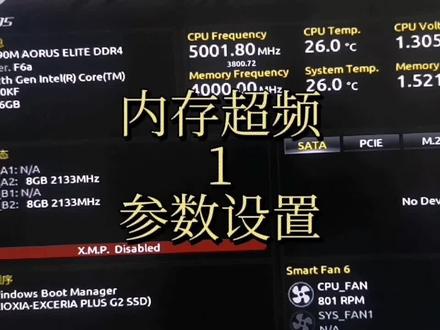 05:00查看AI文稿AI文稿
上一期的视频呢,我讲解了一下 cpu 的简单的超频,那么这一期呢,我来教大家怎么去做一个内存的简单的超频, 那么我的平台呢是十二代的平台, cpu 是幺二六零零 kf, 然后呢主板是 g 家的 z 六九零 m 小雕,然后呢现在开始去做差评。那么首先呢我们这个是已经进入到了半半小时的界面, 那么我们先把这个这个 英文改成中文的, 然后呢改成中文之后呢然后按 fr 进入那个高级的设置, 然后呢我们就开始操平, 然后呢这个叉 mp 呢是直接关闭 内存被屏调整就是频率,频率的话呢也要看两个方面,一个是你 cpu 的 imc 体质,一般 rmc 体质好的话呢能到四千到四千,四千四千二左右吧,然后呢我们一般的话呢能到个四千就已经很不错了,那么 还有个呢也要看你内存的颗粒体质吧,如果说你是因为达博盛的话呢,那么我建议给到三千六到三千八就可以了, 那么我我手里这个内存条呢是一个影子的陶瓷的四千,那么是一个必带的颗粒,所以呢我这里选择的是直接选择了一个四千, 然后内存参考频率呢,我选择的是一三三,选择一百的话呢也是可以,然后呢这个 gm 模式 就是这个 gm 模式呢是英泰十一代加入的一个东西,就是呢就是分不分平的意思,然后呢我们选择记忆 就是不封屏,然后呢接下来就调整那个思绪,就是高级内存设定, 然后呢这里选选择那个内存通道持续,那么我只做了这四个参数的调整, 那么就是说我们新手玩家做的四个参数的那个基本持续控制的话就已经够用了,那么如果说再调那个负持续也就是小餐的话,还能压榨个百分之五左右的性能吧,那么呢小餐是特别的麻烦, 基本上需要做一下午的去调整测试,那么我们就做这四个参数的调整就可以了,那么我给的四千的,四千的参 数呢是十六、十六,十六、三十二,然后呢就是调整好了这四个,四个四个参数呢我们按一 s, 然后呢我们做一下那个电压的调整, 然后呢这个 cpu 的系统代理电压就是 我设置的是一点二五,然后这个这个系统带电压,下面有做介绍, 就是说他是调整 cpu 系统北桥的电压,对内存超频非常有帮助,那么 这个寄家的这个系统代理电压呢,可能就相当于是华硕还有微信的以前的是 ro 的电压跟 sa 的电压,那么他可能说寄家把这两个电压集成到这里面了, 但是十二代的那个华硕和卫星的主板我也没有用过,如果说你找不到这个选项的话,那么你就调整那个 ro 的电压是调到一点一五,然后 sa 的电压呢调到一点二, 然后呢下边这个内存电压调到一点五, 那么这样的话电压就设置好了,然后我们按 f 四保存进入系统。
1413小马驹 03:14查看AI文稿AI文稿
大家好,有一段时间没有给大家带来纪家贼六九零主板 boss 教程视频了,上一期为大家带来了纪家贼六九零主板 boss 呢 abx 十二代库瑞大小和选项设置讲解,那么本期的主要内容是内存选项设置,帮助大家发挥内存的强劲性能。话不多说,那我们就正式开始。 extreme memory profile 开启词选项 boss 可读取 xmp 规格内存摩托的 spd 数据,可强化内存性能。 dc book 关闭词功能 profile 一 设置组合一 system memory multiply 内存背屏调整此选项提供您调整内存的背屏。若设为 auto boss 将依据内存 spd 数据自动设置。 advanced memory settings 高级内存设置 memory ref clock 此项目用来选择手动调整内存参考 频率。 beyond mode 此选项提供您提升最大内存超频能力。 memory bootmort 提供您调整内存检测及性能强化设置。 otal boss 会自动设置此功能。 no more boss 会自动执行内存性能强化程序。请注意, 若造成系统不稳当或不开机时,请试着清除 cmos 设置指数据,将 boss 设置恢复之出场域设置请参考主板使用手册第二张电池或 ciacmos 真找的说明。 enable vostboot 省略部分内存检测及性能强化程序,以加速内存启动流程。 isabel foster boot 每一开机阶段都执行内存检测及性能强化步骤。 system agent gear square nanomi cum memory boost 此选项会根据内存使用情况自动在 标准内存参数和 xmp 超频参数之间动态切换。 real time member temple 此选项提供您调整 boss 阶段之后的内存持续及时调教功能。 member encosement settings 增进内存性能,此选项提供性能增强设置。 memory channel detective symphony 此选项提供你选择是否开启。当内存没有安装在最佳化通道时,会有提醒信息显示的功能。 spt info 此选项显示所安装的内存信息。 spt set up 此选项提供自定义 spd 或从数据库搜索 spd 数据。 memory channels timing chinos standard timing channel, chinos advice at time in china, chinos next time in control 这些选项可让您调整内存的时序。请注意,在您调整完内存时序后,可能会发生系统 不稳定或不开机的情况。您可以载入最佳化设置或清除 cmos 设置指数据,让柏尔斯设置恢复至预设值。 d d r votage china 此画面可让您调整 ddr 五内存主要电压值,此画面只需用于支持 ddr 五内存机种。 advanced votage settings, 此画面可让您调整 cpu 内存主要电压值及 loderline 可能用 brand 性幅度过电压保护值、过电流保护值等设置。 以上就是本次基家贼六九零主板 boss 教程的全部内容,后续还会给大家带来更多关于基家贼六九零主板 boss 的内容,帮助大家发挥基家进修料研发的新一代贼六九零主板强无止境的性能。那么我们下期再见!
91技嘉雕妹装机 03:52查看AI文稿AI文稿
大家好, c 六九零主板上市已经有段时间了,对于十二代酷瑞的强劲性能想必各位都已经了解了,那么我们该对主板进行怎样的设置才能尽可能发挥十二代酷瑞的性能呢?本期开始给大家带来几家新一代 c 六九零主板 bells 的设置教程, 能够帮助各位了解贝尔斯以及如何去进行设置,那么我们就正式开始。贝尔斯是什么? plus 精油主板上的 cmos 芯片记录着系统各项硬件设备的设置参数,主要功能为开启自我测试、保存系统设置值及载入操作系统等。 贝尔斯包含了贝尔斯设置程序,供用户依照需求自行设置系统参数,使电脑正常工作或执行特定的功能。 主 c max 数据所需的电力有主板上的电池供应,因此当系统电源关闭时,这些数据并不会遗失。当下次再开启电源时,系统便能读取这些设置数据。那么如何进入 bias? 若要进入贝尔斯设置程序,电源开启后,贝尔斯再进行 pose 时,按下 delete 键便可进入贝尔斯设置程序主画面。 如何更新 bells? 当您需要更新 bells, 可以使用之家的 bells 更新方法 q flesh 或者艾特 bells。 q fs 是可在 bells 设置产区内更新 bells 的软件,让用户无需进入操作系统,就可以轻松的更新或者备份 bells at bells at bells 是可在 window 操作系统内更新 bels 的软件,通过与互联网的连接,下载即更新最新版本的 bels。 要了解 q flash 及艾特 bias 的详细使用方法,请致即将网站查询产品功能介绍 bias 更新方法介绍的说明需要一提的是,更新 bias 有其潜在的风险。 如果您使用目前版本的 bels 没有问题,我们建议您不要任意更新 bels。 如需更新 bels, 请小心的执行,以避免不当的操作而造成系统损毁。 如果因设置错误造成系统不稳定或不开机时,请试着清除 cmos 设置数据,将 belt 设置恢复至出场预设置。清除 cmos 设置请参考使用手册电池或 选出 cmox 数据针角按钮的说明,或参考 load optimized divorce 的说明。 开机画面电源开启后看到如以下的开机 logo 画面,此画面会因不同主板而有所不同。 功能键说明 dare wealth step q flash 按 delete 键进入 bells 设置程序主画面,或通过 bells 设置程序进入 q flash f 十二 boot menu boot menu 功能让你不需记录 boss 设置程序就能设置优先开机设备。 使用 h 或 i 键选择要作为优先开机的设备,然后按安特键确认系统会直接有所设置的设备开机。在此画面所做的设置只适用于该次开机。重新开机后, 系统仍会以在贝尔斯设置程序内的开机顺序设置为主。 and q flash 按 and 键让你不需进入贝尔斯设置程序就能直接进入 q flash 以上就是本期的 bels 介绍,后续还会给大家带来更多关于机加贼六九零主板 bels 的内容, 帮助大家发挥指甲,精心用料研发了新一代 c 六九零主板强无止境的性能,那么我们下期再见!
 05:25查看AI文稿AI文稿
大家好,上期给大家介绍的什么是 bios 以及 g 加 c 六九零主板开机界面的按键介绍, 那本期我们接着给大家继续讲解这家铁六九零主板 bells 内不同选项的设置。话不多说,那我们就正式开始 belts 设置程序主画面 advanced mode advanced mod 提供详细的 belt 设置选项,在此画面中,您可以使用键盘上下左右键来选择要设置的选项。按 nt 键进入自选单,也可以使用鼠标选择索要的选项。 advanced mode 操作按键, 左右向左或向右移动光标,选择功能选单上下向上或向下移动光标,选择设置项目。 enter double click 确定选项设置值或进入功能选单。减配置档,改 变设置状态或减少蓝尾中的数值加号 ajaba, 改变设置状态或增加蓝尾中的数值。 f 一,显示所有功能键的相关说明 f 二,切换至 ez 末等 f 三,可将设置好的 belt 设置值储存成一个 cmos 设置文件。 f 四,可将预存的 cmos 设置文件载入 f 五,可载入该画面原先所有项目设置。 f 六,显示 smart 分六设置画面 f 七,可载入该画面的最佳化预设值 f 八,进入 q fs 画面 f 十,是否存储设置并离开 bias 设置程序 f 十,一,切换至我的最爱设置页 f 十二,截取目前画面并自动存至 u 盘。 insert 可增加或删除 最爱设置。 ctrl s 显示所安装的内图信息。 esc, 离开目前画面或从主画面离开 bias 设置程序 ej mode e z 末的让用户可以快速的浏览主要系统信息或优化系统性能。您可以使用鼠标点选不同功能做快速设置,或是按键盘上 f 二键切换至爱的 vs 沉默的白耳子设置程序主画面。 请利用功能键 f 六快速切换至此页面。在此页面,您可针对各风扇插座调整转速相关设置或查看系统 cpu 温度。吞傲此选项提供您选择是否将目前设置套用至全部风扇插座。 temperature 检测温度,显示您所监控的对象目前温度。 sb 检测风扇水泵转速,显示风 风扇水泵目前的转速。 flowrit 显示水冷系统目前的流速。若要使用此功能,请在 fan speed 的项目上 int 前切换 fan speed。 ctrl 智能风扇转速控制 此选项提供您选择是否启动智能风扇转速控制功能,并且可以调整风扇运转速度。 no 风扇转速会因温度而有所不同, 并可视个人的需求在 sister 名佛 amazing vivo 中调整适当的风扇转速。 silent 风扇将以低速运作。 menu 可让您移动曲线节点以调整风扇的转速。不可使用 easy to 定功能,调整节点位置后,按下 ipad 即可自动算出曲线的写率。 four speed 风扇将以全速运行。 fan ctrus temperature 参考温度来源选择此选项提供 选择控制风扇转速的参考温度来源。填不成应图缓冲温度此选项提供你选择风扇转速的反应缓冲温度。 fm pump ctrl mode 智能风扇水泵控制模式 hoto 自动设置成适合控制方式。 viotage 使用三瓶的风扇水泵时,建议选择 viotage 模式 pwm 使用四瓶的风扇水泵时,建议选择 pwm 模式 fm stop 风扇水泵停止运转 此选项提供您选择是否启动风扇水泵停止运转的功能。您可以在曲线图内设置温度的上限, 当温度低于上限时,风扇水泵将停止运转。 fm pump mode 风扇水泵运转模式此选项提供您调整风扇运转模式。 slope 根据温度线性调整风扇转速。 style 根据温度阶梯式调整核粘转速。 fan pump fire warning 风扇水泵故障警告此选项提供您选择是否启动风扇水泵故障警告功能。启动此选项后,当风扇水泵没有接上或故障的时候,系统会发出警告声, 此时请检查风扇水泵的连接或运作状况。 cfm profile 存储设置文件此功能提供您将设置好的设置只存储成一个设置文件, 并可以将设置文件存储于 bios 中。或选择 salad fire in hdd fdd usb 将设置文件复制到您的存储设备。 load fam profile 载入设置文件 可以使用此功能将预存于 bells 的设置文件载入即可,免去再重新设置 bells 的麻烦。也可以选择 clify hdd fdd usb, 从您的存储设备复制到其他设置文件。以上就是本期的 g 家 c 六九零主板 bias 教程,后续还会给大家带来更多关于 g 家 c 六九零主板 bias 的内容, 帮助大家发挥自家精心用料研发的新一代 c 六九零主板强无止境的性能。那么我们下期再见!
86东禾电子 02:31
02:31 00:55查看AI文稿AI文稿
十二代幺二六零零 k f 超平,那么我用到的主板呢,是纪家的 z 六九零 m 小雕, 就这块主板啊,我当时买它呢就觉得它价格挺便宜的,然后呢整体的做工也不错,还有就是散热,散热马甲也很也很大,这样的话散热不会有什么问题。 但是呢这块主板他有一个巨大的缺陷啊,就是说当你那个内存的频率超到了三千六以上的时候呢,他就可能会卡自检, 然后这个几率的话大概是五分之一左右,就是每次重启的时候嘛,他有他就有可能会卡自检。然后呢强制性的把你的那个 bios 的设设置给恢复到那个默认默认设置了。
517小马驹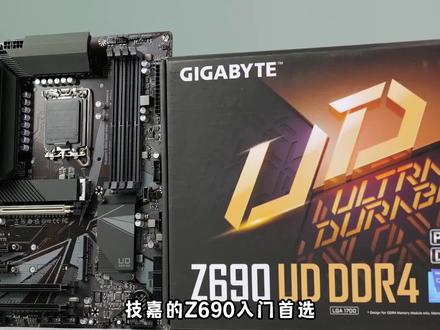 01:12查看AI文稿AI文稿
一家的 z 六九零入门首选自然是 g 六九零优 d ddr 四版本,这款主板作为 g 家 g 六九零的入门顶梁柱,不论是用量做工还是品牌排面都是相当的到位。这款优地的设计只有一种形容,简约大气,这一次概括了 g 家所有的产品线,不论是 g 家旗下的机枪还是主板 哦,贯彻了这一理念,这款优地配备了六十安的供电,十六加一加二箱的供电可以轻松的给 至尊艾九幺二九零零 ks 进行电力输入,并且为即将到来的 psi 五点零预留了通道设计,不得不说 这点是真的拴住了我的心。而 psis 的零乘四的 m 点二硬盘接口也没落下,并且给到了三组作为未来接口,标配的 usb 三点二之二乘二 typec 也都已经准备到位,二点五千兆网卡和 htm 二点零 dp 一点二这些自然也是标配, cpit 四点零乘十六以及 cprt 三点零乘一分别也是给到了两个,更大程度为大家的拓展性做出了努力。这款私人定位为入门的 z 六九零芯片组的主板, 但是用料做工依然保持了一线大品牌的实力,如果是你的话,会选择这么一款和性价比挂钩的一线品牌吗?
241微星卓嵩DIY电脑专卖店 01:17查看AI文稿AI文稿
随着十二代 cpu 慢慢推下他神秘的面纱,我们纪家随之推出了 z 六九零主板。为了满足十二代 cpu 的完美发挥,纪家做出了强劲的供点设计,更低的供点温度和更好的功率效率。全系列 z 六九零都至少有十六项供点, 而 z 六九零 os extreme 更是达到了二十加一加二相供电,单项供电高达一百零五含,且大多数 z 六九零配有高品质坦聚合物电容器,在重负载下提供更稳定的供电。众所周知,十二代 cpu 在高性能的同时带来了较高的热量和温度。 强劲供电设计的同时,我们将即加散热装甲升级到第三代,与上一代相比,赤片表面积达到九倍。 v 六九零主板采用巨大的 m 点二散热器,全覆盖的设计下, m 点二 ssd 即使在压力测试下也不容易降频。 同时,记家 z 六九零主板中 ddr 五也值得一提,你只需要在 belts 中打开 xmp 主板,自动将内存超频至五千兆赫兹。 如果你是热爱超平的玩家,你也可以进入 bias 界面配置自己的 xmp 配置文件,在不需要增加任何成本的情况下提升性能。如果你想最大程度发挥十二代 intel cpu 的性能,即将 osz 六九零系列主办,无疑是您值得考虑的选择。
917AORUS技嘉电竞 01:58查看AI文稿AI文稿
樱桃十二代艾灸幺二九零 k 强吗?不强!纪家的 z 六九零阿瑞斯 pro 主板强吗?不强, 只有当这款 u 和这块主板在一起的时候,才能够发挥出强大的性能。今天我就用这款艾灸搭配这款 z 六九零给大家测试一下性能。主板还是上次拆箱那一块,装甲的话非常的厚实。这一单艾灸变长了,成了一个长方形,同时缺口的话变成了四个 主板支持 ddr 五,我手上的威钢万紫千红四千八频率,应该是市面上最容易买得到的 ddr 五内存了。 为了表示对于这颗艾灸的尊重,散热器的话我选择了三六零水冷继家的 arec 阿若斯三六零水冷, 这款水冷不仅散热效果强劲,而且的话通过冷头可以实时看到我们 cpu 的工作温度。为了充足释放这个 cpu 的性能,电源的话我选择起家呢,八百五十瓦金牌电源。 整个测试过程的话就是开放式测试,接下来我们看一下测试结果,首先理论跑分测试, 然后游戏实战测试, 最后我们再来看一下内存速度,还有我们的考级工号。 看完测试结果是不是想直呼英特尔 yes? 想要入手十二代 cpu 平台的小伙伴,如果说你还不知道配置单怎么写这里的话,我给大家准备了一套 dd 二五平台的十二代幺二九零零 k 的主题配置。
10180it电脑网 02:31
02:31 01:50查看AI文稿AI文稿
这个季佳 z 六九零奥利斯马斯特主板真的这么香吗?他的功能不止于此,季佳 z 六九零已为 p 三一五点零设备进行大量的定制设计,针对其贷款是当前 p 三一四点零两倍的速度。 为了在高传输速度下保持良好的信号完整性,这家主板专门采用定制低主抗 pcp, 另一个重点是 pcp 五点零更高的贷款速度。主板设计上可以针对于部分硬件,例如万兆王卡 ssd 使用。 第二点,面向未来接口搭配主板雷电式接口,采用 dp 一点四规范,可支持双四 k 显示器六十 fps 刷新率进行高分辨率输出,破单一显示器八 k 高分辨率输出。除此之外,通过局段式接口创建的构架,让 usb topc 接口连接高达十个外界设备,提供各通道 高达四十 g b 每秒带换。在接口上,这家贴心设计了新一代 vsb 三点二接口,让你与未来的电脑设备无缝连接,用 可以获得更好的传输效率以及速度。这家超级标 z 六九零 os 作为一款传承 os 良好血统的主板,有着较高的颜值和出色的设计。旗舰处理器 i 九幺二九零零 k 是每个玩家追求的终极梦想。 z 六九零主板作为十二代御用座驾, g 家一六九零奥迪斯马斯尔夸张的二十项供电指数设计,跑稳这颗 i 九幺二九零零 k 不降平的不二之选。同时支持滴滴二五六寸条四千八起步,最高支持六千四 一家超级标 v 六九零二维生马斯尔提供用户强大的内存条供电,让用户更好的发挥 dt 二五内存性能,另外 p 三一五点零超前设计为未来做 好充足准备。对于想买这块主板的用户来说,可以完全不用担心,这确实是一款能拿到手就用的好主板。
139胖哥电脑DIY 00:50查看AI文稿AI文稿
上了一个供电设计,这个供电完全应对沙袋的 cpu, 看一下我们的 cpu 的一个供电,八加四的一个供电。再看一下我们的内存,内存是 ddr 四的一个设计,如果说你选择 i 五的话,就可以选择这款主板了,然后这边还有一个 pc 五点零的设计。再来看一下我们这里这次发布 六九零的六 d 的主板,他是 l 面板,是一体化的,就说不用再有这个挡片了,所以说这个主板是非常值得推荐的,如果说你选择十二代爱五的话,可以选择这个主板。
88大牛装机 01:20查看AI文稿AI文稿
我们普通玩家在考虑主板一般都更注重于品牌或者是性价比,而一些中高端用户和专注于创作的媒体工作者考虑的是主板的稳定性和设计感以及他的潜力。而说到这里,那我就不得不提一个主板,就是 g 家的 z 六九零雪鹰。这款 z 六九零雪鹰第二十版本是为在不花费大量资金的情况下,为专业的人士以及主流的玩家舍弃而生。这款 g 家 z 六九零雪鹰主板目前向设计者以及 主流玩家非常便宜的一块主板之一。创作者对主板的要求一是稳定性,二是可拓展性。接下来是六比零选用,这个主板拥有四个 m 点二的接口以及 六本杀法借口,可提供充值的储存选项,对面的 iu 上有大量的 usb 接口,最新的 vip 音频解码器,二点五、 g b e 和 wifi。 六还拥有着出色的宫殿以及对游戏玩家 以及超平玩家的一个更专业的外观,在外观设计上也能满足设计师对主板外观的一个苛刻要求。 与上一代的 z 五九零相比, z 六九零雪鹰加入了更多的金属散热片,尤其是在供电区域上。即将 z 六九零雪鹰 gdr 四这个版本 主板是一个非常正直的中高端主板,尤其是在 ddr 五的价格保留下,通过强大的十二代部位搭配超高性价比的 ddr 四的内存,为手头预算有限的创业的提供一个可靠高性能的创作平台。
807锐龙DIY电脑旗舰店


