疯狂动物城录音笔笔芯教程
哈喽,大家好,我是杨阿姨了,我们这节课来讲解一下我们疯狂动物城里面的录音笔的一个制作啊,一去到前视图,然后 shift 加 a, 加一个经纬球,我们 s z 给它拉长,拉长完之后去到编辑模式下,然后打开我们的后面的这个衰减,选择我们下面的这个顶点,用点模式啊, g z 向下移, 可以把它稍微的拉长好,然后选择上面的这个点啊, g z 向下移, 好,差不多调好了一个萝卜的一个状态之后,我们右键自动平滑,右键自动平滑,然后觉得他不够好看的,我们可以打开侧边来选择修改器,添加生成表面积分,然后给他三级积分啊,给他三级积分。好,这个做完了之后呢,我们可以看一下他整体的一个形状,就比较像萝卜啊,那么我们这个时候呢,就要去做他的一个录音的一个部分啊, shift 加 a, 加一个助体, 然后我们 r 给他转一下,我们给他 r 转一下,我们来到侧边,然后给他 r x 转九十度 就是好。转好之后,一去到前视图啊,我们 s 给它缩小一点,然后 s z 给它拉长一点,好,然后去到侧边来啊 s y 给它压缩一点,好,直接移到前方,移到前方啊, s y 再给它压一点, 好,稍微做小一点,然后往下放,往下放,往下放的话,我们可以稍微的给它倾斜一点,让它整体的能对上我们整个的这个物体啊,好,这个做完之后, shift a 啊,还是一样的加一个柱体,然后我们 r y 就是 好,这个地方我们 s 给它缩小一点, 然后孤立一下,孤立一下,去到编辑模式下,一选择点开透显,选择下面这些点啊, x 给它删顶点。好,我们选择二边模式下选择对边 f, 然后我们选择这一圈的边,按住 alt shift f 给它填充,选择后面这个边也是同样的 f 给它填充啊,填充好了之后呢,我们可以直接把我们填充这个部分,关掉我们的衰减啊, 然后把这个部分往前挪好,然后退出一下,孤立啊,退出一下,孤立,我们可以来看一下 a 全选啊, a 全选,然后把我们的物体放到这里来,放这里来之后,我们要去做一下 s z, 给它稍微拉长一点,因为我们整体的这个按键它是偏小,然后偏就是偏长的,给它稍微拉长一点, 好,拉长一点之后我们 a 选择,然后 shift 加 d, 复制一个右键还原啊,给它转一下 rx 一 百八十,给它转好之后给它往下挪,我们这两个是一个整体啊,放到我们这个位置,放这个位置之后,我们可以 a 全选一下,同样的给它稍微有一点点的弧度啊, 让他稍微有一点点弧度。好,我们去到我们的物体模式下,关掉透显,我们去看一下,这个是我们的按键,这个是我们的录音的一个位置,我们可以把录音的位置稍微再往下一点点,稍微再往下一点。好,呃,往下了之后呢,我们可以开透显,然后给他倾斜的角度 稍微再大一点,可以再往前推一点,我们看一下我们按键啊,按键也是一样的, 可以往后来一点点。好,做好这两个之后呢,我们关掉透显,选中这两个啊,可以 ctrl a 全部变化一下,然后我们给他自动平滑,自动平滑之后右键给他合并啊,合并完了之后,我们去把我们萝卜的这个气氛给他应用掉,应用掉之后再去添加一个深层布尔,布尔选好之后,我们用吸管工具去吸我们刚刚合并的这两个物体,然后我们把小眼睛关掉,去看一下他,现在就已经 给他切好了。切好了之后呢,然后我们可以直接去把我们这个布尔去给他应用掉,应用完了之后把这个柱体给他右键删除掉就行了,删除掉我们就开始做后面的部分,后面部分也是同样选中他,然后我们去到编辑模式下三选择面,选择这个面, 然后我们这个地方啊, shift 加 d 复制右键还原 p 分 离选中项,然后回到物体模式下啊,点一下旁边,然后再去找到我们刚刚的那个面啊,就是这个面,然后去到编辑模式下 a 全选,然后我们这个地方啊,我们这个地方可以挨给他内插一下。 好,如果出现这种情况啊,我会建议你们撤回去,然后去到物理模式下啊, ctrl 加 a 全部变换,然后我们再回到这里 i 内插一下,好,这样就比较平均,这样就比较平均。好,然后插好了之后,我们 e 往前挤, b 往前挤,然后关掉透显,你可以看一下大概的一个位置,就是我们往后来一点点啊,然后 ctrl 加 b 给它一个倒角,给完了倒角之后啊,然后我们回到这里 添加生成表面细分,可以给到三。好,给完了三之后,同样的我们这个地方要去做一下圆柱啊,网格柱体,然后我们可以 r x 九十给它转一下,嗯, s z 给它压 s, 给它缩小,然后去到侧边给它移出来啊, 给它放好我们大概的一个位置好,放好位置之后选择它去到修改器生成正念, 打开横定偏移啊, x 轴改为零,然后我们来看一下是 y 轴还是 y 轴啊?就是 y 轴,然后我们就往下,然后数量给到,可以给到五啊,我们可以给它稍微紧凑一点点,然后把我们第一个往上拉,让它平均分布啊,没有问题之后我们选中它啊, 然后开一下透显啊,我们这个物体你看都是穿的比较深,所以我们要往外拉,拉完了之后我们确保这条线和这条线是平行的,所以我们要用旋转啊, 就给他稍微打平,打平,打平之后再往外再拉一点点,他不要那么深啊。好,这个地方做好了之后,我们选择我们最原始的这个地方去给它应用掉,应用掉之后同样的深层加布尔,然后去吸取我们的这个柱体,吸完了柱体之后,然后我们把柱体关掉,我们去看一下 效果啊,看一下效果好,效果没有问题的话就继续往后做,如果有问题的话呢,你需要去切换一下计算器这个地方去换一下计算器,同样的做好之后我们去把布尔给应用掉,然后删除右键啊,删除我们的柱体。 好,我们前面的这个部分就做完了,然后我们来做一下按键,按键的话也是同样的方法三,选中面啊,选中这两面, shift 加 t, 复制右键,还原 p 分 离,选中项,然后回到物体模式啊,我们看一下旁边的这个,然后选中它,去到编辑模式下 a 全选,然后我们 i 内插一下,也可以去到物体模式 ctrl 加 a, 全部变换一下,然后回来我们进行 i 内插, 差一点点就好了,然后 e 往前挤好,这个地方挤完之后 ctrl 加 b, 倒角,稍微给一点点倒角就好了,我们这个按键就做完了,就比较简单啊,然后上面的部分怎么做?上面部分就是 shift 加 a, 还是同样的给一个柱体啊, s 给它缩小,然后往上移, 稍微放大一点啊,右键自动平滑好,这个做完之后去到编辑模式下三选中面,按内叉 e 向上挤, 这个时候三这个面啊,呃,我们直接给他 shift 加 d, 复制一个右键还原 p 分 离,选中项啊,然后去到物体模式下,选中我们刚刚分离出来这个面,然后去到编辑模式下 a 全选, s 给他放大,放大完之后一向上挤,向上挤了之后我们这个是要做叶片的啊,所以我们这个地方呢,就直接 x 把这个面给删掉,然后我们这个地方呢,就直接 x 把这个面给删掉,然后每个同学做的都可能不太一样。 好,我选择这一些边啊,然后一向上挤,往外拉啊,你看他可能会歪掉啊,歪掉的话我们稍微往这边去转一下就好了。一向上挤, s 给他放大一点,然后往外拉好,一向上挤,往外拉, e 向上挤,往外拉, e 向上挤,往外拉好,这个地方可能会有 y 的 部分啊, y 的 部分的话,我们可以选中这两个,然后往回走一点,这个我们还可以后期去用我们的雕刻模式去改啊,好,这个调好了之后,我们选中这些, 我就做三片叶子啊,你们可以自己看好,选中这一些,然后 e 往上挤往外推,然后 s 放大一点, 然后往这边来一点, e 往上挤往这边来一点, s 放大一点,然后往外推, e 往上挤往外,然后往这边啊, e 往上, e 往上往这边 s 放大一点,然后可以往这边去推一点。好,这个是两片叶子就做完了,两片叶子就做完了,然后紧接着在侧边最后面啊, 这个我做一个短一点的。好,选择好了之后呢,一往上挤往外拉,往这边动啊,然后一往上挤往这边拉, s 可以 放大一点,然后往外,然后一往上挤往外, 往这边一往上挤往外。啊,好,我们就做这么多啊,就做这么多,然后打开侧边, 回到我们的物体模式啊,然后添加生成,我们给个实体化给他多一点啊,往里实体化给完之后我们生成,然后给一个表面细分,然后表面细分可以给到二啊,那么这个做完之后,你会发现这里是它是有问题,所以我们要去到编辑模式下, ctrl 加 r, 给他卡一条边在这个地方啊,卡一条边在这个地方。好,我们这个就做完,做完了之后啊,你们还可以怎么样?就是比如说这个叶片啊,如果你不满意的话,我们可以去到雕刻模式啊,然后你找到我们的一个弹性变形,就是这个画笔,我们可以大致的去给他拽一下,拽出你想要的一个形状啊,比如说我这个地方太高了,我就会去给他拽一下, 然后转好了之后,然后回到物体模式,然后我们接下来就是去给他上一个材质啊,材质的话我们首先去到后面这个地方,然后打开我们这里,取消场景世界,选择最后一个 hdr 啊,选择最后一个 hdr, 然后拉开侧边栏,去到我们的渲染这里,改为 cycles gpu, 然后噪波域值改为零点一, 零点一改好了之后去到最下面,来到色彩管理这里,打开它,然后改为 filmmake, 改好了 filmmake 之后,我这里会稍微勾一下曲线啊,然后把我们的颜色往下压一压,它会显得更加的颜色,会更加饱和度会稍微高一点。然后这些调好之后,我们关掉侧边栏,打开下面的部分啊,我们首先去调节一些比较简单的选择我们的着色编辑器, 然后 n 给他关掉,特别难,点一下我们叶子啊,点新建,然后这个地方我就直接去选择一个深绿色,深绿色选好之后把粗糙降低,这是我们的叶片。然后这个地方啊我们新建,去给他一个胡萝卜的颜色, 然后把糙度给他降低啊,糙度给他降低好我们其他的颜色啊,像这两个 我们可以无限趋近于我们的这个,然后 ctrl 加,要给他关联一下,将这三个材质关联在一起啊,然后选择我们的萝卜啊,这个颜色的话,我们稍微的要给他记一下,选中他,然后 ctrl 加 c 啊,然后我们来到我们的萝卜这里,点心键,点心键啊,我们这个地方呢,需要首先去给他一个 shift a 加一个波浪纹理啊,加一个波浪纹理 放在这里,然后 ctrl 加 t, 这个地方波浪纹理我们改成 z 轴啊,我们先去看一下波浪纹理的具体一个效果,基础色连颜色,然后我们把缩放啊缩放给一点七,然后我们的即便给一个负的一点二, 让它稍微有一个抖动的效果,然后其他的这些啊,其他这些细节你可以保留也可以不保留啊,这些的话我们不去动它,我们把这个超度给它改为零 操作给它改为零啊,然后我们这个地方啊,直接 shift 加 a, 加一个转换器,颜色渐变,好,颜色渐变我们可以放在这个地方,我们去把白色的颜色这个地方改为我们刚刚复制的那个颜色,也就是我们萝卜的一个颜色, 然后这个时候啊,我们的超度要跟之前一样,让他没有尽量没有超度啊,这个地方的颜色呢,我们同样的也可以去复制我们萝卜的颜色,复制完了之后,然后我们把这个颜色稍微的往深的颜色里面去拽一下,我们可以看到他这里就有一个比较明显的这个波浪的一个效果,我们只需要把我们后面这个萝卜的颜色往前去推, 这个线就会越来越明显啊,这个线就会越来越明显。好,差不多你推到你想要的一个地方啊,推到你想要这个地方就可以了,我们大概是这样去调他的一个就是凹凸的地方啊,我们把它拉开,拉开了之后呢,我们在这里 shift a 加一个适量凹凸放在这个位置,然后我们颜色去连他的高度法向去连,法向连好了之后,我们这个地方距离改为一, 过滤宽度改为一,好,改为一之后你就会发现你这个凹凸可能他就是稍微的比较夸张一点,这么这个时候我们就可以去移动这个地方啊,去让他稍微的去收,往里收 好。还有个地方就是我们这个地方选择萝卜,然后拉开这边来选择我们的材质球点,一个增加啊,增加点心键,然后去到编辑模式下,我们下面这个地方他是一个笔啊,他是一个笔,所以我们要开一下透显,去到我们第二个开一下透显, 然后一就要显示图,然后选中下面的这些啊,选中下面这些面,然后直接给第二个材质给指定,然后第二个材质这个时候我们可以选择一个灰色, 好,灰色,然后粗糙降低给指定啊,然后金属度可以稍微给一点点,金属度给一点点,然后我们回到我们的物体模式下,物体模式下去看一下,大概是这样子,如果你觉得它的面不够多,我们可以按住 alt shift 三切换到面,选择这一些面,然后给指定好。这个时候我们回到物体模式好这个笔啊,因为我们它是一个笔吗?那么我们这个就做完了,你们可以去把这个去做一下,这个是我们整体的一个呃,录音笔的一个制作。
粉丝1971获赞1.3万
相关视频
 04:20
04:20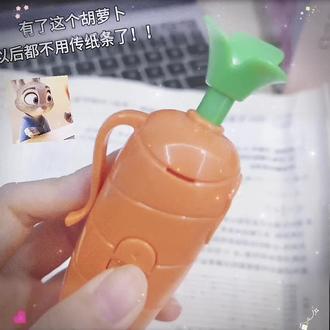 04:19
04:19 00:35查看AI文稿AI文稿
这个东西啊,真的太好玩了,看好了,他其实是个哨子啊。哈哈,是不是很有意思,而且他的音色很清脆,很好听, 关键是价格还便宜,只要个位数,喜欢的朋友赶紧冲吧!哇塞,这也太好看了吧, 这简直就是我的梦中情杀呀,我要买一个送给我的好朋友链接放评论区了,快去抢购吧!
 00:16查看AI文稿AI文稿
可惜你不看疯狂动物城,不懂这只胡萝卜录音笔的含金量!朱迪同款造型萌到辛巴,按一下就能播放录音,再按还能自己录!既是笔又能当录音神器!学生党上课记重点追星存语录都超合适!卡通设计戳中少女心,实用性直接拉满好闺蜜,你会给我安排上的,对吧?
 00:15
00:15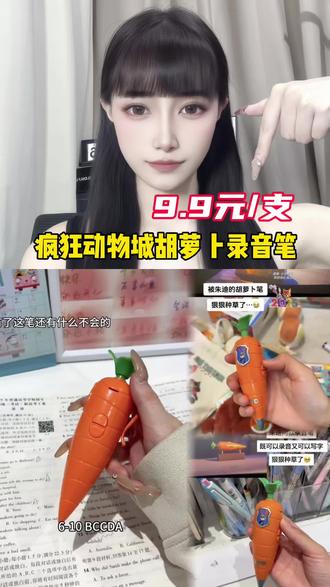 02:48查看AI文稿AI文稿
nigel swilde you're under arrest do you think we're a good team of course 录音笔我找到了啦录音笔录音笔我找到了啦!录音笔! 我真的就是一只驴臭兔子! oh oh oh oh oh 五 a c b a d 那 十 b c c d a 后面的大题稍等一下 哇 我马上就写完作业了马上就写完作业! 爱妮娜娜 love partner! 爱妮娜娜 love partner! 爱你阿俊爱你阿俊爱你渣渣爱你渣渣 我真的就是一只嫌长的狗 小黑子小黑子 我真的就是一只驴臭兔子! 你吃饭了吗?吃饭了吗?你想我了吗?想我了吗? 想我了吗?
 04:27查看AI文稿AI文稿
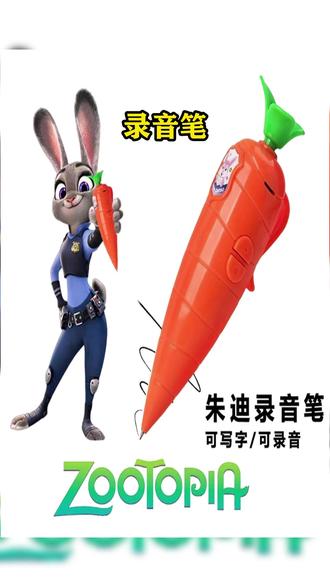
可惜你不看疯狂动物城,不懂胡萝卜录音笔的含金量,就这只一比一还原兔子景观的录音笔,是不是等我卖二十九点九呢?不好意思,让你们失望了,隔壁一只卖十九点九,在我这直接清了 下方价格你就自己看吧。从破案神器再到定情信物,不仅可以用来写字,还能把想说的话录下来送给重要的人。谁能拒绝一只会说爱你搭档的胡萝卜好大哥求求了。这我是真喜欢。
 04:08查看AI文稿AI文稿
有血了有血了有血了有血了 有血了有血了有血了有血了 有血了有血了有血了 有血了有血了有血了有血了有血 了有血了有血了有血了。 i love you i。
0米宝🍸


猜你喜欢
最新视频
- 41.9万郑博烁学胶州