adobe audtion如何去噪音
大家好,我是天津成哥,这一讲给大家分享一集如何用 au 降噪,从一九四一年到一九四五年,大家可以从这个声音里呢听到这个滋滋滋的声音, 有一个风的声音,这个很简单啊,大家可从这个波形里可以看到这个频谱里啊,可以看到他这个声音呢有很多细线,其实这些细线呢就是那个滋滋响的声音, 我们只需要把这些细线清除就可以了。在这个 au 软件里呢,去除声音是比较直观的,大家可以直接从这里看到他这个声音呢,这个苹果什么样?所以说现在呢,我们就需要在这里采集一下样本,就是这些个滋滋滋这个线,把它 用鼠标按住就选择一下就可以选择,以后我们听一下这个样品什么样,大家可以听到这里面的声音呢,就是这个滋滋的声 音了,然后我们在这右键,然后选择什么捕捉噪声样本,这个啊选中, ok, 这就可以了,然后我们再点击这个效果,左上面这个效果,点击他,然后下面就有一个,找到降噪与恢复,看见了吗?然后再点击降噪,然后点击确定,这时候呢他就默认的有一个降噪的处理效果了,我们可以听一下点, 通过严整封中国共产党形成了理论联系,实际这时候大家可以听到这个滋滋的声音已经没有了,我们点击应用就 ok 了。好,接下来我们处理风声,这个风声呢大家可以找一段风声比较明显的地方, 这一段呢比较明显,我们把它圈选选中了以后,还是跟刚才操作一样,右键捕捉声音样本,然后呢?点击 效果,点击这个降噪与恢复,然后直接点击应用。好,这时候我们听一下从一九四一年到一九四五年通过眼整风,这声音是不是挺好了?好,本奖就讲那么多,再见。

粉丝5.1万获赞35.8万
相关视频
 02:03查看AI文稿AI文稿
当我们这个声音里面噪音比较大的时候怎么处理啊?我们需要今天用到这个软件 au, 那打开它,文件打开,然后选到我们这个文件,这一个视频我们可以去听一下。原来这个啊, 白鹭是一首精巧的诗,色素的配合有那种沙沙的那种丝丝的声音,哈,那这个时候呢,我们去把这个声音调整一下,就是找到这个没有开始读之前, 然后点这个地方选上,然后有一个效果,我们点击效果里面的降噪恢复,捕捉噪音样本,点击确定就被我们捕捉到了,然后再再重新点一下效果,降 造恢复,里面有一个降噪处理,看到吗?来降噪处理啊,那么这么时候可以去调整我们这个竖直,这个降噪的竖直啊也不是固定的啊,根据我们的声音的噪音去调整,我们可以调整一下这个降噪幅度,一般情况下如果你噪音不是很大的话,二三十就可以 说我噪音大的话,哎,我们把这个声音稍多开一点啊,也并不是说他越多越好,他有时候如果你这个过大了,也可能会导致声音失真啊。这这边有个钮,我们可以试听一下玉兰色素的配合身段,好像沙沙声好了很多,然后我们再去百分之百听一下 的大小,一切都很适宜,哎,好像更少了,是吧?这个地方选择一下,因为原来我这个本身的沙声很大,我想要选到百分之六十左右吧, 然后点击应用,然后我们再去听一下这个文件百鹤太大而嫌生硬,即使如粉红的猪鹿或。 那这个时候呢,这个沙沙的这种噪音啊就被我们处理掉了,然后我们再把这个文件另存为我们想要的一个格式,或者我们要想要的一个地方,就可以单独去进行使用了。
2762美晓加油 02:55查看AI文稿AI文稿
今天呢我给大家来说一下降噪,我会给大家演示一下捕捉降噪,大家看一下这是我的麦克风录制出来的音频,大家可以看出来我的麦克风不是太好,嗯, 然后这个底噪是不是太高了,尤其是这到这一个小点,一个小点的地方,我们通过波形图还有拼谱图都能看出来, 而且他特别有规律,像这种有规律的噪音呢,我们就可以使用到捕捉降噪,首先呢我们选中其中一个就可以了,选中之后呢我们点一下右键,然后点一下捕捉噪声样本, 然后我们再找到效果,效果这有降噪或恢复,然后找降噪处理,然后我们在这选择完整文件,然后这就可 可以了,然后在这个地方呢,我们按照甲方爸爸的要求,比如说我们必须小于负五十四啊,我们就调一下这个地方,往下调一下,这个地方呢是越低对你原声文件损害越小,好,我们来看一下, 哎,现在是不是小于负五十四了,我们就达到甲方爸爸的要求了,好了我们就可以点硬硬了,现在呢可以看一下他处理的是比较好了,没有刚才的那种心跳或者嗡嗡的声音了。 我们再来看一下捕捉降噪的页面啊, 我们看一下这个降噪和降噪幅度,这些数值呢是越小越好,只要我们的音质能达到甲方爸爸 要求,就可以在后面的降噪呢,经常会有这种红条的拖动或者使用,我们呢大家一定要学会观看这些规律啊,便于大家自学和自己使用。再一个这个小三角呢,就是按照你刚才的需求,然后播放, 当然这要选择文件,然后再点这个播放才是你处理后的效果,如果效果不达标呢,我们就再挑着拖动一下就可以了。好,我们现在再来讲一下其他的降噪啊,就比如说我们讲一下这个消除嗡嗡声,对吧? 大家可以看一下,我们也是可以这样拖动消除的,这个呢大家也会常用到,如果我们的麦克风不太好的话,还有一个 傻瓜式降噪,就是这个降噪,这个呢可以选择处理一下,大家学会看这个是整个的都处理,然后这个呢是低音处理,然后大家都可以以此类推啊。选中文件之后呢,也是可以点这个试听的, 如果达到效果了,就点一下应用就可以了。好了,今天降噪就讲到这里。
503有声爱好者 03:29查看AI文稿AI文稿
哈喽,大家好,这节课继续为大家分享好多笔公司的音频软件 au 的一个降噪功能,那么上节课我们讲了如何录音,那么这节课我们在录音的基础上对这个音频进行一个降噪, 那么首先我们如果没有录音环境的,尽量找一个相对安静的环境,之后我们前两三秒尽量就是不说话,录一下就是自然这个空气中的这个存在的这个噪音,我们把录进去便于后期的一个处理,下面你们来试一下。 好,现在呢请大家来观看我们这个啊录音功能,好,我们就录了这段,这段之后我们来听一下啊,好,现在呢请大家你看, 其实这一节他是也有他也有声音的,因为空气中的噪音,那么我们就以这一节啊,我们前面这里有一个可能按键的声音可以听一下啊, 按键的声音在这里不要,我们可以直接把它删除,按住鼠标左键向右啊,向左拖动了之后,我们直接点击点立即减删除。那么剩下这节呢,就是空气中的这个噪音, 我们可以选中这一节之后我们点击这个啊效果,效果这里呢我们找到这个降噪,降噪这里呢有一个捕捉 照升样本,我们也可以点击这个,也可以直接点击降到处理,点击降到数量是对于后面啊,他这里也有点击降到 捕捉那个样本,也就是说以什么样的频率来进行降噪,我们点击我们选中的时候点击这个捕捉,捕捉完之后之后,这就是我们这个刚才选中这一节的这个照明的一个样本,然后我们点击了之后 选择完整文件,就是整个整个音频,这段音频都已进行刚才的这个样本来降噪, 我们自动的就是默认的这里处理,如果你降这个幅度啊,有适当的需求,你可以适当一个调整,左右可以调整,那么如果没有相应的调整,我们就点击应用, 如果觉得不合适,你看这节就没声音了,因为我这环境还修得可以,如果觉得还不合适,我们就可以重复的同样的点击效果这里,之后我们点击降噪, 然后点击直接点击降到处理。捕捉样本之后,我们可以进行一个适当的浮动拖动,当然根据不同的啊,请环境来选择不同的这个降噪值,但是呢,如果降噪浮动比较大的话啊, 对我们原声还是对这节的声音还是会有影响的,所以呢,建议就一般情况是默认的,就应该还是比较符合我们的正常需求了。 好,现在呢,请大家来观看我们这个,嗯,因为有些设备有电流声啊,有些设备啊可最好就是单独接一个麦克风,这样可能好一点,他内置的他有一些电流声音录进去,这个效果就不是很好。以上呢,就是这个 au 的一个路啊降噪功能的一个分享,仅供大家参考,希望大家能够喜欢,谢谢。
116依阿豆豆 02:38
02:38 01:00查看AI文稿AI文稿
哈喽,大家好,呼吸老毛今天给大家分享一个小妙招,在录制过程当中有时候会有一些背景底噪,那么如何能降低这些背景底罩呢?两种方法供你选择。第一种适合初学者,在效果面板里搜索自适应降噪,拖到音频轨道上效, 效果控件自定义设置,根据你的音频程度选择弱降噪还是强降噪。第二种进阶版用 au 来处理。首先在 pr 中打开素材 需要降噪的音频,右击找到啊,倒闭啊六神,点击进入 au 里,按住鼠标拖动,选择噪音样本,两秒左右即可。 shift 加 p 捕捉噪声样本, ctrl shift 加 p 打开降噪面板,选择完整文件,调整降噪和降噪幅度的数值,一般是八十五和四十,点击 ctrl 加 s 保存即可。
2735天合后期老毛 00:4490料到Ai
 03:22查看AI文稿AI文稿
啊,这一节给大家讲一下如何降噪,然后是最基础的啊,首先我们新建一个多轨绘画, 然后根据个人习惯,我习惯把这些空轨道先删掉,然后新建一个单身到英轨,点亮 r 之后咱们就可以开始录音了, 这时候先讲一下,我们先静默个两到三秒,开始录音之后,然后把你的头扭到一边去,不要让这个麦克风收录到你呼吸的声音, 一二三四五六七七六五四三二一。然后我们点中指, 我们双击进入这个波形之中,前面这一段我们再先听一下,是不是 是我们刚才采样的噪音啊,这楼下有施工的,所以比较烦,好,这段就是噪音,然后呢我们找到这个效果,先选中它,选中它就是白色的,我们选中这一段,然后效果 降噪捕捉噪声样本,咱们先把它这个噪声样本先捕捉到,然后我们再找到效果 降噪降噪处理,然后这个时候我们注意一下,就是他主要调节的是这两个阀值,但是这个阀值调到什么程度呢?不是说靠看的, 我们这里要点亮这个,不是点亮就点这个播放,去预览听一下, 到一个你觉得合适的地方,然后呢这里还有一个紧输出噪声,看见没有?然后再播放 啊,你听一下,就是说你点亮这个紧输出噪声之后,你听到的低频里面有没有一些类似于人声你的声音,如果有的话,说明你这个降噪狠了啊,如果狠了的话肯定就失真了,然后我们点应用的时候,一定要把这个勾去掉,不然就没有波形了, 哎,这样就把它降到好了,这是最简单的降噪。然后我们再分享几个简单的常识啊,就是如果你讲的是文章, 对吧?你需要把这个噪音去的干净一些,然后加一个 bgm, 如果你讲的是故事,就是演播,涉及到一些后期的小伙伴们,如果你讲的是故事,你 不要把噪音去的太干净,不然的话,你想你一个场景里一点噪音都没有,听着听起来是很那个很尴尬很别扭的, 然后什么情况下完全去掉噪音?一个就是说读文章的情况下,再一个就是说你是影视剧后期,因为你影视剧后期他的这个噪音是单独制造的,他的环境音是单独做出来的。 好,具体还是要听啊,尤其是从这个选择这个样本的时候,从一开始你就要刻意保留一段采样,然后呢你再认真的去听,去选择,然后再去,然后再去听,确定这个幅度,然后再去降噪。不要说随便找一段看起来像噪音的地方一选, 然后两个推子随便一拉就去降噪,从细节之处这个出来的整体效果会差很多,一定要认真对待。
687谈笑有声 05:23查看AI文稿AI文稿
我现在在马路边,然后旁边就是公交车站,看到公交车了吗?环境非常嘈杂,我在用我的手机进行一个录音,但是你现在在仔细听, 哈哈哈,现在仔细听就是声音会好一点,这不是后期配音,是因为我用了一款应用,帮我把这个语音降噪处理的很清晰。而这款应用就是我今天这条视频要跟大家分享的内容。 视频开头讲到的这款应用呢,它是耳朵比旗下的一款 ai 语音增强工具,在我做这个视频的时候呢,它还是贝塔版本,但是重点它是免费的, 而且十分简单易用。它是一个网页端的应用,只需要你有一个耳朵笔的账号登录就可以直接使用了。呃,接下来我会给大家演示一下具体怎么使用。首先我们进入这款应用的网页端 链接,我会放在视频下方,这里如果没有账号的话,点击 sale 注册一个,我这边点击登录, 登录成功之后我们就可以使用这款网页应用了,操作也十分简单,整个网页端他只有一个窗口,我们只需要把音频文件拖拽到这个窗口里面 就可以了。上传完成之后呢,网页会返回一个处理好的音频,然后我们再把它替换到我们的视频里面就可以了。我这里用一段我上一个视频里面的素材来进行演示,我这边演示用的剪辑软件是 premiere pro, 当然,呃,其他任何剪辑软件的操作也是一样的。这是一段我事先准备好的素材,然后把这段素材与音频的格式导出,我自己选的是 mp 三格式。呃,语音应用演示 好,然后导出,导出之后我们回到网页端,把刚刚导出的音频文件直接拖到这个窗口 上传,然后稍等片刻,他会返回一个新的音频文件,在这里可以点击播放试听效果,旁边的按钮可以切换原音屏进行对比。咖啡 sport 是一个充满想象力的咖啡店,你在这个店喝到了咖啡,然后我们点击下载 这里,我们把刚刚下载得到的音频文件重新导入到剪辑软件里面,最后再把音频替换到我们的视频下面, 整个音频的处理替换过程就结束了,就这么简单,让我们来看一下效果。 happy sport 是一个充满想象力的咖啡店,这店喝到 咖啡很难在其他地方喝到,喝到的咖啡和理念你也很难在其他地方喝到。以上就是我对这款 ai 应用的使用示范,虽然素材里面的前后对比效果不如视频开头 展示的那么极端,但是他却是我的一个实际应用的例子。在拍摄上一条 coffee spa 这条视频的时候,我们的那个采访只能在马路边坐,不可避免的就会录到一些来来往往的车流的声音,不过好在后期也是靠这个 呃 ar 应用帮我把噪音给过滤掉的。那我再说一下缺点吧,就实际用下来的话,发现,呃他虽然能把噪音处理很干净,但是他或多或少的会让你的音频失真啊。有一些情况下会比较明显就导致 出来的音频过度是仍不可用的。然后我发现,呃一般会在比如说就收音的时候,说话的人说的不是很清晰,或者是一个环境的回音比较大的时候, 还有就是说左右声道的音量不一致的时候,这种情况下就容易比较容易出现失真的。 然后呢,我这边就建议试情况在导出音频之前可以先对音频做一个预处理,比如说试情况可以用 pr 自带的降噪工具先 轻微的做一个处理,当然 pr 自带的降噪工具如果你处理的太用力的话,就是拉满的那个效果之后也会发现他也会有很严重的失真的。首先我们确保那个导出的音频是不失真的,确保呃左右升到 是否音量是否一致之类的。然后做好这节奏,我们再导出音频,再上传到这个网站上去进行处理的话,一般得到的结果都是 ok 的。当然了,我们还是要尽可能在拍摄的时候去做好现场的一个收音,包括一些环境 噪音的控制,确保是一些所有会如果是在室内的话,就确保所有会发出声音的装置的空调啊,冰箱啊,风扇啊这些是不是关掉了。然后还有就是麦克风尽可能离录制对象 够劲,然后确保了良好的收音,做足了前期工作之后,自然就不会有后期还要处理呃噪音这种烦恼了。然后以上就是今天我要分享的 所有内容,这是我做的第一条视频相关的小技巧。分享视频呃,希望对你有帮助,如果你也用过这款 工具,或者也用过其他类似的 ai 降噪工具,也欢迎在评下方评论区说说你的使用感受。呃,最后感谢你的收看,我是波波,我们下期再见,拜拜。
703波波的小剧场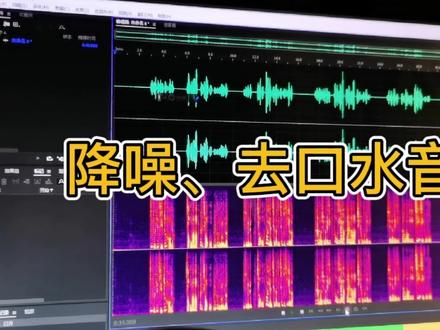 07:27查看AI文稿AI文稿
hello, 大家好,前几天呢和大家分享了一下在 au 中如何设置当轨双轨录音的问题, 那么咱们今天呢,我和大家说一下,我平常使用 rx 七这个插件呢,如何进行日常录制后的降噪和去口水音。那么咱们先呢建一个新的文件 文件,新建音频文件,点击确定。 好的,咱们现在呢就进入了一个带录制界面当中,那么咱们看一下底下这个红红的小圆点,就是咱们的带录制界面的录制键。好的,咱们点 点击录制一下啊, 今天的天气真好呀,巧虎妈妈带着巧虎来到了游乐园,一进园中,巧虎就被眼前的景象所吸引了, 他看到了旋转飞机,迫不及待的拉着妈妈去乘坐飞机,旋转飞机高高低低,起起伏伏, 巧虎玩的太开心了。好了,那么我们今天呢就简单的录录了几句,临场发挥的不好啊,请大家多多包涵。那么咱们看一下空白区域, 放大给大家看一下,看到了这些紫色吗?这些紫色的地方就是咱们的噪音底噪,为什么会有底噪呢?就是在咱们呃日常生活中,呃,即使咱们耳朵听不到的也会有一些噪音, 嗯,然后再加上了比如说咱们现在啊使用的电脑,电脑的自身的工作风扇,它也会有噪音, 甚至咱们自身的声卡麦克风,他都会带有自身的底噪,因为他毕竟他要通电就会有电流啊, 所以这些个咱们即使人耳听不到,但是他并不是不存在的。那么刚才我在录制的啊,开头的时候还故意的扎了下嘴,吧了下嘴,让他出现了一个 啊,日常轻易不会出现比较大的口水音,那么一会咱们看一下,那么先来看一下我怎么样使用阿尔克斯叉七这个阿尔克斯这个插件去降噪呢?我把镜头往前推一推给大家, 然后看点击效果,选择 rext 效果, 后面可以看到仅下面这个点击,因为呢,嗯,二 s t 他们在软件制作的时候,本身他就给你设置了一个数值, 这个设置数值呢就是比较平衡的一个状态,所以我没有去随便的再去调它为因为我要保证我的音质不想 产生阴损,所以直接点击应用,咱们一会看一下效果啊, 好,降噪完了,咦,是不是比刚才的音好很多?如果大家觉得哦,我的噪音还是有这么一点点明显,或者对他不满意的情况下,那么咱们还可以使用效果中 降噪。我我会选择这个降噪。 o, 然后因为我平常的话, 哦,在噪音不是很强的情况下,我不会再选择五十六十,嗯,这这种值了,我一般会选择七到十五的这个情况,那么现在显示的这个界面是百分之十,那我直接点击应用,咱们看一下, 咦,是不是又比刚才又干净了一些呢?然后为其实在这种情况下就可以了,不需要让他在这个空白界面保持到黑黑的很干净状态是不需要的。 然后咱们再说一下,去口水音,同样选择效果, 然后还是找到插件, 找到这个按钮,点击 这个设置呢,我略微的调了一下,我也是请教了一个,呃,做后 期的啊,专业人士,然后啊,他告诉我把这个值调到零点五效果会更好,然后对音损也是几乎没有的,那么直接点击应用, 咱们看一看前面这两道有没有变化啊?好了, 咦,是不是明显变淡了呢?那么像这种地方还有帮刚才我不小心磕了一下桌子啊,出现了稍微的有一点大的声音的地方,那咱们去怎么解决呢? 那么刚才看没有,是不是大家看到这有小圆圈,这小圆圈其实我是我们一个俗称的橡皮擦这么的一个工具,那么嗯,其实呢,它是叫一个修复工具,在窗口当中 找到工具,点击继续后面这个长的像不像橡皮擦,然后我给推荐大家看一眼这个到底叫什么 污点修复,然后他就是污点修复工具,然后咱们可以点击一下他,然后这个小橡皮擦就出来了, 于是咱们可以搁在口水印这里,哎呀,没画直,再来 再来一下,哎,这还可以,咦,是不是神奇的就去掉了,当然橡皮擦也可以调节啊,这圈圈的大小,然后去一些个其他的,大的小的都可以,那么也不要去的太狠, 否则的话都会影响你的这个音质的啊。那么这个就是咱们今天要介绍的去口水音和降噪的一些个日常常用的方法,这个也是我自己感觉对音损呃比较小的一个方法,所以今天也分享给大家, 那么可能还会有一些小伙伴们问,哎,那这个二 x 七的这个差劲,我从哪里去找呢啊?大家可以关注我,然后我会私下的给大家呢发过去,然后和大家共享,那么今天呢就到这里谢谢大家啦! 嗯,感谢大家日常对我的关心和帮助,谢谢了,希望大家以后日常有沟通的机会,拜拜。
303春雪飘然 00:43查看AI文稿AI文稿
今天教大家使用 ao 消除视频杂音,我们先听两段素材,有朋友私信我说为什么在非常安静的环境中录音视频还是会有滋色的杂音? 有朋友私信我说,为什么在非常安静的环境中录音视频还是会有滋色的杂音?下面教大家如何消除杂音。右键噪音素材,点击在 a 右中编辑剪辑,选中噪音部分,两秒左右即可。按下快递键, shift 加 p 捕捉噪音样本, ctrl a 全选素材, ctrl 加 shift 加 p 打开降噪面板,将降噪幅度设置为四十,拖动降噪标尺直至绿色数值超过黄色数值,更改完成后,点击应用 ctrl 加 s 保存即可。需要 ao 软件的同学回复关键词 ao 进行获取,我们下期再见!
3466学拍视频剪辑 00:48查看AI文稿AI文稿
今天我们来说一下如何消除口哨声。在录制声音过程当中,总会受到外界干扰,比如说鸟叫声、汽车鸣笛声、咳嗽声等等。那怎样消除这些噪音呢?首先在 au 当中打开显示频谱,频率显示器, 声音均匀的音频,频谱是特别军绿的横线拍布,口哨声的位置就是不均匀,比较吐的这个点, 在上方选中污点,修复画笔工具,调节画笔大小,然后针对于兔的部分进行擦除。 好啦,那这该死的口哨声就被我们彻底消除了,你学会了吗?
1.2万AI剪辑杂货铺 01:13查看AI文稿AI文稿
要选择完整文件,将降噪程度滑动调调整至百分之八十到百分之百这个区间,然后将降噪幅度调整至三十分贝到四十分贝之间,然后点击高级选项,将频率衰减率调整至百分之零到百分之二十之间。 那噪音采样降噪的好处是它可以精准的去除某一种噪音,并且尽最大的可能不去影响语音人声。但是呢,当某些数值调整的过于极端的话, 就会让声音听着不是,那么自然会有电流感。那当遇到这种情况的时候呢,可以适当的调小降噪比例,降噪幅度,而调高频谱衰减率。那在录音的过程当中呢,有的时候会因为隔音不好的问题,会录入远处洒水车警车的警笛声或者是突然响起的电话 铃声等等。那对于这种有一定规律的特殊噪音,针对这种噪音,我们可以采用频谱显示图当中的污点画笔修复工具来进行处理,只需要根据噪音大小来调整 画笔大小,对噪音区域进行涂抹,就能很好的解决问题。那我们点关注,还有疑问的可以在评论下方留言,我将为你解答。
142闪克官方旗舰店 01:54查看AI文稿AI文稿
一般人不会拿这么大底噪的录音给后期君,但是我这里就有个例外,他叫林子熙,现在就公开出行,双击进入波行编辑。第一步,压缩音量, 我习惯用五代处理插件里的音量最大化, 一天又一天,一年又一年。第二步,衰减产生噪音的频率段 框一下特别闪亮的高频率部分在左边的效果加添加母带处理插件,把那一段共振风衰减下来就行。 嗯 嗯,九天。 第三步,环境噪音降噪框选空白处的环境噪音,在效果菜单那里找到降噪处理快捷键式, control 加 shift 加 p 捕捉噪声样本,选择完整文件, 调节降噪比例和降噪依据。 应用环境噪音其实不用降的太多,降多了反而会造成歌声频率缺失,但一点点急躁是没问题的,所以听 合适就行。电脑 cpu 风扇的嗡嗡声一般就用这个方法处理了。第四步,剩下的空白处噪音,直接手动静音就可以了。
369海陆丰溪兄 00:38查看AI文稿AI文稿
假如你的录音设备不是很好,录出来的声音有很多噪音,就像这样。假如你的录音设备不是很好,这期视频就教你们解决这个问题。我们选中音频,单击右键,在 adobe audition 中编辑,电脑会自动打开 au, 选中部分白噪音,点击左上角效果,找到降噪恢复,点击捕捉噪音样本,然后按 control 加 a 全选音频, 再次点击效果。降噪恢复,点击降噪处理,把降噪强度改成八十左右,降噪幅度设置成四十,点击应用,然后按 control 加 s 保存,我们再回到 p 二,这样噪音就消除掉了。我们试听一下效果。假如你的录音设备不是很好。
75陈乾 02:37
02:37


猜你喜欢
最新视频
- 3657珊瑚聊Ai