电脑圣诞树怎么添加音乐

粉丝1156获赞1.1万
相关视频
 01:27查看AI文稿AI文稿
你连这么简单的圣诞树转场都不会做,那我问你,你不会找猴哥学吗?你是怕认真学习的时候猴哥大声吼你吗?你就先添加人物向前走的视频,再添加收藏好的背景音乐,点击节拍,选择自动踩点,在第七个小黄点位置删除后面多余的视频, 然后在结尾位置点击定格,定格成一张三秒的照片。选中图片,点击特效,选择 ai 特效,选择全能声图四点零,点击编辑,输入这段提示词,点击生成。稍等一会图片就生成好了, 不满意可以点击重新生成。图片生成以后,工具栏点击视频生成,在这里输入提示词,点击生成,这样视频就生成好了。点击两段视频中间的小白块,添加叠化转场, 选中后半段,点击变速,选曲线变速中的自定义,在想要做慢动作的位置,添加点后面的点,拉到零点三倍数,并勾选智能补针,拖动视频结尾和音频对齐,然后点击特效,给后半段视频添加梦幻辉光和电影感画幅特效, 选中电影感画幅特效,在开头打一个关键针,范围拉到零,往后一点拉到三十五,最后点击音效,添加烟花音效。这样一个氛围感圣诞树转场不就轻松搞定了吗?是不是特别简单,学会了,抓紧动手去试试吧!
79往事剪辑 01:40查看AI文稿AI文稿
大家好,昨天发了一个圣诞树视频,很多小伙伴想要教程,今天就给大家录制一个圣诞树的使用教程。为什么是使用教程而不是制作教程呢?因为主播使用的代码也是在其他主播代码的基础上用 jimmy 改出来的, 自然也没有资格去给你们讲制作教程。呃,说到如何使用,其实很简单,私信我的小伙伴都会收到一个 html 的 文件,也就是现在桌面上的这个,我们直接双击打开, 打开后就能看到一棵圣诞树,有些小伙伴在这一步会等待一会才能看到,这是因为电脑性能原因导致的,属于正常现象。此时我们会发现画面的左上角有一个弹窗,询问我们是否使用相机,我们要点击允许。 有些同学反馈在这一步没有弹窗,可能呢?原因有两种,一是电脑没有摄像头,或者摄像头没开。 二是默认浏览器的隐私管理比较严格,自动把这个请求给拒绝了。如果是第二种情况,大家可以多换几个浏览器打开这个文件, 我目前试过的 windows 自带的浏览器和谷歌浏览器都没有问题。允许之后,大家就能够在右下角看到拍摄视角了,然后右上角有两个按钮,分别是上传照片和全屏显示。我们可以先上传照片, 上传照片后,大家把手伸到拍摄范围内,就可以跟圣诞树进行交互了。以上就是今天所有的分享了,祝大家玩的开心,谢谢大家!
1.1万黄一小帆 01:48查看AI文稿AI文稿
哈喽大家好,好多友友在后台私信主包圣诞树教程,本次视频就是详细教程。第一步,需要在桌面新建一个文件夹,文件夹可以随便命名,可以看见文件夹为空的文件夹。第二步,打开 vscot, 点击打开文件夹,打开刚刚建立的空文件夹, 左侧会出现文件夹名称,点击新建文件命名,文件的结尾必须为 html, 将写好的 html 文件复制进来,这里可以加入主包的公开群获取文件。 第三步,再应用商城添加安装 liveriver 插件,安装好后点击右下角勾勒,会跳转至浏览器,这时候就会出现圣诞树了。第一次进入会有摄像头权限申请通知,打开摄像头就可以进行手势操作,张开手掌是粒子散开,摆动手掌,粒子会上下左右动,捏住会打开照片, 握拳是粒子收拢。第四步,点击 i remember 添加照片,将想添加的照片存在文件夹里,选择照片,此时照片就可以打开了。 大家可能会问,这个过程和 gemini 有 啥关系? gemini 主要是帮助我们实现各种奇思妙想的工具,比如我们想改变圣诞树的颜色,那先打开 as studio, 将自己的想法输入,此时它会按照你的想法生成你需要的圣诞树。 代码生成后点击 preview, 可以 提前预览效果,但是主包今天不知道为啥跑不出来,所以还是复制代码用 vsco 打开, 点击新建文件,记得命名文件的后缀是 html, 并且将文件存在提前建好的文件夹里,将代码复制过来,点击右下角运行代码,新的圣诞树就做好了,大家可以根据自己的想法递属于自己的圣诞树。 最后回到主页,只需要双击 html 的 文件就可以在浏览器打开了,快去试一下吧!
275三眼仔☃️ 00:37查看AI文稿AI文稿
这个烟花下的圣诞树转场是怎么做的?别急,猴哥马上安排导入。站起来往前走个视频,在走路最好看的位置点击分割,多余的删除,在结尾的位置截屏,并把图片裁剪出来。找到 ai 素材,点击图片生成,导入参考图,再导入文字,点击立即升成就升四张照片,选择一 喜欢的,选中视频,点击视频生成,再导入第二段文字,立即生成,这样后半段视频就做好了。点击两段视频中间的小白块,选择云朵转场,选中视频,点击特效,添加电影感特效,最后添加音乐看效果。
40冬冬爱剪辑 00:55查看AI文稿AI文稿
三十秒 教会你圣诞树制作,首先导入一张照片,再导入这首音乐,把照片拉长,对齐音乐,点击基础属性 缩放,把它调为十八,把照片移到上方并居中,接着在照片开头打上关键帧,点击下方复制,把它复制十五份,并切入画中,画 起开头,然后一排一排向下拖动照片,摆放出一个圣诞树的样式出来。接着选中画中画,点击替换,依次替换成其他图片,再点击下方贴纸,找到圣诞主题,根据喜好去添加搭配自己想要的贴纸,做好后点击特效,画面特效,在开头添加泡泡变 焦和雪花特效,这样就做好了。
 00:57查看AI文稿AI文稿
五步教会你圣诞树转场,让你抢占朋友圈 c 位!首先准备好一段往前走的片段,在合适的地方截图保存。打开豆小包,添加之前的截图,并输入以下指 令,豆小包会生成一张图片,如果不满意可以点再次升图。接着选择喜欢的下载下来。再次添加保存的生成图,输入以下指令, 等待一到三分钟,生成视频并保存。将视频拉进原素材结尾处,上方透明度调为百分之五十,将素材拉大,使人物与原素材重合。接着拉到下面轨道,并添加叠化转场。 继续添加梦幻灰光和电影感化符的特效,接着调整特效位置和各素材长度。点击开头,添加深情音乐,圣诞树转场就完成了。
 00:56查看AI文稿AI文稿
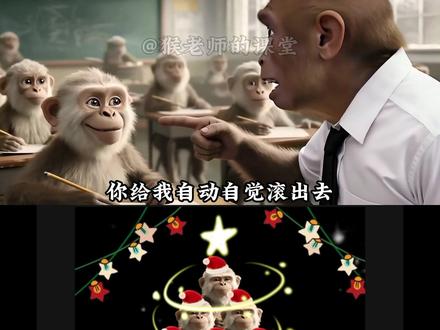
这次让你做一个万物皆可圣诞树送给对象,你能做吗?再叫就给我滚出去。我们先导入一张三比四的黑色图片,再导入人物照片,找到抠像,自定义抠像,把人物抠出来,放到顶部位置,给他复制十四张,然后全部切入画中画, 从上往下一次摆放好位置,接着添加这首圣诞卡点音乐,找到节拍,根据音乐添加上节拍点,接着把每个画中画从上往下对齐节拍点,在最后一张画中画位置,开始添加一个圣诞树彩带贴纸,还可以根据自己喜欢添加其他圣诞元素。我们看一下效果, 你给我自动自觉滚出去,你还笑起来了。
171猴老师的课堂 01:28查看AI文稿AI文稿
自制圣诞树是如何制作的?一分钟教会你导入素材,将画布比例调整为九比十六。 添加背景音乐 jingle bell rock, 选中音乐,点击节拍,点击自动踩点,根据个人喜好截取音乐长度,我在十二秒处截取,删除多余部分。 这里要听一下音乐的节奏,在第一个节拍处添加两个节奏点,剩下的也是同理,一遍听不出来,多听几遍。 点击加号,选黑色素材,当个背景选中素材,切入画中画,对其主轨素材点击抠像,自定义抠像,涂抹主体, 双指缩小并移动画面到合适的位置,双指放大时间线。将素材对其第一个节奏点点击复制,对其到第二个节奏点调整大小及位置。接着再次复制素材,对其第三个节奏点调整位置和大小。 剩下的素材同样的操作, 所有的素材结尾对其主轨添加三个贴纸装饰一下,你学会了吗?
12晚睡的杜先生 00:35查看AI文稿AI文稿
火爆全网的圣诞氛围感转场,小白也能轻松复刻!首先打开万星喵影,导入提前准备好的背影视频,在素材一点二秒左右的位置截图。然后打开参考生视频功能,导入截图并输入这段指令词, 画面立刻多了一层圣诞氛围。最后调整下素材位置,再添加下转场和背景音乐,明星同款的 ai 圣诞树转场就做好了,自己上手试一试就知道有多简单了。
11旧雨. 00:20查看AI文稿AI文稿
看好了兄弟们,圣诞树交互代码已整理好,主包亲测有效,手机电脑都可以一键实现,还不会的家人们快来了,三秒免费教你获取!首先我们点视频右下角分享, 接着点一下分享链接,然后打开这个东东,打开后代码包弹出,点击立即查看,所有代码就都出来了,选中需要的去保存即可。
4lala 00:25查看AI文稿AI文稿
像这种给喜欢的人制作的圣诞树到底是怎么制作的?圣诞节马上到了,给他一个浪漫的圣诞节,可以制作好分享给你的,他看手机电脑都能用,今天我一个视频教会你,简单还免费。首先点这个,然后复制链接,接着打开这个小东西,没有的安装一个,打 开后资源包就弹出来了,立即查看,在这里就能找到上百款代码啦,没弹出来的重复上一个步骤也能找到,保存下载就能给你喜欢的他提前准备好浪漫的圣诞树啦!
15熊熊屁 00:35查看AI文稿AI文稿
想让圣诞视频更有氛围感,这个 ai 转场一定要学一分钟教会你!首先准备一段背影视频导入万星瞄影,在视频一点二秒左右的位置,用快照功能截图, 然后打开参考声视频功能,导入截图并输入这段指令词,一段圣诞氛围感十足的视频马上生成。最后调整下素材位置,再添加下转场和背景音乐, 一个超有感觉的 ai 圣诞背影转场就完成了,现在就去试试吧!
1🍣 00:16查看AI文稿AI文稿
这个超火的自制圣诞树特效,万物皆可,圣诞树制作教程来了,方法非常简单,五秒教会你。首先跟着我的步骤这样操作一下,接着再点下面这个抖音官方旗下免费 ai 工具,进来后再戳戳这个,添加一张要制作的照片,最后导出即可。
75苹果不酸💦


猜你喜欢
- 1630十二