MireScreen教程
屁股嘎嘎的 pass cream 怎么打?

粉丝3.4万获赞141.5万
相关视频
 14:56查看AI文稿AI文稿
来,咪若进来后,第一个同学们一一开始还是一样要注册,所以你要先登录注册,那我已经登录了,用酷狗直接接接登录进来就可以了。 好,来,那我们现在进来以后呢?首先这个是咪若的主画面,那这套软体他就是一个白板,可是他的白板跟其他的家的白板比较不一样的地方是,他有几个功能是很独家的,很特别的。例如说第一个他有很多的模板, 他这些模板呢都可以直接让您单独的放到你的板子里头,所以你要进行气化沟通的时候,你可以去单独呼叫这些模板进来,在你的白板里面的某一个角落来呈现,所以这是一个蛮特别的工具。那第二个 呢?他可以自己加了白板后在里面自己去规划,所以他的白板没有高度宽度的限制,他不是一张纸张的大小,他是无限大,所以他在沟通的时候创意类型的,我真的觉得还蛮好用的。哈,好,那给同学们看一下下老师的 下一点哦,老师这边会有一个课程规划,然后这个是讨论,是刚才在吧腿里头开的,我给各位看一下他长相是什么好不好?他这个摆摆你只要点进去后啊, 来他的界面都是网页。好,那它里面支援了很多不同的物件,让你在 呈现画面的时候可以自行的去思考说你要怎么去摆放这些东西。好,首先我们进来的时候,他的工具就分左侧,分下方两条,左侧这一个区块呢都是制造,就是增加 家类型,我就叫他制造,他可以制造出后面的这些东西制造出来的。这第一个下方的呢,有一些都是比较偏向于解释的方法,如何看得到解释?然后呢?远距的功能也都在这,所以呢如何去进行解释? 跟他想要的远距工具这里也有,所以你可以跟同事通话哦,这边他可以跟人家通话,很好玩。好来,那他的界面呢?您看到老师现在的画面里头有一些功能哈,好,我是这样做的哦, 右下角他会有一个百分比,这里五趴这一颗,这是百分比,你可以让他缩放,不是刚好满版 放大等等,这边都有百分比,可以用这一颗,你可以让他飞就刚刚好。好,那给各位看一下我的这个界面哦,我这个是来呃规划一次,那个 刚好有一次课程需要思考的规划,我就用这个界面来呈现。好,那老师把人像先搬上去一下,您看一下他这里有他在使用的时候啊,来把它放大一点点。 首先一开始我会先思考说,哎,我这个例子呢,我想要,呃,就是有个厂商跟我排十门,十门课,那都是系列型的课程,然后当这些系列型的课程呢,一开始在规划的时候,我就先拿像这种眉毛纸, 然后拿笔在上面书写写,说我想要的,他一定要开十堂课吗?所以我就可以在这边书写,说好供食堂 那个圆圈圈,不是,那圆圈圈是老师的录音软题哈,好,够十堂课我就先写了,说好我分成班级经营、课间课中跟回馈,然后这次我拿平板直接写,说平板可以直接用,我就把它书写下来。书写下来 之后呢, a, 有点有点想法跟雏形的好点,回箭头哦,如果你中间位置要移动,移动你的画板,记得按 那个空白键长按住,空白键长按住,不要移动,这样就好了,可以移动。好,那再来。老师就是通过这个方式去进行我的各个那个课程的内容跟明细。那这个是在 word 打的, word 打完就把它贴过来用,贴过来好,然后下面的地方就是有一些说明, 这边我就请摄影老师列一下课程里面环境会需要用到什么旁边呢?我们就打了一个流程图, 这个流程图的话呢,就是学生如何去注册 o 三六五的账号,学生端或来宾组织是怎么做的?我们这个通通都是在 mero 中画出来的,因为他旁边有像这些流程的工具可以用好。然后在我觉得很棒的地方是像这个 板,他这个模板呢是净度控管,您可以用 tirotir el 这个软体来做净度控管,但其实呢,他在里面的模板也可以做到这样子,我把十门课变成十个小小的卡片,这时候当这门课的进度怎么样的时候,老师就可以按住他移动。 好,他已经执行完毕了。好,那这个呢,假设已经是时间长,怎么样,你可以移动,你看任意在调整,这也是在装按空管的时候不好意思按到了。好来,这个在装按空管的时候呢,也非常好用的一个 模板,一个工具。所以呢,这个就是 mero, 他是一个沟通互动的摆板,个人用不错,协同用也不错,先了解吧。好,所以我要教一下你们这个工具怎么用,非常特别哦,好,非常特别的工具。好,那我们要开一个空的全新的,所以老师呢,到左上角的 mero 这里点一 下。好,点一下就能回到主画面,在主画面中的老师要开一个新的版,然后呢,老师等会举几个情境跟一些功能的说明,让你大概知道他是怎么用的好不好?好,我们按一下这个妞 boo 点他开一个新的白板, 当我下开了之后呢,好,我们选第一个,第一个建立银行,因为那个另外要付费,老子先建一个版本进来。 好,那我现在进板板,进来之后我先个人用,我用完之后我等一下再来开协同让你们进来。好,首先一开始还有很多的模板可以用,那我先不要用模板好了,先把自己关掉好不好?空间比较大,我先不用模板哦,我就把它关掉。 好,他就是个全空的。好,那我刚刚有讲几个动作,如果你是用滑鼠,你的中间滚轮就可以滚大滚小,可是老师用,呃,首先反比较不方便,所以这时候呢,右下角这一个 我就要依赖他了,可以帮我加跟减,这样,然后这个是类似妹夫的感觉哈。好,然后左侧就是增加工具,减试型的工具。好,我们首先先看哦,如果老师现在呢要排一个课程, 那我想要跟数位教学有关的,我可能刚才在构思而已。好,怎么做?你有几个方法可以做第一个呢?我们可以在旁边透过这一些功能,那这功能的话位置不太够,他可以往下,你们看 上下可以再动,上下可以再调转,里边工具挺多的。好,那首先进来之后呢,我可以用一个好矩形工具好了,就一般的图像工具用画的 好,例如说老师画一个框框出来,他下面有格线,可以参考大小,画了框框后的每一个物件都可以点的他后单独跳出这个 物件相关的进阶设定,所以我可以点背景色。好,那我可以点外框色,甚至外框粗细跟那个线条图示都可以自己改 好就给他改好喽。好,然后呢,改好了之后呢,来空白处点一下就好了,代表我这个做完喽,那他也可以再按,按住他移动 等等的。好,那老师希望这个框框不要动到,因为白板嘛,很容易会不小心滑动到,你可以把它锁起来锁定,这样就好了,可以吗?好,锁起来的他等于就是一个纸张的感觉,这时候呢,我可以旁边拿笔,那老师先用手写笔,所以我就可以直接拿笔或画笔。然后呢,这边可以选颜色 好,选择不要的颜色后还有粗细,这颗粗细好,您就可以自己放大一点或缩小移动,记得按长,按住空白键,按住移动。 好,那我就可以开始构思基本的逻辑,例如说我上面可能让书写的方式去写好我的主题。 ok, 好,那我的主题想要用什么样的方式来进行哈,那因为老师有平板,我比较习惯用平板,所以呢,如果我想要从平板的方式来进行书写,其实也是可以的,所以你看一下老师投一下画面, 我会建议可以一起用啊。一起用其实还蛮不错的,知道吧? 好,来, 你下午没有投成功哈。 好,我再让他投一下,又还没有跑出来。好,老师让他投成功后呢?等一下我们可以看一下当老师现在投影上去的时候,那我怎么样可以去 呈现 书写的时候呢?这橡皮擦也可以擦哈,我这个留着,我等下用好投影出来说让大家来看。好,所以这是第一个书写的方式。好,那如果我没有用滑鼠或者是手写板呢?我用手写板我是没有配的,怎么办呢?好, 第二个方法呢?当然我们就可以用书写打字的,来这边就有一个踢文字工具,你可以到这里点一下他后用打字的,点了后他会有文字方块,比如说安排六次课程。 ok, 好,打完之后一样他会弹跳出对应的文字工具,您可以拉动好,然后上面就是文字大小,出体对齐方式,项目符号编号跟文字的颜色都还很熟了哈,就是一般工具他都有。好,那这是 荧光笔,就是嗨赖在字上面的底色。好,那我们就可以这样子。好,就是自己去安排六次的课程。点了他之后呢,对着点笔,他才能够移动。 好点,那个箭头, sorry, 箭头啊,才能够移动,这样了解吗?好,那老师通常会是两边一起协助,所以呢,我现在如果再把我的平板打开, 平板打开之后,老师现在开到米乳,然后开到米乳之后呢,来老师这边就会看得到刚才的这一个植物还没有给他挡明哦,这一个点进去。 好,我自己平常用是用手写板加平板比较快,比较有福哈,所以你看老师现已经进来的一模一样的画面哦,我把它放另外一边给各位看一下, 他多载具是可以用的,我真的很还蛮推荐他的。好,你说你看哦,移动过来。好,这是我的平板,平 就用手就可以直接移动,而且写会更好写。那我就会在这边拿旁边的笔,一样工具都一模一样的,发现两个界面是一模一样的。好,进来后呢,老师可以拿笔换个颜色,黑色好了。好,那这边就可以写字,就说安排六次课程,那有哪几次呢?假设说数位工具哇太粗了, 好吸一点点,然后呢刷子可以刷, 这是苏喂的语句工具类的好互动应用。 这样可以吗?我觉得这样直接写。那你看。哎呀,其实很快把同步我写了后,我的网页马上就有了,知道吗?他两边是同步型的,所以我会很喜欢用平板,因为平板移动上面都很方便。好,那我就放着先不管他,我们再继续讲。好,所以老师就 可以先用初步构想的方式,您可以用简单的呃书写的方式构思文字的方式去构思,这样 ok 吗?好,来,那完成之后呢,接下来老师在旁边再加一个板子好不好?加板子的方式除了用这种几何图形之外呢?它里面其实有加了一个工具叫做 three, 很特别哦。福瑞。福瑞是什么?你可以点它,它就是一个框框的概念,它有预设好的尺寸,我建议你可以用这个制定的尺寸过来后呢,然后自己再去画。那你会发现他跟刚才的这个功能有一点点像。好,来,我们先单独点到他,没有点到他。好,然后就可以移动, 我先把它搬走哦。哎,他就刚好跟我的那个图像卡在一起,好把它缩小。直接缩小好,否认有什么好处?否认呢,会 比你刚才画的这个图形更棒。为什么?因为你,如果你用 flan 呢?等一下会有一个很棒的工具,当老师会解释,通过 fline 的方式,他可以再简报,他可以当简报哦,你在简报的时候,你就可以单独把 fline 变成一个页面, 一个 flan 就是一个页面来讨论,所以呢,你就可以把你想要给大家呈现的内容都加在 flan 里面。好,我先故意让他这样放哦。来,我把这个主题搬加一下。锁定拿掉喽。 昨天拿掉的话。是啊,那颗这一颗拿掉。好,这一区刀一区咕噜婆起来。咕噜婆在这点 好,那还没有中文哦,今天才有同学问我有没有中文。没有,就是英文,念英文吧。好,来,放上去。好,老师,把它摆上去之后,你看到这个 fline。 好,那放在 fline 里面是有好处的,我待会解释。所以我们先把它摆在 fline 里头。所以你一开始没有用形状放 fline 的时候。 ok 的。好,来,那福人可以改名字,例如说呢,气话发祥。 好,七万发响。哎,好像这样子。第一个好,那这是我们做出来第一个好,我们再做第二个 fline 好不好?所以建议建议你们尽量用 fline, 可以买好用 fline, 然后用自己定的形状。好,第二个,我要做什么? 好,我要你们等会要进来要写的,老师先留位置给你们。就是我要你们贴便利贴。那这个位置呢?我需要你们贴便利贴。跟老师讲,你们绝对有哪些的工具软体是可以教的,我们可以跟讲师们互动讨论。所以呢,这个就是 可胶克的软体,可胶克的软体,所以导师这边可以把它换掉,就是建议胶水软, 那我刚才就是点的时候跑出来另外一个文字方块,你也可以在福润这个地方写,比如说 b 呃,零零 很大的装饰。 ok, 好,然后这个建议学建议的教学软体啊,老师要让他有背景,可以选择颜色给他 都好亮。好,来给他背景,然后这个背景给了后呢,你也可以用下方的这个加号自己去换颜色了,如果你觉得网上的颜色都很可怕,然后呢?都很重,太重了,我想要淡淡的,你就自己给。好吧,自己给就好。好,那有了这个之后我们要做什么?来,旁边,旁边有一个叫便利贴,在上面哦, 好,文字的下面这边有个便利贴工具,点他这里他就会很弹性,你就可以选一个你要便利贴的颜色过来 点一下放上去。好,尽量可以让他有个物件的地方可以来摆和一个。不是摆上去后呢,假设我就思考说,哎,我们可以教什么?我们可以教哔哔哔对不对?我们就可以把它缩小, 还好,知道吗?等一下你们要进来加这里哦,老师先放一个当饭粒,等一下大家都可以进来,然后这里的话我可以加一个堂妹,堂妹就是类似留言的意思了,点摊后,然后在这里点一下留言。好,请各位同学等等,要练一下, 要用便利贴哈打以下想法,这样子。 ok, 那就可以也可以放那个表情符号,好像放表情很神奇,然后呢?送出,这样 ok 吗?还是去向留言的意思?
103心自有天涯 06:57查看AI文稿AI文稿
好,那么上面我们提到的这个 no 护法和我们的这个守护进程,其实他主要的目的就是让你的用户执行的程序能够脱离终端,是吧?哎,防止,比如说我们的您终端关闭,让你的程序去啊执行失败。 好,那这边我们除了这两种方式之外呢,我们还有一个第三方的工具可以帮你做这个事情啊,例如呢,我们远程连接到服务器之后,我们想执行一些命令,但是呢,因为网络的这个断开,或者说网络的一些异常,导致你这个命令呢?呃, 中断了,或者说你的连接中断了啊,那这样的话呢,我们执行到一半的这个数据可能很难进行处理,所以在零零四当中啊,我们还有一个工具,这个工具呢叫做 scream 啊,你把它理解成一个命令,当然也可以,这个 scream 有什么功能呢?就是说我们在进行终端操作的时候,先进入 到 squeen 的这个环境当中啊,那在这呢,即使我们的这个网络断开了,那 squeen 呢?还可以继续运行你的程序。好,那这边你下次联系来之后呢,还可以通过这个 squeen 呢,在恢复啊我们的这个工作的现场。 好,那进入 squeen 的话呢,我们这边就直接敲这样的 squeen 命令就可以进去了。好,那这边呢,如果想退出的话,可以按 ctrl 加 a, 然后在 d 啊,这个 d 其实就是一个叫 ditch 的这样的一个啊缩写啊, ctrl 加 a d 这样的命运来退出我们的这个 squeen。 好,那这边呢,想要再进去的时候,我们可以用 squeen 杠 ls 查看一下我们现有 squeen 的绘画,如愿 squeen 杠 r, 我们就可以恢复这个绘画。好,那这边通过这样的一个方式,我们可以去规避我们以网络中断导致的操作异常。好,那在这 我也可以给大家来去演示一下。 好,那我们之前去执行的这个太阳杠 f 这条指令啊,我给大家演示了,我们使用 no hope 来去执行,对吧?以及直接在终端执行。好,那接下来呢,我们来看看在 sucream 里边啊,怎么来执行。 好,那这边在 screen 这个环境之星之前呢,我们先去敲 screen 这个命里。好,那如果没有找到的话呢,我们可以使用 yam install 来去进行安装 好,那么安装完成啊,或者是已经有了这个 squeen 软件包的话,他就会提示啊,已安装,并且是最新版本。 好,那怎么进入到我们的 sucreen 呢?那就是 sucreen。 哎,直接来运行好,运行了之后呢?比如说我们这边再去运行这个太阳杠 f 是吧?嗯,哇, log 下的 messages 啊,那这边我们就可以让他运行太阳杠 f 这样的一个指令,是吧? 好,那接下来的话呢,我们这边想要退出啊,那这边要用 ctrl a, 然后呢,这个时候其实是我们的 squeen 是没有任何反应的,那当你在 d 的时候,那这边才会退出啊,我们的这个 screen 这样的一个界面。 好,那这边我们可以继续做其他的事情,而 supreme 里边的这个太后程序呢,还是在继续运行的。好,那这边我们怎么去恢复呢?那我们可以通过 supreme 杠 ls。 好,那这边会显示有一个叫做三 幺五五七。啊,那这样的一个赛神是正在运行的,我们可以通过 screen 杠 r, 嗯,三幺五五七。 好,那这样我们可以恢复到我们之前所婚姻的一个工作环境。好,那通过这样的一个形式呢,我们可以给我们的终端程序。哎,也简单啊,模拟出一种类似于低门的一个效果啊,防止你。因为什么呢?网络的这个断开啊,或者工作环境当中的一个变化啊,产生我们的脚本直行出现异常。 好,那这边我们可以按 ctrl c 将它结束,然后用 exit 退出我们的 screen。 啊,那这个呢,就是关于 screen 如何进行操作。好,那在这呢,我们还要学习一个东西是什么呢?咱们刚才看到低门进程会把它的日志啊,打印到什么?打印到一个叫骚 kit 这样的一个通心的程 去上。好, sucky 的呢,通过我们的这个套接字啊,和我们的系统的日制程序进行了一个通气啊,所以呢,在里边大家会发现什么呢?在我们的 var log 下边,这边会有大量的这个文件。好,这些文件呢,我们叫做系统日制。 好,这些系统日志呢,就和我们的这个之前看到的这个第一门进程的工作方式相关。呃,我们系统运行的这个状态,会把它的状态打印到这些文件当中。好,那这些文件呢?哪些需要我们优先来去关注呢?那第一个大家需要关注的这个文件呢,叫做 messages。 好,那么这个 message 呢,其实就是我们系统的常规日知了。好,那我们可以通过太阳杠 f 来去看一下。好,那这边系统出现了一系 系列这个问题啊,我们的麦斯这个词里面都会进行显示啊,例如呢,我们这边现在一直在打印的,是吧?哎,那这边某一个目录下的文件啊,这个我们在创建的时候权限不够,是吧?所以他就会一直进行显示。好,那这边如果是你的工作的服务器的话,你就要去解决这样的一些问题。 好,那除了 message 里边,那我们这边还有另外的一个文件叫 d message 啊。 d message 是什么呢?它是标志着我们的内核啊 运行的相关信息啊,这个信息呢,一般是在你系统刚启动的时候啊,内核打印出来的,我们可能在启动过程啊,无法更详细的,或者说啊,我更仔细的去看这个内核启动状态,那你通过这个 d message 啊,就可以看到我们内核启动的时候他的一些运行状态。 好,那除了这个之外啊,那我们还有一个需要关注的,那这个呢叫做 suke。 好,这个 suke 呢,就是我们的一个系统的安全日制。好,安全日制来表明什么呢?表明我的这个系统当中啊,有没有产生哪些更多的安全问题? 好,那其他的这个日志呢,大家也可以去查看,比如说,呃,我们这边有一个叫 cron 的日志啊,这个日志呢就是我们再去执行一些周期性的这个任务啊,我们把它称为叫计划任务啊,那这边在执行这个计划任务的时候啊,那他的一些日制信息。 好,那么以上的信息呢,就是我们在学习这个低门进程,有时候守护进程的时候需要掌握的啊,给大家讲解了 no hop 以及我们的低门进程的一个区别,那这边我们的这个命令行,我们可以使用 squeen 啊,避免这个网络 故障导致你的命令中断啊,以及呢,我们刚才去讲了,通过第一面进程会打印一些日志,那这些日志呢?会在系统当中进行显示啊,那这边以下的这四个呢?就是我们经常会去查看的系统日志。
53不朽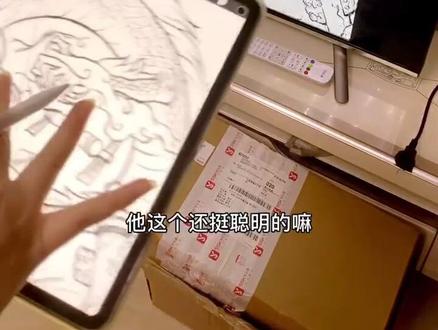 00:43查看AI文稿AI文稿
这是我这辈子第一次用屏幕,惊想,哇,一模一样!再试一下这个连起之后就点这里 等你一二三四。哇,终于等到了这一天,快点打开我的普罗坤 nit。 哇哦,但是其实这样好像也有点浪费屏幕啊,两边都是黑的转过来的。哎, 他这个还挺聪明的嘛,这么大的一个屏幕不用来画画,难道用来看电影打游戏啊?我好喜欢这样在家里画画哦,第一次看见自己的画变成这么大,心里有点紧张。还有一点就是我这个视频是做了加速的特效,我本身是没有多动,真的。
3.4万谢安妮野生设计师 01:24
01:24 01:25查看AI文稿AI文稿
眼看着 steam 冬速即将到来,不知道大家发现了吗?原来 steam 每个地区的价格还不一样啊!是的,其实 steam 一 直是有低价区的,要是你不知道如何前往低价区的话,请看我的操作,现在就跟着我的步骤来吧。怎么样去修改 steam 的 国家或者地区?可以看到我这个的话 是一个国区的 steam 账号。那首先我们想要切换地区的话,需要准备一个加速器,之后呢,加速 steam 的 社区商店这里我们想要切换到哪个区服,那我们选择这个区服进行加速就可以了。 这里的话就用港区给大家演示一下吧。这里我们选择港区进行加速,如果你没有加速器,那么可以和我一样用这个外星载加速器,因为可以点击右上角的口令,之后输入一二三,可以白嫖。加速时长 用来操作啦。加速好之后,我们回到 steam, 在 商店里面任意添加一款游戏到购物车,如果你只是想转个区的话,那选择个便宜的就可以了。之后呢,在国家或者地区这里就会多出一个选项,这个选项就是你加速时 选择的那个区服。我们这里的话,切换到港区,游戏的价格发生改变,也就是它的结算货币变成港币之后,就说明我们切换成功了。接下来我们跳转到支付, 这里的话,选择一种支付方式,结算成功,也就是产生消费记录之后,账号就转到对应的一个区服了。本期视频就到此结束啦,感谢各位的观看。
 02:11查看AI文稿AI文稿
大家好,今天我们给大家演示一下 uc 显示器分屏软件的一个使用方法。首先打开浏览器,我们在浏览器完输入 uc 官网网址, 然后在服务支持驱动下载,点击驱动下载显示器通用软件点击,然后我们点击下载死归路加 点击下载,下载完成后我们打开安装包三七驱动程序,点击确定安装。安装完成后,我们可以在菜单栏发现 lc swim 图标, 右击这个图标,在配置这边我们选择就显示 c 一,其中 auc 的分屏预设了十七 一种的分屏模式,如果说想要取消分屏,可以点击最上方关闭,这里我们点击我们想要的一个分屏模式。以三六零浏览器为例, 我们可以看到目前屏幕进行了一个七分点,我们按住鼠标左键拖动浏览器,当鼠标在不同的区域位置时,我们可以发现代表该区域标识的数字会从蓝色变成绿色。 松开鼠标左键,我们发现我们的软件会自动吸附到该区域。 如果说不满意这种分配模式,可以又记住图标,在配置显示器配置中选择更改其他模式,或者说选择一个关闭。 需要注意的是, auc 这款分屏软件是针对于 auc 品牌显示器的, 如果是其他品牌显示器可能存在不金融的情况。另外 lc 分屏软件会针对市面上一些主流的软件,可以试验 不分软件可能存在不金融的情况,具体支持分屏模式的软件以实际实际测试为准。
262晓献科技


猜你喜欢
最新视频
- 1663财商日记