mobaxterm设置不断开

粉丝912获赞1.0万
相关视频
 01:28查看AI文稿AI文稿
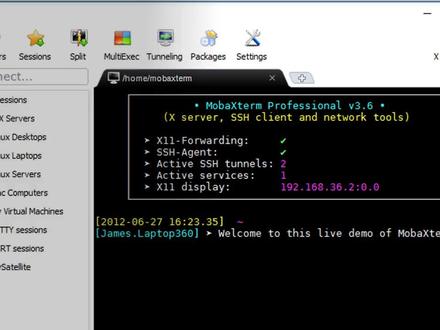
进到 mobiscom 的官网,我们 可以看到,官网为我们提供了两种形式的 mobister, 一种是绿色版,一种是安装版。我个人比较喜欢绿色版。当切换工作机时, ssh 记录等一些信息能够直接使用,下载完成之后 解压出来的目录是这样式的,版本的不同,文件结构可能也会不同。双击 mobistern pe rsonl, 九点四点 exe 即可打开软件,软件启动之后,界面如图,点击左上角的赛神,新建一个绘画,在绘画对话框中点击 ssh, 切换到 ssh 配置参数页,连上远端服务器之后,便可以通过 shy 命令来操作我们的服务器了。比如 ls, 列出当前目 下的所有文件。 mobisome 自带一套彩色的配置,这是我喜欢它的原因之一。终端操作只是我们平常管理服务器的一部分,还有很多什么, 我们需要从服务器下载文件或者是上传文件到服务器,尤其是上传文件,在部署工程的时候是很有必要的。上传文件,直接将要上传的文件拖拽到 sftp 面板就可以了。下载文件,在 sftp 面板选中想要下载的文件,右键 download。 其他操作如新建文件夹什么的,右键面板空白处便可以找到。
357天使不哭 02:54查看AI文稿AI文稿
ok, 那个今天我给大家带来一些基本的 moba 叉 tom 的一个讲解啊,主要分几点,一点呢就是如何使用我们的内置用户名歌密码, 第二点呢,如何增加我们下载日志的速度?第三点,如何使用红,让我们更快速的去输入一些复杂的命令,比如说是登录 呃入的账户。 ok, 那我们首先点到 session 这个界面,我们看点到 s s h 里面, 我们看到这块有一个指定用户名密码啊,我们在这里面,嗯, ok, 点到这个页面之后,我们点击 new, 输入我们想保存的用户名额密码, ok, 这样保存成功, 那返回到这个页面里面,我们输入一个主机的 ip 地址 啊,我们在这里面可以指定我们的用户名啊,指定我们刚才输入的用户名跟密码保存的这个条件在这里面呢,如果大部分时间我们是用来下载日志的话,那我们这个 browser type 可以选择一个增强的速度,这样点击, ok, 看,这样很快就登录上来了,是吧?也可以非常快速的去下载日志。那么大家有一点问题会说到,我每次输入复杂的这个命令,或者是入他账号的时候,每次都要手敲这个效率非常低, 这样 moba 里面呢,他有也有一个这样的一个功能,叫红记录的功能,那我们在这里给大家演示一下,我们点击进入红, ok, 这样我们就 进入到了这个红的啊,这个红就记录完成了啊,好的,然后我们在这里面编辑一下这个红,可以看到啊,每一步都是我们操作的步骤啊,当然这个里面的 sleep 啊,我们可以跟着调整一下啊,一百一千二百毫秒,有点慢, 二百毫秒,对吧?这样的速度变得快一些,然后下面的是用户名密码,然后这个里面可能我们就不需要了。然后呢在这里面我们可以想用一些快捷键的方式,比如说我这里叫 ctrl 加 f e, 让我点一下快捷键就可以输入。 ok, 那我们现在把这个 type 页关掉,我们重新来试一下这个功能, 这里面我就保存了我的这个五零点幺六五这个机子登录的账号。哎,我点击这里面,然后在这里面输入 ctrl 加 f 一, ok, 大家可以看到啊,很快的我们就进入到了这个功能啊, ok, 那今天的这个 moba 的讲解就到这里。
270飘逸红茶 01:30查看AI文稿AI文稿
首先打开,我们提供微雪微 key 树莓派入门教程,找到软件部分,直接点击下载 mobster 安装包解压打开即可,无需安装。打开远程登录软件 mobster, 点击 session, 点击 s s h, 在 remote host 输入树莓派的 ip 地址, 勾选 specify username, 并在里面填写数媒派登录名派,点击 ok, 输入数媒派默认登录密码 raspberry, 输入密码是屏幕上没有变化,属于正常现象。密码输入完成后按回车键确认,确认后会提醒你是否要保存派用户的密码,我们选择 yes, 此时需要设置主密码 来保护和加密数煤派登录密码, 主密码设置完成后,勾选仅在新用户或者新的计算机上提示我输入主密码,点击 ok, 此时我们就成功登录数媒派了。我们想要重新登录,只需双击即可免密连接 mall baxter, 设置 people are, 选择 settings, 选择 s s h, 勾选 people are, 点击 ok, 此时就成功设置 people are。 就算一段时间不操作猫 baxter 电脑和树莓派也不会断开连接了。
104微雪电子 00:59查看AI文稿AI文稿
大家好,我是闯哥,今天要和大家聊一聊一款让远程管理变得更简单的工具。 mobo star 是一款功能强大、跨平台的 ssh 和远程桌面客户端,专为提升工作效率的设计。无论你是系统管理员、开发人员还是网络工程师,我都能够成为你的得力助手。 首先,蘑菇上提供了丰富的远程连接选项,无论是 ss 一式、 tonit、 ftp 还是 rdp, 你都可以在一个简洁而直观的界面中完成连接,再也不需要来回切换不同的工具了。 他甚至支持 x 十一转发,让你能够在远程服务器上运行图形化应用程序,实现无缝的远程体验。 无论你是要管理远程服务器,进行开发调试,还是处理网络设备,摸摸 some 都能够让你事半功倍。让我们告别繁琐的操作,享受高效的工作体验吧!
15搞云计算的闯哥 01:39查看AI文稿AI文稿
在上一期内容中,我们可以总结,想要控制树煤派有两种方法,第一种,连接鼠标键盘显示器控制树煤派。 第二种不需要鼠标键盘显示器外设使用电脑通过无线网络直接控制数煤派。对于许多小伙伴来说,配备齐全的外设比较麻烦,所以很多人都会选择第二种方法。 那这期视频我们系统学习远程登录数媒派,带你一次性解决数媒派的远程登录问题。 有的小伙伴听到这里就会想,我会啦!上一期已经学过如何使用 party 登录啦!虽然上一期我们已经学过如何使用 party 登录, party 使用起来简单,对初学者非常友好,但同时存在一些不足。下面给小伙伴推荐一款免费好用的登录软件 mobster, 我们可以对两款软件做一个简单的对比。 party 优点,最简单的 ssh 工具,无需安装,支持多系统版本,下载后就可以直接使用。缺点, 文件的上传和下载比较麻烦,多 session 绘画使用不方便。 mobstone 优点, 一,下载后就可以直接使用,无需安装。二、自动登录功能,传输文件方便。三、功能十分强大,支持 ssh、 ftp 串口、 x server 等功能。四、支持标签切换也十分方便。五、众多快捷键操作方便。 缺点,只支持 windows 系统。下面我们就来学习一下功能强大的远程登录软件 mobster。
76微雪电子 00:23查看AI文稿AI文稿
千万不要用破解板 linix 终端工具分享六款开源工具,一 mobile x term 二、 tabby 三、 electorm 四、 window term 五 super party 六 party。
2382龙哥紫貂智能 02:36查看AI文稿AI文稿
今天我们要水的是哦,不介绍这个 no bostom, 这是一款远程访问软件,我最开始使用的是微软自家的 remote desktop connection manager, 这是款优秀的远程访问管理软件, 但是这款软件年龄有点大了,而且只支持自家的远程桌面。 后来我又找了一个商业软件的免费版 remote desktop。 这款的优点是支持协议众多,而且洁面很清爽好看, 但是免费也要登录,登录不容易。 另外就是功能太强大太重了,有时候会略微卡顿。 于是我一直在寻找一块轻巧强大的远程软件, 终于 modestem 出现了, 功能上没有 rdm, 支持的协议多, 但是常用的远程桌面 vnc, ssh, tel net 等都支持。 最重要的比较轻巧,启动速度快,至今没有卡顿过。 缺点是没有 rdm 漂亮,且操作逻辑有些混乱。 用户名密码什么?可能是我不会用吧,有需要的朋友可以试一试。再见!
3码语森林


