鸣人佐助转场教程
当我剪辑时,一不小心导入了佐助和小李打架的素材,手一抖又在佐助回眸的位置切了一刀,删除了后面部分。此时预览一下,感觉平平无奇,于是我尝试再导入一段视频素材, 一不小心也在回眸的位置切了一刀,删除了前面部分。手一抖,点击了小白块,添加了放大左移转场,一不小心选中了人物视频,手一抖,点到了变速曲线变速自定义,后面两个点都拉到零点三倍,点击智能补帧,我发现在回眸的瞬间就有了个变慢的效果, 但是整体还是差点感觉,于是我尝试给后半段视频添加微震闪黑特效,最后新增调节按脚拉到了十五,我竟然一不小心做出了最近很火的锁住转场。

粉丝19获赞277
相关视频
 00:46查看AI文稿AI文稿
今天我们来做这个最近很火的佐助转场, 首先保存这段素材,裁剪使用导入保存的素材和一段自己的视频,添加这首音乐,在七秒的位置删除后面多余的音乐,给第二段点变速曲线变速选择闪进,然后把这四个点像我这样调整,并勾选智能补针, 把后面多余的视频删除点两段视频中间的小白块选择斜向模糊转场点特效,给第二段添加发光二特效,并给特效点调整参数, 把这两个参数都调到十,这样就做好了,你学会了吗?学不会就直接用模板吧。
1.7万小橙子🍊🍊 00:46查看AI文稿AI文稿
当我剪辑时,一不小心导入了佐助和小李打架的素材,手一抖又在佐助回眸的位置切了一刀,删除了后面部分。此时预览一下,感觉平平无奇, 于是我尝试再导入一段视频素材,一不小心也在回眸的位置切了一刀,删除了前面部分,手一抖,点击了小白块,添加了放大左移转场,一不小心选中了人物视频,手一抖,点到了变速,变速自定义,后面两个点都拉到零点三倍,点击智能补帧, 我发现在回眸的瞬间就有了个变慢的效果,但是整体还是差点感觉,于是我尝试给后半段视频添加微震闪黑特效,最后新增调节按脚拉到了十五。我竟然一不小心做出了最近很火的佐助转场。
19.8万负债剪辑师 01:01查看AI文稿AI文稿
今天我们学这个, 我们先导入这段 q 版视频,然后添加音乐,搜索歌名, 再把音乐拖动对齐。接着我们继续添加视频,裁剪一下长度,在工具栏找到变速,用曲线变速里的字定义,再像我这样把后面的点都拉到底,记得勾选智能补帧,完成后,我们把多余部分删除, 再点击视频连接的小白杠,添加一个斜向模糊的叠画,时长零点五秒。最后我们加个特效,在画面特效里用这个发光参数都拉到十左右, 也可以用丁达尔悬胶发光,也是拉到十,效果也不错。然后把特效补齐视频长度,这样就做好了,你学会了吗?
92小朱的剪辑日记 00:39查看AI文稿AI文稿
这个最近超火的佐助转场是怎么做的?教程来了,准备一段自拍视频,保存这段素材到相册踩点使用。打入素材和视频,给视频点变速缺陷变速自定。往后一些添加点, 把它和前面的点拉到一点六倍,后面的点都拉到最低。勾选智能补针,生成丝滑慢动作。点击两段中间的小白块,添加模糊里的形象,模糊转场时长零点四秒。关闭原声,添加收藏好的音乐 风格,删除后面多余视频。给第二段添加光里面的八光二特效,时常拉直和结尾对齐,根据喜欢的效果拉低参数,最后导出看看效果吧。
1063李拜六M 00:46查看AI文稿AI文稿
如果你在剪辑的时候一个不小心就导入了佐助和小李打架的视频素材,你不妨试试在后面继续添加一份自己的视频进来, 然后添加上这首背景音乐,选中自己的视频,点击变速,选择曲线变速里的闪镜, 把后面两个点拉到最低,勾选上智能补帧,在音乐结尾分割删除后面多余部分,这样就有了一个氛围感变速效果。接着点击特效,画面特效,添加一个发光二,把发光和大小都拉低一些,拉长对齐视频结尾。最后点击视频中间的小白块, 添加一个斜向模糊转场。那么恭喜你今天学会了最近超火的佐助转场效果。
472桃子学剪辑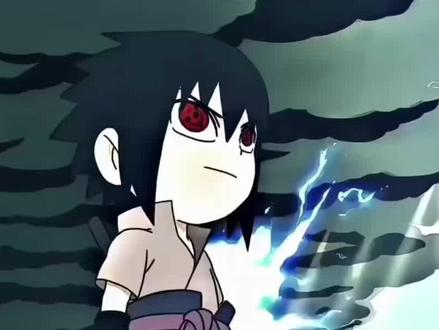 00:19查看AI文稿AI文稿
你们要的左注准场视频免费教程来了,首先戳右下角这里,然后戳这里,最后戳左下角这个,我们点击一下这个按钮,然后点击这个剪同款,上传一张自己视频,即可获得这样的准场视频。
44晨晨爱吃肉 01:02查看AI文稿AI文稿
当你不小心导入了一段帅气的打斗场面,配上了自己喜欢的歌,正欣赏的时候,你发现这里有个回眸的画面特别帅, 于是你在这个画面切割删除了后段加了相似运动轨迹的一段视频,如果下载的是横屏有水印遮挡的视频,用 ai 消除涂抹后生成就能去掉。接着去变速,使用闪进给他后两个点,拉到了最低 变速后是四点五秒,并且用上了现免的智能补帧,把第七秒后面的音乐和画面全部删除。这时候你再看,发现一个帅气的转场就差不多完成一半了, 就是中间过渡有些生硬。接着你灵机一动,点击中间小白块,加了适合的转场,又去特效给前段加了闪黑,增加了丰富度, 你又给人物加了个发光特效。最后可以调一下参数和作用对象,一个帅气的转场就做好。
219猴哥爱剪辑 00:43查看AI文稿AI文稿
今天我们来做这个最近很火的佐助转场,首先保存这段素材,裁剪使用 导入保存的素材和一段自己的视频,添加这首音乐,在七秒的位置删除后面多余的音乐,把第二段点变速曲线变速选择闪进,然后把这四个点像我这样调整,勾选智能补帧,把后面多余的视频删除, 把两段视频中间的小白块选择斜向模糊转场点特效,给第二段添加发光二特效,并给特效点调整参数,把这两个参数都调到十,这样就做好了,你学会了吗?学不会就直接用模板吧。
 00:14查看AI文稿AI文稿
看好了,大家都在找的 cockey 佐助转场教程来了,还不会的宝子看过来,三秒教会你首先戳一下这里,再戳一下这里,然后戳左下角这里的官方免费工具,戳剪同款就会跳转到这个模板,点剪同款就可以了。
11🍂晚风 00:45查看AI文稿AI文稿
当我剪辑时,一不小心导入了佐助和小李打架的素材,手一抖又在佐助回眸的位置切了一刀,删除了后面部分。此时预览一下,感觉平平无奇,于是我尝试再导入一段视频素材,一不小心也在回眸的位置切了一刀,删除了前面部分, 手一抖,点击了小白块,添加了放大。佐伊转场,一不小心选中了人物视频,手一抖,点到了变速曲线 变速自定义,后面两个点都拉到零点三倍。点击智能补针,我发现在回眸的瞬间就有了个变慢的效果,但是整体还是差点感觉,于是我尝试给后半段视频添加 微震闪黑特效,最后新增调节暗角拉到了十五。我竟然一不小心做出了最近很火的佐助转场。
43阿耀的剪辑本 00:49查看AI文稿AI文稿
今天我们来做这个最近很火的佐助转场,首先我们先保存佐助和小李打架的视频,接着我们将两段视频依次导入对齐画面比例,我们选择十六比九, 将第二段素材放大到全屏界面,然后在我们转场里面搜索模糊,导到我们的斜向模糊,点击使用数值,我们设定到零点五即可。然后我们在音频里找到这个音乐, 添加到音轨,打开自动踩点,将我们的转场处对准第五个音乐节点,一不小心我们的佐助转场就做好了。
15呱呱学剪辑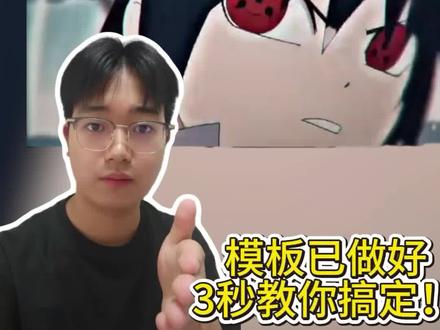 00:14查看AI文稿AI文稿
哎,你们在找的佐助转场教程来了啊,那模板我已经做好了,今天教给大家。首先呢,跟着我的步骤操作,然后点左下角的剪映模板,点做同款,在这里导入自己想做的图片就做好了。
11教ai的火山 00:51查看AI文稿AI文稿
今天我们来学这段最近很火的佐助转场, 首先保存这段素材,裁剪备用,接着导入保存的素材和一段自己的视频,再添加上这首音乐, 拖动时间轴,在七秒的位置删除多余的音乐。接着点击第二段视频,点击变速,选择曲线变速,点击选进,然后把这四个点像我这样调整,勾选智能补帧, 把后面多余的视频删除。接着点两段视频中间的白色小方块,选择斜向模糊转场,点特效,给第二段添加发光二特效,点击参数,发光和大小参数都调到十,这样就做好了,你学会了吗? 学不会就直接用模板吧。
 00:14查看AI文稿AI文稿
看好了,你们要的左注转场视频和小李对打转场视频免费教程来了,首先戳右下角这里,然后戳这里,最后戳左下角这个,我们点击一下这个按钮,点进来就会来到主播的同款模板,然后点击这个剪同款,上传一张照片,即可获得这样的转场视频。
441七七特效 00:43查看AI文稿AI文稿
今天我们来学习火影忍者佐助登场, 导 入一段佐助视频,没有素材可进群领取,再导入一段特写横屏视频,加入这首音乐进来,在约七秒的位置分割,删除后面的部分,点击素材,点击变速曲线变速,点击闪进,把后面两个点拉到最低, 点击智能补帧,把后面多余的部分删除,点击小白块,加入斜向模糊转场,再点击特效画面特效,加入发光。二、特效参数,数值周围十对齐,结尾就做好。
178小峰学剪辑 00:51查看AI文稿AI文稿
挑战一百天,成为剪辑高手!今天学习的是佐助转场, 最近这种超级火的佐助转场视频大家都刷到了吗?方法很简单,今天二十秒交给你,你就先导入一段佐助和小李打架的素材, 在佐助回眸的位置删除后面多余的部分,然后再导入一段你想转场的素材,点击变速曲线变速,选择闪进,将后面两个点拉到最低, 再点击智能补针,然后点击转场,添加一个斜向模糊,再点击特效搜索,并添加一个丁达尔悬胶特效,长度与素材对齐,最后添加背景音乐,这就完成了, 学会了,还不快给你前女友做一个啊哈!
540基础学剪辑 00:37查看AI文稿AI文稿
这个火影忍者佐助转场视频是怎么拍的?很简单,我来教会你。首先我们拍一段与佐助素材做相同动作的视频,然后把佐助素材和拍好的视频导入剪映第二段视频,再做动作到一半的位置,删除前面多余部分, 给这段视频变速曲线变速里的自定义。第一个点不变,将其余的点都往下拉到最低变慢速度,并多选智能补针生成丝滑慢动作点,中间小白快, 选择斜向模糊转场,然后给第二段添加个发光两特效,最后添加音乐,我们看看效果吧。
17逗先生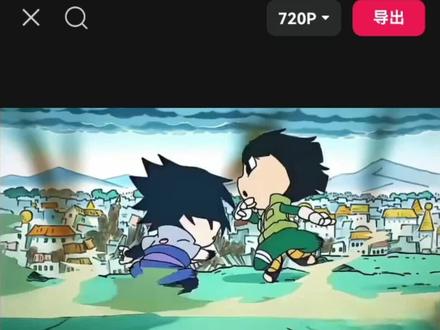 00:37查看AI文稿AI文稿
当我剪辑时,一不小心导入了佐助和小李打架的素材,手一抖又在佐助回眸的位置切了一刀,删除了后面部分。马上预览了一下,感觉太平淡了。 我尝试着又导入一段视频素材,一不小心也在回眸的位置切了一刀,删除了前面部分,手一抖,点击了小白块,添加了放大主义转场,一不小心选中了人物视频,手一滑点到了变速曲线变速自定义,后面两个点都拉到零点一倍,点击智能补帧,我发现在回眸的瞬间就有个变慢的效果,但是整体还是差点感觉。 于是我尝试给后半段视频添加微震闪黑特效,我竟然一不小心做出了最近很火的走出本场。你也想做,直接左下角剪同款!
