mathtype7.0如何一键修改

粉丝1.1万获赞10.5万
相关视频
 06:01查看AI文稿AI文稿
大家好,在上一次的视频当中我们讲了 math type 公式里面空格怎么输入啊?已经我们讲了怎么自定义标签,然后本期视频我们讲一下 what 呃 math type 当中这个公式的编号怎么设置。 首先大家看一下,呃,我的这个工具栏,这里有一个是嵌入的这个 max type 啊,就是这个。然后他有一个左边号和右边号,左边号的话就是会把你的公司的编号放在左边,右边号的话就会把你公司的编号放在右边,他是这个意思 啊,就是大家如果说呃你的 master 线路出现问题了,或者是 master 不够不可用了,或者 master 过期了,都可以私信我啊,然后我们先给他演示一下左边号,左边号啊,共鸣, 所以就是编号在左边,然后右边号的话就是编号在右边,这是这个意思啊。然后通常的话我们都是公公司的编号都是在右边比较多一点, 呃,编号在左边的话可能比较少见啊,就是这一个。然后大家可以看到我们每插入一个公式, 他的这个一点几啊,一点一,一点二,一点三,他是呃递增的,就是一后面的这个点后面的这个数字递增的,那现在是一点三,那我们再插入一个数字的话啊,再插这个公式的话,那他就是一点四啊,就是这个。 那如果说呃我们想要把它呃出现的下一节,我们想要他从二点一开始要怎么设置呢?因为我们现在如果在 怎么说插入公式的话,他都是一点四,一点五、一点六那种递增啊,他都是这种方式递增,但是如果我由于我呃文档当中篇幅的需要,我可能需要从二点一开始,因为他呃他是属于一个结,那可能他是属于另一个结, 那我需要是二点一开始,那怎么办?比如说我们先把它删掉,那这个地方,大家看我鼠标这个地方,它有一个是设置张和结 账号结的话,他这里有一个是插入下一个分解符,然后这里有个是插入下一个章。 好,大家可以看到插头下这个分解符前面他有一个是从一点一,一点二,这个啊,这个有个小图标,我们试一下看一下, 我们先点一下插入下一个分解符,然后再插入一个新的公式看一下啊,这个时候他就已经变成了二点一了, 就是你的这个从一点几到二点几中间要有一个公式的,呃,分解符要一个公式的下一个分解符,我们这样,然后这个时候我们再插入的话,它就是从二点几开始的, 这是二点几开始啊,这是这样,那如果说你又想呃到到了这里又是另外一个结,你想变成三点几开始的话,那也是一样的。我们点这个插入下一个分解符, 然后下一个分解符,然后再输入公式就可以了啊,这个时候他就是从二点几变成了三点几,就是这一个。 然后如果说如果说大家的这个公式,你又想呃从 一点几、二点几、三点几啊?这一个,这里是这一节,这里是一个小节,这里是一个小节,那假设他们这些小节组成一个一个大章的话,就是章这个章章节的章 组成一个张的话,那假设到了这里又是下一个张,那我们又希望他是从一点一开始,那我们也可以在这里点这个插入下一张,他插入下一张的话,他就是可以呃, 把你的这个从一点一啊,二点一、三点一,然后到了下一张这里又变成一点一,我们给他试一下,看一下啊,有这个时候 这个公式啊,这个时候他又变成了一点一、一点二那种递增啊。大家可以看到 就是章和结的概念,就是公司里面的这个章节,就是啊,每一章他都是会从一点一开始,然后没结的话,他就是 这个点前面的这个数字会递增。有这一节的话他是一点几,然后到了这一节他是二点几,到了这一节他是三点几,然后到了这里的他是换了另外一个章,那对这一章的来说他是属于第一节。那如果说你在这里再插入一个下一个分解符的话, 那这里的再输了公式就是第二节,他就是二点几开始。那如果说你再插入一个分解符的话,嗯,敲,给他敲一个,呃,回车, 回车之后我们在这里插这个分解符的话,那这个接下来输入公式就属于第三节,那它就是从三点几开始啊,这是这个意思 就是,嗯,大家可以一个个去试一下张和杰的概念, 像这个一点几、二点几、三点几的话,就是一个不同的结,然后不同的结组成了一个章,那对于这一章和这一章来说,他又是从一点几开始,嗯,就这个 大家可以去一个一个试一下单和结。好了,那本期视频就先讲到这里,就如果大家 master 中使用的时候出现问题,或者说不知道怎么嵌入,或者说出现乱码的话可以私信我啊,大家可以照着这个 敲一下,练一下啊!本期视频就先讲到这里,感谢大家观看,再见!
1059美臻S666 18:38查看AI文稿AI文稿
大家好,上次视频当中我们讲了微软的公式,那我本期视频讲一下怎么输入 masterp 公式啊?首先看一下在我们工具呢,这里会有一个 masterp 的那个内嵌的一个快捷入口, 我们点一下就是如果说你的这个麦太普路口是灰色的,有当年是灰色的, 那这里有一个是提示宏宇被禁用的话,这种情况下要点一下这个取消内容, 点一下启用内容之后,他就是可以编辑的,因为刚刚灰色是因为他被禁用了,因为 masterp 的迁入呢,他会应用到一个红的概念,他是用红编红代码去编写的啊。如果我们要点一下这个,如果他是灰色的话,我们点一下这个启用红,那我们如果是 呃,我们看一下如果关闭,然后重新打开的话,他又出来了,那我们再点一下这个,如果他又是回事了,我们又要去点击这个启用内容。如果大家觉得比较麻烦的话, 你可以点这个文件,然后点这个设置,然后这个选项或者选项这里有个信任中心,然后点这个信任中心设置,然后点这里的话,这个启用所有红,我们点一下确定用所有红,这样的话 我们就不用每次启动卧的的时候都去哎,给他点一下刚刚那个启用内容,并且我们每次打开的时候,这里都是可以点击状态,而不是我们之前的灰色的,灰色是因为红被我们这个卧的给禁用了, 那我们现在已经启用了红,所以这个的话就是可以去插入公式,也可以去编辑公式, 那这个是握着的一个一个嵌入的一个概念,那大家如果需要握着,呃,需要在握的当中嵌入迈斯泰普的话,也可以联系我啊,这个迈斯泰普是呃永久使用的。 那我们再来看一下这个 maxtap 公式是怎么编辑,那通常的话编辑呃这种复杂数学公式的话,我们推荐使用 mascap, 因为用这个微软的这个公式去编辑的话特别麻烦,而且很容易出错, 呃特别不灵活,就是这个,那如果用 macap 去编辑的话,就是呃特别灵活,你想要想要怎么处理都可以,那我们看一下, 那我们就模拟这个给他打一下这个公式吧。打一下这个公式我们看一下啊,我们还是双击,我们 哎,就对着他敲吧,我们看一下。首先我们看一下我们上次讲了这里的这个仕途,这里的符号面板、模板面板、小符号,还有大标签、小标签栏这些啊,我们都讲了,就是我们也可以通过勾选或者不勾选, 勾选或者不勾选,然后让这些,呃标签栏啊,符号栏啊,是否显示,是否隐藏这些啊?就是这个,就是如果我把这些全部都隐藏了,他就现在这个效果,那如果说我要再给他打开了,我们把这些勾选就可以了啊,就是这一个, 那我们怎么去输入这个公式呢?我们先讲一下这个,呃就是符号级吧,或者说公式级, 像这个的话, c 的 c 它是一个上下标,因为 c 是小呃下标,所以它是一个上下标,然后这个三眼的话,它是一个三角函数,然后这个的话分子分母它是一个呃分数, 同样这个的话是一个是三角函数,那这个负一他是一个上下标,我们分析下他结构,然后这个的话他是一个根号,根号的话是一个这个,这里一个是 来看一下,这个就是我光标这个地方,这个他就是根号,我们开平方根之类的,没事这个然后他这个是 同时他还是一个分子分母吗?然后这个的话是三角函数,然后上下标括号,然后跟号,跟号里面是一个分,分子分母这里也是一样,三角函数, 然后上下标根号括号,然后是一个呃,分子分母,但是这个分子分母它是一个杠的那种形式,而不是一个横线的那种形式啊。这个是六点三八,然后度度是一个符号 啊,就是这个。那我们对着这个来敲一遍,我们讲一下过程当中怎么去输入数学符号、数学公式。 那如果大家是用 master 不去输入数学公式的话,他最大的一个特点就是你怎么去找这些符号在哪个位置? 就是需要大家去记住每一个符号大概在哪个地方,大家如果记住的话就找起来就会非常方便一点。那首先我们看一下这个地方,我们先大概记住每一个格子 会有哪些东西,像这个呢?第一个格子他是一个大小小小等一号,那是不等号约等啊,这是他的一个格子,然后这里的话一个是,呃,我不知道这个这种符号叫什么,然后他点点点,然后什么斜的点点点啊?那种竖的点点点,三个点,然后这个的话是一个是 哎,就是字母的上方有一根横线或者斜线或拨乱线,或者说一个是阔弧,那是这种。那我们再看一下这个,这个的话他是什么加减。 呃,还有陈浩,还有一个一个心的,陈浩这个心不是我们手动输的那个心,这个心是数学符号的这个心。然后除号,还有个家里面有括号啊,什么什么陈啊这个 然后我们再看一下这个,这个是一个单向箭头或者双双向箭头,或者说这个推倒箭头,那是这种啊。然后再看一下这个,这个就是大家要大概的记住一下啊,像这个是焦急病急,那是这种 就是大概的记住每个符号大概在哪个位置,因为他是有一定的规律的,就一类符号,他是放在一个,就是一类符号放在这一个按钮里面, 看这个角度啊,垂直啊啊,那这种这种符号我不知道怎么练。那像这个的话就是呃拉丁的这个 什么阿尔法贝塔,干嘛赛塔那种。然后这个的话就是,嗯,也是数学符号,但是这种符号不知道怎么 像,这个有点像小灯笼一样,然后这个的话像这个有点像小耳机,不再是小耳机。然后这个的话是括号括号。呃, 圆括号、方括号、大括号、尖括号,所有的括号都在这个地方,然后这个是除,包括横线的除,还还有这种斜线的除,然后这个还有根号啊 啊,平方跟立方跟,那这种,然后这个的话是上标下标,上下标同存在那种啊?这个的话是呃求和一个这种,这种我也不知道怎么念, 他的话是一个求和的一个公式,然后拿这个的话是一个呃,呃。没积分,就是有点像 f 一样, f, 但是没有那个横,没有那横线,那 他的微积分,他的所有的那个跟微积分有关的符号都在这里,然后这个的话一个箭头,嗯,很多很多符号不知道怎么念也太多了。 就是大家如果有需要的话,可以呃一个一个的去试一下,然后大概的记住常用的一些是放在哪个按钮里面,嗯,就是这个。 然后我们再来呃,看一下我们这个复杂公式要怎么去输入吧。首先它是一个赛塔,赛塔我们可以看这里,这里有一个快捷的赛塔, 这就是这个。那同时我们也可以点这里就是拉丁,拉丁字母的这个,呃,这里有一个是色彩,我们点这个也是这个和这个是同一个东西,那我们删掉。 我们再点 c 啊,这个的话 c 是一个下标,那我们就选中,你要让哪个成为下标,你就选选中他, 然后点这个下标。下标这里一个是快捷的,上面有个黑点就是上标,下面一个黑点就是下标,上下都有黑点,他就是同时有上标,同时有下标,就这个,那这个时候我们点一下这个,他就变成下标, 然后再输入一个等号,然后啊上瘾的话我们看一下有没有快捷的, 那里有一个。是啊,有一个快捷,但是是我自定义的,如果是那种简单的什么上瘾啊、扩散啊、天津啊那种都是手动输就可以了,因为他们好像没有提供一个快捷的,我们可以给他 做一个山影,当那个山影我们可以制定制定标签,我们可以看到这个地方有个标签八和标签九,我们可以输入山影之后,呃,选中这个,然后把这个山影移过去,这个就是我们制定了一个标签, 这个就是三引符号。那如果说你想什么扩三眼探险都输入的话,播三引,播三引,我们也是说完之后选中他的标签八和标签九是制定 啊,大家不要去改这里这些地方的,都是尽量在标签八标签里面改一些资金,我们可以出入扩散以后,我们再移一下移过去啊,这个就是 自定义标签啊,天键的演示,我们也是选中他,然后在一个 去啊,就是这个因为这个是纯字母,也比较简单,所以系统没有给我们预制一个快捷的,如果你想制定一个快捷的的话,你也可以用我刚刚这个方式,那这个是可上瘾。然后再我们看一下这个负一, 负一的话,他是一个上标,所以我们选中这个负一的话,点这个下面一个小黑点了,他啊上面一个小黑点了,我们点错了,我们回撤一下,点上面的这个小黑点,他是上标。那这个时候我们再看一下这个,他是一个括号,括号的话我们点这个, 这个地方有个是圆框,然后这个里有个是 k, 一个他是个分子分母。那我我们看一下我们点中这个第一个 的话,这里这里这个小标签,我们通常都是点第一个小标签啊,这里有一个是二分之一的,这个如果是分子分母的话,我我们通常是我习惯是点这个地方,先点他点这个二分之一,管他是什么了,先把他点成二分之一再说 啊。这个话好像有点不对,我们手动输入括号就可以了,就是手动输键盘上括号,他这个大哥还有点不太一样,我们等下再说。 我们框框里面输入,我们点这个二分之一,只要他是分母的分子分母的,我们都点这个二分之一,管他是什么呢?然后在我们这里改他的分子分母就可以了。有这个时候上面是 k 二,输入 k 二,下面是 k 一,输入 k 一,然后这个时候再把对应的,你要是 该下标就是下标,该上标就上标啊,就是这个,那我们也是选中这个一改成下标就是这个,然后再输个等号,然后上一眼是你可以手动输入 sn, 或者说我们刚刚制定了一个标签, 这里有一个标签,我们给他点一下也可以,这是一样的,然后这个负一他也是上标,我们选中他点这个上标, 然后在下面,下面这个其实也是一个分子分母形状,哦,也是啊,切换成这个 l l 法贝台。什么,我们选中第一个,然后这里有个二分之一的,我们先点这个二分之一,管他分子分母是什么,先让他变成分子分母形式再说。 然后我们来看一下他,这里好像是有一个是哎,这个字母欧米改还是什么啊?宣布 我没搞他,在这里他也是拉丁字母,是同一类的。我们点这里有个像有点像 w 的 门前撂他,然后啊,这里也是一样,也是一个是欧米港,有点像 w 了,然后这里的话是有一个是开平方根的,平方根就是这个,这里有一个快捷的,我们看一下点这个啊,他就是开平方根, 然后这里的话我们输入一个喵 r r, 然后这个是什么?呃,小耳朵一样 r r m 的话也是在这个拉丁字母 那啊,就是字母啊啊?再说一个啊,那这个有点像耳朵的也是这个拉丁字母,也是在这里啊,大家就是就是所有的拉丁字母都在这个地方啊,这里也有,我不知道这个算不算拉丁字母, 就是这个倒数第二个,然后也是输入一个啊啊,哎,光标点错了啊啊,那我们再看一下 啊,上标下标,他是下标,我们就选中他,让他变成下标就可以了。这个也是啊,选择他变成下标啊,这个的话也是输入一个开平方根的,然后这里的话是也是六 六,然后二一,然后小耳朵二一啊,这这个同时的话我们选中他,让他变成下边啊,这是这个的输入, 那这个输完我们再输入一下。哎。另外一个也是三饮,三饮的话也是可以,我们用刚刚快捷的这个,然后负一,因为三饮他是纯字母,你直直接输 字母就可以了。还有是上标,然后这里的话有个是括号,我们也是点中括号,然后剩下的话也是一个分子分母格式,我们先点这个二分之一,我们不管他是什么。我们 啊,不对不对,他不是二分之一啊,刚刚是我看错了,实际上他应该是一个是先根号,先是根号的,我们删掉, 我们先输入一个根号,那这根号内部他才是这个分子分布,那我们就先点一下这个二分之一,管他是什么的,然后也是一个小耳朵 r 二, 我们点这个小耳朵啊,不是黄标弄错了,我们要点中这个分子哦,点中分子,然后把原来的一删掉,然后点这个小耳朵,然后 r 二,然后这个 r 二也是一个下标,我们选中点这个下标, 然后分母也是我们先把原来的二删掉,然后点这个小耳朵,点小耳朵,然后再输入这个二一二一,输入完之后我们改改成下标 啊。另外一个也是一样的点击,然后等于三引位于,位于他是一个上标,然后这里的话是一个根号, 我们点这个根号啊,就是大家要记住一些常用的在哪个地方,比如这个是上标下标,然后这个根号,然后这个是分子分母啊,都可以, 然后看一下这个地方啊,根号这里有个是括号,我们输入一个括号,然后里面是呃,也是分数形式,但是他不是很不是那种 直线的横杠,要是斜杠,那他也是在这个地方。大家看这个地方啊,这里第二行有一个是斜线的这个,那就是斜的这种分子分母,我们点这个, 我们在输入这里输一,这里输入八十一啊,就是这个,然后这个是三点啊,六点三八度, 我先等于六点三八啊,度度的话他这里是,呃,这个快捷面板里面是没有的,我们看一下有没有 这个像不像啊?这个不像做的话其实他是一个符号,符号,大家可以点这个地方啊,编辑,编辑这里有一个是插入符号,我们点一下这个插入符号,然后可以在这个的地方去找到你想要的符号,然后这里的 啊,我们看一下这个有多少度,这个他是在第啊,第一二三四,在第四行这里我们点中这个,大家可以看我光标这个地方,他这个度,我们点中之后我们点这个插入 好了,完之后点关闭。啊,这个就过来了啊,这就是我们照的这个公式,敲了一遍。啊,这是这个,那我们看到这个公式,呃,大小是有一点不一样的,那公式的大小怎么去改变呢?啊?大家可以看到 啊,在公司的工具上,这里有一个是大小大小,这里有一个是脚大和脚小, 那如果想把它变得大一点,我们可以选中你要的歌是呃,选中你要变大的公式,我们点这个脚大 啊,他就变大了,我们依然去选中他,然后点这个脚大 啊,如果说觉得还不够大,我们一直一直给他点,一直点一直点就可以了, 然后如果说你觉得太大了,你可以点这个角角小,然后他就变小了,这是大小的设置,然后他还有一个是重置大小, 如果说你想要重置成他默认的大小,可以点这个重置大小啊,他又就变回了原来大小啊,这个是公式大小的设置啊,大家看这个啊,大家记住就是脚大和脚小,我们点这个脚大和脚小 可以呃,点很多次,如果说你觉得太大,你可以点这个脚小,或者点这个虫子大小就可以了。啊,这是这一个公式的设置 啊,这个已经设置完了,我们照这个敲一遍,然后我们下节课再讲一下其他的公式怎么敲,因为有些复杂的公式还是需要一些小技巧的。
2015美臻S666 09:36查看AI文稿AI文稿
大家好,在上一次的视频当中,我们讲了 word 当中 master app 公式怎么设置颜色,怎么设置大小,以及怎么区分你的公式,它是文本形式还是数学符号形式?那我们再讲一下其他的一些复杂公式, 那比如说我们看一下这个公式,他挺长的,他也挺复杂的,那公式的话我们一般都是推荐用 master 回去输入,这样比较方便快捷一点。如果用微软自带的公式的话,像这种复杂公式说起来是比较麻烦的,微软的公式只适合于那种比较简单的, 像复杂公式的话,用 masterp 公式数学是比较快捷方便的。那我们同样的也是呃,双击进入他的 masterp 编辑模式。我们看一下, 首先这个公式,它是一个大写字母的 e, 然后有一个 total tot 贴贴啊,那这个 tot 它是一个下标,我们也是选中它, 那给他改成下标,但是这个一上面有一个是小箭头一样的一个向右小箭头的,那这个小箭头他就是这个地方,大家看我按钮这个地方,这个地方的这个小箭头就是这个 上左向右还有两个方向都有的,还有一个是上面有个单面箭头的,那我们也是选中这个字母 e, 然后点中这个,然后点这个向右箭头啊,这样他就出来了, 然后我们再输入这个一啊,大写的一,然后这个是 l, 然后再加啊,大家就是有一个 方便快捷的,就是所有的上标下标,最后统一设置,这样的话速度会比较快一点的一,然后再等一一 x, 然后这里的话有个心就是成啊,大家要注意这个心不是你, 呃,键盘上这个心,你这个心,他是一个是符号心,而不是你的数学符号, 就是我们普通的那个文本的那种符号,他不是数学符号的心。我们再看一下这里的一个加减的这个地方有一个心,这个才是数学符号里面的这个成语代表是成的这个心 好,大家可以看到这两个心其实是有区别的,一个靠上一点,一个是居中一点,那我们把这个删掉,这个比较居中一点的还是我们真正的数学符号的心,他是在这个地 方,大家看我光标这个地方啊,在一二三四第四个按钮的这个地方啊,然后再做这个 em, 我们再输入这个心,就是,哎,我们可以把所有的上标下标,最后输入,最后去设置,这样的话比较快捷一点。那么一个一个设置的话可能会有点耽误时间。比如在输入这个型号在一,然后再输入减号 进二号,然后这个话也是一个分子分母形式,我们直接点这个二分之一,然后在这个地方是一个平方根的这个,然后三,然后在右边 一个是 k e d 啊,再加上 e d, 然后再输入 这个乘以的这个新号,然后再跟号,然后再最后面是 eim, 然后还是新号。 转信号的时候,然后这里的话有个是三角函数三,我们直接输入字母,然后这里的话也是一个分分子分母,我们点这个二分之一,然后也是 k 一 adj, 然后还是这个心,然后里面一个是 j 啊,我输了一个,我们输了个接,然后这个乘号,然后是这个地方的心,不是我们键盘上那个心啊,大家记住,然后负的接括号,然后里面是根号三,然后 外面是 k e x 啊,这个 x 二,这个 x 二还不是普通的 x 二,他是一个是哎,这个有点斜线的这个代表分子分母斜线的这个 x 二啊,这是这一个 好,大家可以也可以按照我这种方法,所有的书完了之后再去管上标下标之类的。那我们看一下这个大写字母 e, 它上面也有一个向右的箭头,我们刚刚也演示的,它是在第三个按钮这里,向右箭头在这里, 然后哦可以再给他放大一点,大家可能看到效果更明显一点, 再放大,我们放大很大啊,这个时候啊,看清了,就这个我们可以把所有的东西 一背上标下标,数完之后再统一去设置上标下标,这样的话可能会节约时间一点。像这个的一的话,他是一个向右箭头的一个,然后这个 l l 他是一个是下标,我们点这个下面一个小黑点的,然后这个也是 r, 然后他是一个下标,我们点这个,然后这个也是这个 e e 的话是上面一个向右箭头的,我们点这个,然后这个有个小写的 e 也是向右箭头的,我们点这个,然后 x, 他是一个下标, 然后新,然后 am 也是下标,就是大家可以全部输完了,再去统一设置上标下标,这样的话可能会快一点,我们看一下,呃,这个 k e, k e 也是下标,然后这个 是小写字母一,上面有一个向右箭头,然后这也是下标。就是大家如果这样,如果是这样去设置的话,一定不要忘记要仔细一点, 不要漏了,漏了一些上边下边没设置,这样就不太好了。那这个的话也是下边大家细心一点,然后这个是 啊,三眼 k e、 z, 这个 k 一也是下标,然后这个信号等于接等于七,然后这个的话这个是整体是上标,我们看一下 在整个这一部分都是上标,我们就选中他整个部分,然后再点这个上面有个小黑点的,他就是上标。 我们再看一下在这个上标里面的这个 k 一 k 一,它本身又是一个下标啊,就是这一个, 就是这个。嗯,那我们说完了,我们再哎给他放大一点看一下,再继续放大点,这个脚大点,这个脚大啊,他就变大了, 就是如果大家要调小调大小的话,可以全选选中你的那个公式,然后点这个角小后角大去调大小 啊,这个就已经输完了。就是大家有个注意的地方,就是比如这个心不是你键盘上的这个心,键盘上这个心他是一个呃普通文本的符号,而不是数学符号, 普通文本他是有点靠上的,然后我们的数学符号的这个心他是比较居中的,上下居中的。 然后就是说你的这个上标下标可以在你的公司都输完了之后,再统一去设置上标、下标,这样的话可能会比较快一点,但是呢就是说,呃,你不要漏掉了,你不要忘记了, 要漏你可能漏掉,如果不细心的话可能会漏掉啊,就是这一个这个公式我们演示完了,然后我们再等下去演示剩下的公式啊,这个接好像是下边我们要改一下 啊,不对,不是他,不是下边,那就先这样了啊,那如果大家,如果大家需要 masterp 公式软件的话,你可以联系我,可以私信我,这个是永久使用的,然后除了这个,这个公式你也可以手 给他换行。如果说公式很长的话,比如说我们当前这个公式有点太长了,太长的话你也可以在你想要换行的地方按一下回车就好了。 有时候我们想在这个地方按一下,想给他换行,他太长了,我们就在这个地方选中,然后按下回车,他就换行了啊,就是这一个,然后呢, 如果说你的这个公式里面直接输空格,他是不生效的,比如说我们想在这个地方输个空格,他是不生效的。 那如果我们想在哎 mate style 面板里面输入空格怎么办呢?我们可以按住,呃,键盘上的孔雀艾特加回车啊,不是加空格,孔雀艾特加空格,大家记住啊,孔雀 第二条加空格组合敲,这样的话才能输入空格,你直接按空格他是不会输入的,他是无法输入的啊,这是这一个 啊,这个是这个公式,那以上就是今天要讲的内容,然后我们下次再输入别的公式给大家演示一下啊,感谢大家观看,再见。
250美臻S666 00:52查看AI文稿AI文稿
如何快速设置公式编号并又对齐?首先要保证 msipe 正确安装,然后点击上面 msipe 中的插入编号,选择格式化,看需要是否选择公式的章和结,然后点击右边号输入公式, 后面的公式也是同样,点击右编号,可以看到 matt 已经自动用制表位使公式居中,编号又对齐了。对于第二章的公式,选择章与节中的差入下一章。 然后我们再点击右边号,就可以按顺序敲第二章的公式了。如果中间公式顺序发生变化,比如把一和二换一下位置,我们只需要选中公式,点击 f 九顺序就正确了哦,你学会了吗?
1970一生要强的师兄(青椒版) 02:06
02:06 03:35查看AI文稿AI文稿
大家好,我们上期视频呢,用这个程序段给大家进行一个系统参数的一个修改,那么我们上期视频给大家修改的是幺八二九这个参数,它是个轴类型参数, 其实我们这个程序段还可以修改啊,就是我们这个位型参数。什么是位型参数呢?我们来看一下二零零三, 像二零零三这种参数啊,就是从井号零一直到井号七这种是位型参数,那么这种位型参数我们也可以用那个程序段进行一个修改。那么接下来呢,我给大家进行一个演示, 比如说二零零三号这个参数啊,还是 x 轴,它现在从井号零到井号七都是一,那么我给它改成, 我给改成和 y 轴啊一样的啊,也就是说井号,嗯,井号零,井号一,井号二,井号三,井号三为一,其余的都是零, 那么我们用这个程序段来进行一个修改, 还是 g 幺零, 哈哈哈哈。 啊啊 啊啊啊 啊啊, 好,这是我们的这个程序段已经编辑好了,编辑好了以后我们点一下启动啊,执行了,执行完以后我们看一下,看一下二零零三号这个参数, 它已经变成这个和 y 轴,这个也就是减号三啊,减号三已经变为一了,其余的变成零了 啊,这是我们那个未插入的一个啊,用程序段的一个修改啊,这也是一啊,一种方法啊。其实有的朋友可能会说了,打开参数开关直接改不就完了吗?但是我分享的就是啊,用程序段啊, 可以修改这些参数的一种方法。以上是今天的分享,希望大家能够喜欢。
43数控设备维修 00:27
00:27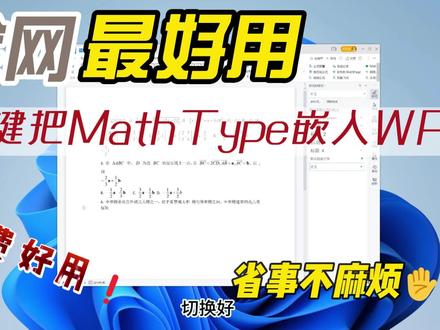 00:59查看AI文稿AI文稿
接下来我为大家演示如何将我们的 w p s 嵌入咱们的 mast type 面板,我们先行剪一下,看一下这里是没有 mast type 面板的,我们现在把 w p s 关闭一下,关闭了之后我们在这里点击一下我们的嵌入工具,我们点击这个开始点确认,他就会 叫我们安装这 vba, 安装完了之后他就会问我是否已经正常安装点确定好现在他已经安装完毕了, 这个时候我们就再打开 wps 看一下,现在可以看到这个 wps 已经嵌入了到 我们的 step 了,我们现在测试一下这个是不是已经正常了,我们随便 ips, 然后粘贴进去,太长了我们要不然长我们就把删一些点一下切换好, 可以看到这已经切换完成了,非常的方便,点一下就能编辑,很方便。
571微珑汇科技 01:03查看AI文稿AI文稿
咱们随便找了一份材料啊,现在只需要打开咱们的极度公式截图框,选之后 就等他识别出来。好,我们刚刚内容已经被识别出来了,可以看到基本已经全部都是对的。识别出来之后咱们只需要点击这个复制标准拉太克斯点一下,然后打开咱们的 word, 打开 word 之后,咱们点一下粘贴, 然后或者是 ctrl 加 v 也可以,然后在这里选 mastip, 然后这里选择一个切换 tics, 稍微等一下,他这个地方就 就会被转化成公式。好,现在可以看到已经给他转换出来了,并且是以 ms tap 类型的,很方便很快捷。这样的话咱们就不用手手敲了,手敲的话比较慢, 咱们用这个识别的话,基本上就截图,然后识别出来这个粘贴,点一下就转化了,这个是咱们需要用的 master 公式。
2643微珑汇科技


