ghost安装找不到引导分区
哈喽,大家好,我是泰山数码小李,今天接到一个客户的电话,说啊,自己原因是问八大系统想改问题,嗯,说是用自己制作好的构思的安装光盘,安装之后啊,开机没法引导,我问了几个问题,说是你那个分区是否转换 mv 二了, 然后呢,镜像是不是有问题?他说都没有问题,于是呢,我让他送过来看一下,这个就是他的电脑,我用 pc 牌引导看了一下他的分区 没有转换成 mv 啊,这明显就是一个 guid 的分区,也就是 gpt 分区,这种分区安装构死的分期是没法引导的。首先 咱们需要把这个分区格式给转换一下,大家看一下默认的分区,打开硬盘,他显示的这个肯定是优 id 格式的,因为这个是。呃,这个是未激活的吗? 首先咱们把需要把硬盘给全盘格式化一遍,操作之前呢,先把数据备份一下,因为一旦删除就很难恢复了。客户说只动这个飞盘可以吗?其实只动飞盘是不可以的, 看到吗?无法转换到 mb 二分区掉。首先把原先的分区全部删除, 这样保存一下,然后点击硬盘转化分区类型为 mvr 格式,点击确定,这样你在分区, 让我再看一下他这个已经转换为 mb 二分区了,这样你安装构合的问题就可以正常安装。然后呢,引导就会正常了。还有一种方法是直接直接点击分区, 直接点击快速分区,他这边有一个分区类型的选择,一定要选择 mbi 格式,当然如果是温吧或温室,建议选择 guid。 上期我也分享过两者的区别,大家可以过去看一下, v 七呢,建议是 mb 二。然后呢分区目录数目呢?你可以根据自己的喜好选择,一般都是四个分区,然后这个飞盘最好是外五十米以上,然后点确定他这样是快速分区, 这样再点击安装系统就可以正常引导了,大家可以回去试一下。 现在的新机器大部分都是自由 id 这个分区类型的,因为他能快速启动,是比较是比传统模式更加的优化了一点。 好的,本期的分享到此结束,如果你觉得感兴趣,麻烦点转发点赞,谢谢!再见!

粉丝2967获赞4.7万
相关视频
 01:03查看AI文稿AI文稿
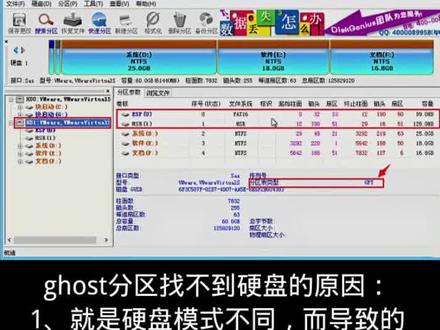
ghost 分区找不到硬盘的原因?一就是硬盘模式不同而导致的用优盘重装不识别硬盘。由于现在电脑的硬盘大部分都是串口硬盘, 而普通的 xp 安装盘和 ghost 版的安装光盘,他们都没有集成 sata 控制驱动,或者有些也集成了,但是与实际中的 sata 控制驱动不匹配,从而造成不兼容 而无法识别硬盘,导致无法正常安装操作系统或者蓝屏,所以就必须更换硬盘的模式,将 ahci 改成 i 的模式就可以正常识别硬盘。 二如果预装的是微硬八而要改装微硬七而导致用优盘安装无法识别硬盘,导致无法装污硬七。这主要是因为由于自带 的 win 八的分区表类型是 guid, 而 win 七之识别 nb 二类型的分区表,所以只有更改了分区表类型才可以识别硬盘,就能正常安装 ii 期了。
364生活好帮手 01:13查看AI文稿AI文稿
大家好,今天给大家讲解一下用购色百分之十重新装系统,恢复完静下文件以后重启无法引导的修复办法。这种情况是因为你的分区一般是用 gyd 的分区, 然后只有 id 分区,你用构词进向文件的话,他无法使用引导文件到 esp 分区,所以导致了无法引导,这种情况我们只需要做一个简单的修复就可以了。首先我们要点开我们的 dj 硬盘分区工具, 看一下我们的 espesp 分区的盘符和系统安装的盘符,我们这个 esp 是 f 盘,系统安装和 c 盘这两个需要记录一下, 然后把这个软件关掉,点开程序里面找这个 uefa 引导修复,把它点开,然后我们刚刚的 esp 分区 f 盘,我们就选择 f 盘,然后点下面的开始修复,开始修复的话选择系统安装的目录,选择 c 盘这个 windows 目录点确定提示你修复成功, 然后点击确定把这个软件关掉,这种情况下再重启,我们就可以正常的引导了,系统可以就可以正常的安装了,很简单,大家学会了吗?
3451妈妈我是谁 02:04查看AI文稿AI文稿
有老铁问我说这个手动告示的怎样安装系统,因为里面打开都是英文,他不,他不会啊,那么我现在教大家 啊,因为有很多老铁有的那种皮衣,他是那种捆绑软件的皮衣啊,只要用桌面上的安装工具一安装,然后呢,即使你使用的纯净系统,但是安装了以后很多给你带很多捆绑软件, 那么呢,如果桌面他有手动告示的,你用手动告示的就不会有很慢软件了啊,只要你的系统是纯净的,那么打开手动告示的,我教大家,第一个选第一个,第二个选第二个,第三个选第三个,当然这个皮, 你即使选桌面的一键装机也安装出来是纯净的啊,但这个是纯净的,但是主要有很多老铁没有纯净的皮衣,那么怎样制作这样的纯净的皮衣呢?之前的作品有制作纯净的系统优盘,还有用优盘安装系统的教程, 大家看一遍就会了啊。然后呢,这里主要就是找 u 盘了,知道吗?这里主要找 u 盘,找找 u 盘, u 盘里啊,可以看一下,对吧?你选你喜欢的系统,你比如说选一个 win 十,对吧?然后这里注意一下啊,选第一个默认的 好,这个是最关键的啊,千万不能选错,不要选 u 盘啊,你要选 usb, 选 u 盘的话,你装到 u 盘里,你的 u 盘就直接格式化了,知道吗?你选硬盘啊,选硬盘 啊,一百二十八级的硬盘,然后点 ok 啊,这个是第一,就是硬盘的第一个盘符主分区,也就也就主分区,装到第一个,然后点试,然后这里是你是不要清空资料,然后点试啊,直接就 c 盘全部清空,然后走到一百了以后呢啊,他提示你重启, 然后你重启的时候把 u 盘拔掉就可以了啊,就是这么简单啊,然后可以看走到一百了,然后直接回车,然后这时候把 u 盘拔掉,全部都自动的安装啊,系统啊,自带万能驱动啊,还有软件语音库可以看一下 啊。自动安,全部都自动安装好,驱动,显卡驱动,声卡驱动,绑卡驱动,全部自动安装好,非常的纯净系统啊。
1448⭐️电脑办公软件 04:44查看AI文稿AI文稿
最近还是接到有些客户说拿回去的主板,买回去的主板, 呃,古法做系统,也就是说备钥匙里面可能找得到盘,但是呢引导区又找不到盘,凡是有种种的说法,反正总结起来的话就是,呃,没办法去做系统进系统。 那么今天就专门抽一个时间跟大家讲一下现在英特尔的五百系的主板啊,怎么来做系统啊?做一个标准版啊,可能做系统有很多方法啊,千差万别, 那这里的话就做一个说一个简单的一个方法,大家按照这个模式做就可以了。今天我们找了一个贼五九零杠 体的一个主板发射的来进行演示,然后我们今天会用到的是 移动硬盘,里面会带有镜像以及这个啊 pe, 我们用的是现在用的比较多的是 vpe 和这个魔术师,我们今天就拿魔术师来做演示,然后华硕的主板开机按 f 八进入到这个界面,然后选择 那移动硬盘引导,我们这里肯定要选择这个 uefi 引导,因为伍佰系的板子的话,在没有毒险的情况下面他都是 ue f i 的模式,如果是有显卡的情况下面他还是可以支持 luck 的模式的。 好,这就好的,我们进入到这个界面来了啊,这个 pe 的话功能我们 就不做介绍了啊,我们来操作正常的空硬盘,我们打开分区模式,分区工具,然后这里我们是一百二十 g 的,我们进行一个分区,在这里啊,特别是这个五百系的,这个不, 呃,在和弦的情况下面啊,没有读弦的情况下面我们分区一定要把它分成 guid, 分成 guid, 因为这个是 现在的趋势啊,就是这个 u 一 f i 搭配机油 id, 也就是 gpt。 mbr 是以前的传统模式的啊, mbr 搭配的是以前的传统 boss, 也也就是奈斯赫。 我们选择机油 id, 然后一百二十级,我们选择一个区啊, 然后对齐,这个东西我们都不看的啊,点击确定,等他分区完成之后的话,会有一个默认的一个 c 盘系统盘,这里暂时没有盘符,在我们在做系统过程中 啊,他就会自动啊,加载这个盘幅啊,我们推出这个分区工具,然后再用魔术师里面的这个安装系统啊,默认点这个 啊 sgi, 然后里面会自动加载你硬盘里面的这个镜像,比如这里我们选择这个构思他的版本 回车点下一步啊,选择这个盘子之后,你看这里我们会撞到 c 盘啊,一般默认情况都是都是 c 盘,无论他是 mbr 还是 gpt, 都是 c 盘,你可以。呃, 这里可以点购置的,就是说你会看到购置的界面,不点的话就默认的啊,这里不需要点,这里一定要去点,因为魔术师有个好处,他会加载第三方的这个驱动啊,他自身的驱动,还有这个注入,比如说像 v v 七会特别用到的这个 usb 的插件 驱动啊,安装完之后重启这个看自己的需求,你看这里一定要勾选引导系统。引导,为什么呢?因为你是 啊, gpt 的硬盘模式会有一个 esp 分区,你如果不修复他的话,你将无法进系统,所以这里要点,点了之后这里会有一个一盘,你看现在我们打开 分区软件会看到他这个 e 盘,也就是说会修复引导到 c 盘,也就是 esp 分区,然后点下一步自动装就可以了,整个过程装完了之后会自动进入到桌面。 好,现在重启完了之后,整个系统就做好了,整个系统就做好了。大家如果说 在这个做系统的过程中有什么问题啊啊,或者是需要跟我探讨的,欢迎大家在留言区留言,我们一起来探讨一下啊,共同进步,相互学习啊。那就到这里谢谢大家。
193武汉新众电脑 04:09查看AI文稿AI文稿
下面我们做个视频啊,这个视频就是今天刚才一个朋友啊,给朋友弄了个笔记本,然后给他装系统啊,装系统了,我们用这个分析工具啊,对此真正意思啊, 然后呢?呃,保温时分区,保温时的分区是最外地转换成 nbr 分区啊,用快快速分区之后,他会提示一个错误啊,保存,保存分区表示出现错误, 六个零,三个二,不支持,赶紧求啊,这个解决方案啊,为什么呢?因为啊,因为咱这个我制造的视频啊,主要是从现场开始做,对吧?咱讲过这个优盘系统, 咱讲过这个分区表啊,这个,这个 lucc 分区和这个啊,呃,追外地啊,就是咱这个温区之前是按 b 二分区温区,往后是追外地 安装温室,那因为咱要装温室情况下,要么咱装安装板呢,要么咱装勾丝的板呢?当我们需要装勾丝板情况下,这个时候我们必须要把分区把分别转换成 b 二,然后就出现这个错误, 然后我们怎么去把它解决掉啊?就我们今天就做这个视频啊,这个视频好了,那是我们怎么,然后我们怎么做呢?用点工具点清除上期数据啊,然后点清除, 清除 这个时候啊,这个时候,然后他已经开始运行,对吧?那我们,我们啊,我们不需要等他这个结束啊,我们直接点什么?我们直接点取消啊,直接取消, ok 了,这样状态下就 ok 了,然后 我们再再减快速分区,选中 nbr, 然后呢?选中我们选项的分区,我们把这个 c 盘,然后这个啊调调到我们需要的一个一个容量啊,九十个 g, 然后确定, 然后这样就 ok 了,那这样这样的文件格式就是我们说的这个这个 mb f 分区,这个时候我们就可以进行构锁了,那下面我们就试一下,我们来 把这个构成的啊,不用把温石啊,把温石的这个镜像让环啊勾回去啊,好了啊,现在我们打开我们这个手动钩,对吧?然后点, ok, 然后找到我们这个优盘,然后找到我们这个 像文件文实, ok, ok, 网络认识 c 盘, ok, yes, 这样的话啊,就这样操作就可以解决啊,就可以解决这个这个这个错误啊,就是在第十,我们使用这个第二十三进行 进行分区表转换的时候啊,他会出现这个错误,提示保存分区表示出现错误。六零三个二啊,布置交警球的 解决办法啊,解决办法,那这个这个这个情况,我认为这个干货啊,这个我们经常会遇到一个一个问题啊,这样就就 ok 了,这样就 ok 了,那现在呢?我们呃,正在这个,正在这个,呃,购车定向啊,那一会等他走完之后啊,我们看结果啊,看结果 好了,现在文件已文件已经勾完了,然后我们重启啊,看一下安装,只要能安装就 ok 了,成功解决问题啊, ok 了,现在,现在从这个 啊,原机带着正版系统啊,现在我们已经成功的安装咱们构思的系统啊,他就是这样子偷偷的啊,我们解决问题就这样吧啊。
215山东多网融合通讯设备 01:20查看AI文稿AI文稿
esp 分区不小心格式化了,教你如何恢复?格式化后可以看到 usb 文件已消失,或者 esp 分区互删了。 esp 区删除后是无法进入系统,包括缺少 f 文件也是一样的,提示未检测到启动设备。教你如何修复 uf 启动程序空闲,这里点击建立 esp msr 分区, sp 分区默认三百兆,不需要改,这里选择四零九六扇区,最后点击硬盘保存分区表,点击式,点击式 可以看到 esp 分区已创建好了,这时候打开我的电脑还看不到 esp 盘。在 pe 里找到 ef 引导修复工具并打开 这里需要先要点击挂在 esp 分区,这时候刷新我的电脑显示 esp 分区, 接着在 esp 分区选择对应 esp 盘服,我这是一盘开始修复,这里打开系统盘服, 接着选择 windows 文件夹,最后点击确定提示修复成功。我们重启电脑看看开机可以正常进入系统了。
6244强哥教你修电脑 01:06查看AI文稿AI文稿
gpt 硬盘模式安装 cost 文件,然后先把硬盘分期,选 guid, 然后选对齐模式为四零九六,分好后保存一下,等待分期完成。 隐形 ct i 选择要恢复的哪个音盘上面,然后选择你要恢复的镜像,然后点选择一号,点确定,等待百分之百完成以后即可。点击开始地方温度 引导修复。修复以后选 u e f i 模式,然后点修复点式,然后重启电脑即可。在重启电脑过程当中要把 u 盘移除。
1286李哥玩电脑 11:24
11:24 00:59查看AI文稿AI文稿
mbi 硬盘分区放法右键管理员打开四万分区工具,先选择要分区的硬盘,然后点快速分区。 首先要考虑好分级各区,然后再考虑好 c 盘分多大,这里以三十级为例, 然后勾选对齐分区,到此山区整倍数亚拉杠最下面一个 点按确定,但是耐心等待系统分期完成。在分区之前,最好能确定自己的电脑使用的是哪种引导方式。如果你之前的电脑分区 显示有活动分期,去说明使用的 mbr 方式引导的。这时注意事项请暂停,看一下,关注我,修电脑不会再花冤枉。
1128HKMAC黑苹果-智修 02:27查看AI文稿AI文稿
装系统不求人,今天教大家保姆级别的系统 u 盘制作系统安装。首先呢咱们要准备一个八个 g 以上的 u 盘 系统呢,分为两种,一种是购版的,还有一种是安装版系统,我现在教给你们的是购版的系统,个人更倾向于这个冰封的这个系统,呃,打开百度,找到这个冰封优启动盘制作工具,然后我们点进去,然后呢点击特别重建吧,咱们下载一个优盘的启动项,点击系统下载,然后我们找到温室专业版, 然后下载一个温十六四位专业版的系统就可以了。然后点击迅雷下载冰封,尤其下完之后,你直接点下一步,下一步直接压安装完就可以了, 然后它会弹出来这个界面,现在我们插上 u 盘,点了这个 n t f s, 把这个对勾换上,一键制作 ug 已经制作完成,然后点击否 就可以了,然后把这个关掉就可以了。点开此电脑,我们看到了冰封优启动优盘启动就已经装完了,然后点开迅雷 win 十的系统,考到这个优期里就可以了, 考系统的过程应该需要个十多分钟,现在系统已经考完了,咱们点开冰封 u 七,然后里面是有个温十六四位的,然后现在咱们开始装系统,现在咱们重启电脑啊,每一个品牌的主板都有一个快捷键,我也已经给大家整理出来了,一会大家点赞收藏, 然后点击 ue f i, 然后点击快速分区工具,固态硬盘,点击右键,点击快速分区。在这里提醒大家一下,如果你的 cpu 是十代往上的 cpu, 请选 gyd, 如果是时代往前的 cpu, 你可以选 a m b r, 然后咱们自定义一个盘,选成四零九六三驱,然后点击确定点击是, 然后把这个关掉就可以了。然后点击冰方,一键装机,选择成 win 十的系统,选择 c 盘,然后我们点四,然后注入三点零,然后点四,现在就已经开始装开系统了,系统已经装机完毕啊,咱们点四就可以了。我把 u 盘拔了, 在释放系统的这个过程当中,不要关机,让他一直走完就可以了,要不然的话系统就装失败了。
2555呼市鹏飞电脑组装机 05:44查看AI文稿AI文稿
你是不是有这样的问题呢?就是在日常的遇围过程当中,你经常会给企业装一些操作系统,有的时候呢可能需要安装 windows 原版的系统,有的时候呢可能需要安装利纽克斯系统, 甚至有的时候呢,你得需要一个蜥蜴的启动盘来去做这个紧急的故障修复。 那么在我们常规的过程中呢,如果想要实现这三个功能的话,那么你要么就得把这个 u 盘每次都格式化一遍,重新做引导盘, 要么呢你就是要准备三个分别不同的这样的 u 盘,那这样的话,呃,做起来是很麻烦的对吧?有没有什么办法可以让你一个 u 盘里 既可以引导 pe 系统,又可以安装 windows 原版系统,那么又可以安装利尼克斯系统呢?那么今天我就来给大家分享一下这个工具, 他呢英文名可能是这么拼的啊, one three, 然后呢,具体怎么拼你自己看吧。啊,这个工具怎么用呢?我给大家演示一下啊。我们呀,首先下载完这个工具以后 找到他,然后右键以管理员十分运行,运行完之后呢,哎,他就会自动识别你的 u 盘,然后呢我们点击安装, 这样的话,他就会把这个高级引导给注入到你的 u 盘里面,然后呢你这个高级引导 我就制作好了,制作好了之后,你把你需要引导的这个接个系统镜像,比如说拎着壳子系统, windows 系统,还有 pe 系统,都给他那个 iso 的镜像给丢这里面来。 然后我们在引导的过程中,你想装哪个系统,直接选择这个 iso 的镜像就可以了。那么这个工具的原理是什么呢?我来给大家大概的讲解一下啊。 首先你这不是有一个 u 盘吗?对吧?然后啊这个东西 他呢往你这个 u 盘里面注入一段引导程序,写入到这 之后,然后你这个 u 盘就可以做成引导盘了。之后呢你就可以把一二三各种各样的你的 iso 的镜像 存入到你的 u 盘里面来,然后当你系统启动的时候,首先呢 先找到这个 winter 他呢这个引导,然后这个引导呢会接着搜索你这个 u 盘里面的所有的镜像,然后你选择完你需要启动的那个镜像之后呢, 接下来他再继续引导,然后引导你这个主机进行启动。啊,是这样的一个过程。那么这个呃按 安装方法呢?稍后我给大家演示一下,给大家看看效果。好,我这个引导盘已经制作好了,现在我们来测试一下,看看它的效果怎么样。好,这个呢就是它的界面,你看啊,下面呢有 pe 系统,然后呢有 linix 系统,还有。呃 windows 系统, 如果你想安装哪一个呢?直接选这个 iso 的镜像,然后选回车就可以了。那比如说我现在呢需要找一个 pe 系统进去一下,然后看看它的效果怎么样。 好,我们现在你看这样的话,他就可以选择 p 系统进入了,然后如果你想在这安装温度是原版系统的话,也是可以的啊。嗯,直接在刚才那个步骤的时候选择你的 windows 系统的安装镜像,那就可以了,比如我们要安装 windows 原版的系统的话呢,我们把这个镜像丢在这以后,然后呢在这选择呃这个 iso 的镜像,然后直接敲回车,你就会发现,哎,他就进入到了这个 温石的原版镜像的引导的安装模式了,我们稍微等待一会,然后他就会慢慢的加载了,好,正在引导安装,那这样的话就可以正进入到正常的这个原版镜像的引导安装模式了啊,就是这个样子。 那么这个工具的获取方式呢?欢迎来到今日头条 app, 搜索北漂运维四个字,然后私信发送微一 n 这三个字母 大小写都可以,但是不要发错,也不要发其他的啊,然后你就可以获取到这个工具的下载链接,那么这个工具呢,是免费的,而且呢没有任何的这个流氓的软件啊,哎,我测过的,他支持 pe 镜像的引导,然后林俊克斯系统还有 windows 系统,基本上日日常你常见的这些,呃系统镜像他都能支持,使用起来是非常方便的, 所以说呢,这也就相当于是你可以一个 u 盘走天下了啊。好,这期视频就给大家分享到这里,我们下期再见,谢谢大家。
675北漂运维 01:47查看AI文稿AI文稿
wish ghost 版安装教程第一步,进入 pe 系统 第二步,分盘 mbr 格式分盘 gui 的格式分盘 第三步,还原无应食道系统盘 重启迅速拔掉 u 盘, 继续等待 好了 ghost 版 wini 时安装完成。
22淄博锦科玩家


猜你喜欢
- 1649运气颇佳
最新视频
- 1.0万卢大牛