我在剪辑的时候发现网点四印特效的展示效果非常糟糕,但是我们将第一段素材复制并导入画中画,再选择镜面蒙版画面就没那么奇怪了。我们将蒙版的位置调整一下, 再在画中画导入黑色素材,调整一下位置,再把层级调整一下,再选择黑色素材。画中画的蒙版点击反转, 再把不透明度拉一下,再把第二段素材复制一份,然后替换成黑色素材,再把两段有蒙版的素材拉一下羽化,这样就出现干泥了。 然后我们在合适的位置添加宽流冲击特效应用局,在第一个分隔处选择闪现转场。各位佐助请看最终效果。

粉丝37获赞403
相关视频
 01:32
01:32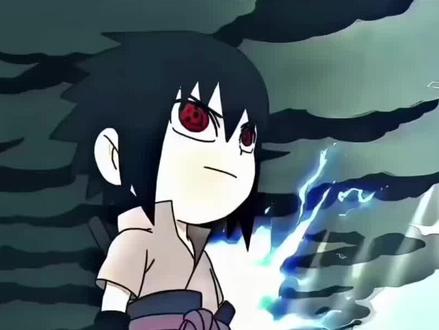 00:19查看AI文稿AI文稿
你们要的左注准场视频免费教程来了,首先戳右下角这里,然后戳这里,最后戳左下角这个,我们点击一下这个按钮,然后点击这个剪同款,上传一张自己视频,即可获得这样的准场视频。
43晨晨爱吃肉 00:40查看AI文稿AI文稿
你们要的教程来了,这个火影忍者转场的视频是怎么做的?三秒教会你首先分段拍摄七段做动作的视频,左下角打开剪映使用,边看边剪获得火影素材。导入火影素材,点击音频分离移动素材至火影刚好出现的地方,点击分割, 将空白片段替换为自己拍摄的视频。移动视频可以完成自动截取,双手可以放大或调整视频位置。后面需要替换的片段也是同样的操作,导出看效果 is it a million just take!
840李贝蹦(剪辑教学) 01:17查看AI文稿AI文稿
今天教大家怎么做这种转场效果。 首先将打斗素材导入,然后再导入我们的 mvp 结算素材, 在队友露出来的地方将视频分割,前边部分删掉,接着将后边多余部分裁掉,然后对视频进行曲线变速,在高光滑到一半的位置添加点, 然后将后边的点都拉到最低,开头留一个点,速度拉到七倍, 然后添加音乐,再对音乐进行踩点, 将卡点位置跟转场位置对齐, 根据音乐对慢速部分进行分割, 然后给视频补针,最后添加一个邪笑模糊的转场就完成了。
157黑僧 01:23查看AI文稿AI文稿
剪辑时突然发现智能抠像能把图片中的人物抠出来,那么有意思的来了,我们先在视频需要卡点的地方点击分割,再需要把人物抠出来的地方点定格,把定格的画面切入画中画, 然后再在下方工具栏里找到智能抠像,然后再把多余的地方给擦除掉, 再点击旁边的加号,导入我们要用到的素材,如果没有素材,我可以出一期素材的制作教程。然后我们再把导入的素材比例都调整到十六比九, 再把素材放大到撑满全屏,然后在第一个分割处选择火焰宽流转场,第二个转场处选择穿越三,最后在开头处加入我们昨天教学的开场效果, 各位佐助请看最终效果。
 00:35查看AI文稿AI文稿
你连最近超火的佐助转场都不会,为什么不找猴子学?怕猴子去你家摘桃吗?说话你就先保存这段素材,接着导入好闺蜜视频,并添加这首音乐, 然后选中视频,点击变速,选择曲线变速里的闪进,将后面两个点位拉至最低,并勾选智能补帧,此时在转场处添加斜向模糊, 最后添加丁达尔悬胶特效,铺满全部轨道。就问你能学会吗?啊,能!能!
6697蟹小剪-新手学剪辑 00:51查看AI文稿AI文稿
当我剪辑时,一不小心导入了佐助和小李打架的素材,手一抖又在佐助回眸的位置切了一刀,删除了后面部分。此时预览一下,感觉平平无奇,于是我尝试再导入一段视频素材,一不小心在温克的位置切了一刀,删除了前面部分,手一抖,点击了小白块, 添加了放大左移转场,又不小心选中了人物视频,手一抖,点到了变速区线,变速自定义,把这四个点像我这样调整, 点击智能补帧,我发现在 wink 的 瞬间就有了个变慢的效果,但是整体还是差点感觉,于是我尝试给后半段视频添加微震闪黑特效,最后新增调节按脚拉到了十五, 我竟然一不小心做出了最近很火的佐助转场。
 00:29查看AI文稿AI文稿
我发现如果就这么把精彩对局给播放,那么未免有点太过单调。没有思路的我便将角色入场动画添加了进来,给他复制一份点击倒放,并给他缩短至虚化出场之前。接着我们再在结尾定格添加上特效、电影感和交叉震响,最后再添加上喜欢的滤镜和文字,添加动画向上滑动看看效 果。
313凌迪lingdi 00:43查看AI文稿AI文稿
今天我们来学这个, 先导入一段二点五秒的 q 版佐助和小李的视频,随后找到音频并点提取音乐,然后点击音乐轨道右滑,点开节拍,打开自动裁剪,接着点加号 添加像人物转头视频,随后把多余的部分裁剪一下,让前段视频转头与后段视频转头重合后,把后段视频变速调为零点八,再把多余的删除,然后点技能补肩就完成了。最后来看下成品, 你躺在天台上数星星。
1561权威头像制作教程 01:26
01:26

![[剪映教学]火影忍者须佐手臂摆动教程 #游戏剪辑 #剪辑教程剪映 #火影忍者](https://p9-pc-sign.douyinpic.com/image-cut-tos-priv/f06f810b8e9eb37966acaefbb7c6beb4~tplv-dy-resize-origshort-autoq-75:330.jpeg?lk3s=138a59ce&x-expires=2081872800&x-signature=qlE7k%2B4aA3fwMN3B%2FHYchek85N4%3D&from=327834062&s=PackSourceEnum_AWEME_DETAIL&se=false&sc=cover&biz_tag=pcweb_cover&l=20251224024638BC51CBD05149D845CA09)


