
粉丝7082获赞1.8万
相关视频
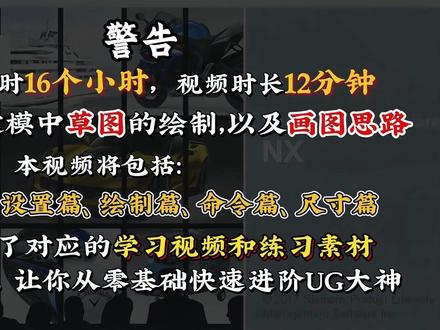 12:11查看AI文稿AI文稿
零基础兄弟想要学习的编程建模是必须要学习到的内容。 hello, 大家好,我是你们的小吴老师。那么建模的学习很简单, 也就是先画二 d 平面,再根据二 d 去整三 d 实体的过程,那么所谓的二 d 就是 对于线条的绘制, 也就是首先学习 u g 建模中的草图,这也是零基础圣地一定要学会并且深入钻研的内容。那么今天给大家分享一下草图中的各种功能指令以及使用技巧,新手同学一定不要错过。 首先点击菜单插入,选择在任务环境中绘制草图,通过这样的方式去进入到对应的平面环境,那么在这里呢,选择平面,他默认的是处于 x y 平面之上的,当然我们可以选择弓箭的实体表面去做线条所衣服的面, 比如说选择这面点确定。那么进入草图之后,我们随意的绘制线条,点击完成,这个线条呢就会依附于我们所选的平面之上,这是我们的一个基础草图。 那么说到这里呢,很多同学想要学习 u g, 但是对于草图中的各种功能指令并不熟悉,小吴这边给咱们超级调节兄弟们准备了一份零基础快速入门 u g 建模的电子书,从打开 u g 软件开始,再到基础的草图命令, 实体建模以及复杂的曲面建模都有一一讲解,图文结合,可以随看随学,并且每个秘密讲的都特别详细。如果你正好缺少一份学习建模的资料,关注留下一二三我给你安排。 那么这个时候我们重新新建一个,比如说我们就用默认的 x y 平面点确定进入草图之后,我们来看一下线条的基础指令的使用,那么这里的基础方式我们叫点到线。 首先来看最简单的直线命令,那么鼠标光标点击之后拖动再点击一下,就能得到相应的直线线条。接着圆弧指令,我们照三点画圆弧,可以通过鼠标的点击,分别选择起点、终点以及圆弧上的点来对于圆弧线条进行绘制。 如果说新手同学在不熟练的情况下,我们可以观察这里的命令图标,来判断命令所需点的位置。 ok, 那 么在实际的绘制操作中,我们要注意两个点啊, 第一个呢就是画草图之前,在这个里面有一个连续自动标注尺寸,这个是一定要把它关掉的,然后呢就是这里的创建自动判断约束是一定要打开的,这两个要注意一下, 如果说这个自动标注尺寸是打开的情况下,你再去画线条的话呢,所得到的线条就会附加各种各样的尺寸,那我们在实则工作中,尺寸是要根据图纸的要求来进行给定的, 所以这个我们要在画之前呢把它关掉,如果在画完之后,在已经出现尺寸之后再关掉呢?那么这个尺寸标注是不受影响的,所以一定是在画之前关掉,才会有这样的一个干干净净的效果。那么接下来就是这个创建自动判的约束,这个是一定要打开的, 那么这是什么原因呢?比如说先画一个矩形出来,它是自动连接的对吧?无论你怎么去移动它,它的端点呢都是连在一起的, 但是如果说你把自动判断约束给它关掉之后,再来画一个矩形,现在是没有问题的,但是在拖动移动的过程中,你会发现它的端点和端点之间是没有形成一个连接关系的,所以这个命令是一定要打开的,那么这两个细节呢,一定要注意一下。 ok, 继续来看指令轮廓指令,它的区别点呢,就是在于可以对连续直线进行绘制,一条线接着一条线,并且可以在直线和圆弧之间进行切换,那么切换的方式呢,可以在这个对话框点击,也可以长按鼠标左键对它进行切换, 比如说线是直线,那我们长按鼠标左键之后,它就可以画圆弧,那么这是轮廓指令。 接着矩形制定,首先第一种方式,选择一个点,拖动鼠标,两个对角点做一个矩形, 第二种方式,三点做矩形,我们同样的观察它的图标,分别指定三个不同的点的位置做矩形,我们一般做这种倾斜矩形的时候,可以用到第二种方式,然后第三种我们需要定义矩形中心的时候,可以用到这种方式,一个点,两个点,三个点, 这是画矩形的三种方式。再来呢,直线指定很简单,我们就直接略过了圆弧,命令刚刚讲过第一种,接着第二种,以圆心定圆弧,也就是指定圆心, 再指定起点和终点,确定圆弧。那么第一种方式是先确定起点,再确定终点,再确定线上的点,那这里呢,就是先确定圆心点,接着起点,然后终点就是它的一个构建, 然后是圆,那么圆的话和圆弧是一样的,因为本质上来说圆弧呢也是圆的一部分,因为它的构建方式也是一样的,第一种比较常用的是先定圆心,再定它的一个大小。第二种的话是以圆弧上的三个点来定义圆形,这是圆形指令 下来要讲到的是快速修剪指令,为了方便给大家讲解呢,我在侧边随意的画几条线,那么这个快速修剪的话,其实很简单的,主要是对于多余部分的线条进行一个修剪处理, 那这里的边界曲线一般情况下我们是不用去进行选择的,因为我们在选择要修剪的这一段之后,它会自动去识别下一边界,作为我们的一个中指位置, 直接点击不要的这一段就可以了,包括向这里呢点一下,它就会以这里的第一个边界作为我们中指位置。当然如果说有特殊情况存在多个边界,比如说这条线 我要直接修剪到这个位置来,这几段呢都是不需要的,那么让它自动去识别边界的话呢,就只能这样一段一段的进行修剪,这样是特别麻烦的。 像这种情况下,我们就可以手动的选择边界曲线,选择这条线作为边界,再去修剪的话呢,中间的线就会被忽略掉,只会识别到你所指定的这条线,直接一步修剪到位。 ok, 再来再看快速延伸指令,快速延伸其和快速修剪是一样的逻辑,只是说一个是修剪,一个是延伸而已。 同样的,一般情况下,直接点击它,它就会延伸到下一边的位置,点击之后继续延伸,再点击就没有用了, 因为这个位置呢没有边界,那么同样的情况下,如果说有多个边界存在情况下,也可以手动的去指定边界,直接延伸到位,那这里呢就不跟大家过多的演示了, 继续往下看。角焊指令,角焊就是十二点零版本中的导圆角指令,在这里呢有两种方式,一个呢叫修剪,另一个叫取消修剪。那么修剪的方式很简单, 比如说这个位置,我们选择这两条线做一个圆角,对于原有的两个线条,多一部分就会给你修剪掉,那么取消修剪呢?顾名思义就在导圆角的情况下,他不去对于原有的线条进行更改, 后面还有一个删除第三条曲线,这个我们是可以综合起来进行使用的,我们把它选上。在这里呢如果说用取消修剪,我们选择第一条线, 第二条线接着第三条线,那么可以看到第三条线被删除了,但是取消修剪又会导致这两条线不被修剪掉,达到这样的一个效果。 那么如何用修剪的方式来做这个圆角,并且选择删除第三条曲线,那么选择第一条,第二条,第三条,那么可以看到第三条键被删除掉了,并且第一条第二条也被修剪掉了,就会达到这样一个完全是圆角的效果,那么这就是我们的绞焊指令 下来是倒斜角,那么倒斜角其实也很简单,最主要需要注意的就是它的三种控制方式,分别为对称、非对称以及偏置和角度, 我们比较常用的就是对称,那这里呢也有一个修剪和不修剪,通过打勾来决定要不要修剪,像对称的话呢,我们选择这两条线接着输一个距离,那么要注意这里输入的距离不是指这条斜线的距离,而是指的是这两个边长的距离,比如说我输五 就是这两条边为五,那么非对称呢?就是我们选择好线条之后,这两条边线的距离是可以单独去进控制的, 比如说第一个距离输入五,第二个距离输入六,按回车单独去进控制。还有一个就是偏置和角度,这呢就是控制方式不一样,它所呈现效果我们可以看一下,一般用于非对称的情况,比如说距离输入五角度输入六十度,可以做出这样的一个倾斜角, 那么就是倒斜角指令。 ok, 接下来就是制作拐角,那么这个制作拐角的话呢,一般用于什么情况呢?比如说像这里有两条线,它是处于一个相交的状态, 如果说要在它们的相交位置做一个连接,那么用修剪的话,需要分别去修剪两端比较麻烦,那么我们可以直接用到制作拐角指令,分别选择这两条线,它就会自动的给你时间到拐角位置,比较的方便,包括这一段,选择这两条线就会制作一个拐角, 留下这样的一个连接位置,那么它还有一种扩展用法,就是当你两条线没有实际相连的情况下,我们可以通过制作拐角使用它也可以得到它的一个连接点, 那么就是制作拐角指令。接下来要讲的就是快速尺寸命令,那么快速尺寸就是用于尺寸的标注,我们所认识的所有长度、高度、宽度以及半径角度都是可以由它完成的, 它的使用方法呢很简单,比如说标注这个圆的直径,那么就选择这个圆,可以看到就能够得到它的一个直径数值,包括像不同大小的圆,点击这个位置 也可以进行尺寸更改,比如说给到一百来达到我所需要的一个效果,非常的简单。那么长度的话,我们就可以选择这里的直线,选择之后就可以得到这条直线两点之间最短的距离,那么鼠标光标拖动可以标注水平距离以及数值距离, 需要什么尺寸就拖动到相应的方位上,再点击并且进更改就可以了,比如说这里能给到五十,那么就是线条的长度,高度以及宽度的标注方式, 然后特别要注意的一个点啊,这也是很多同学问到的,就是我们在对圆弧标注的时候,我们点击标注出来的是半径, 在相遇到这一段圆弧的情况下再标注尺寸,可以看到这里所标注出来的类型是直径,一个是 f, 一个是 r, 那 么这里的判断标准是什么呢?最主要的是看你圆弧的弧长有没有去超过一个半圆, 如果说等于半圆或者超过半圆的情况下,他就会自动的识别于直径,小于半圆的情况下呢,就是半径就是他的一个判别方式,那么其实在实际操作中,半径和直径之间是可以互相转换的,没有问题啊。 ok, 最后一个就是角度的标注,角度标注的话呢,快速尺寸分别选择这条斜线,再选择这条斜线,也就是当选择第一条斜线出现尺寸的时候,先不要确定, 我们选择第二条斜线,它就会自动的去转化为对于角度的标注,那么快速尺寸的使用方式呢?其实就总结为一句话,哪里需要点哪里就可以了,你要标圆弧半径你就选圆弧,你要标直线长度就选择直线,你要标角度,那就分别选择这两条斜线, 那么就是对于草图的一些基础命令,给大家做到一个简单的介绍和认识,只要你能够把这命令掌握完成的话,对于草图的基本绘质呢就没有问题了, 所以 u g 编程真的没有大家想的那么难,只要你找对方法特别的简单,那么今天视频就分享到这里,感谢点赞关注!小卢在这里呢,提前祝咱们兄弟们早日成为编程大师!
2549教UG的小璐 00:16查看AI文稿AI文稿
哦哦哦哦, 下牌了。下牌了吗?哈哈。
 01:09查看AI文稿AI文稿
我们的三比一恐龙成型了,然后呢?这些废料呢?就用 这画家的话从平面转到了现实中,但是颜色好像还有不同。 不管了,反正第一个作品已经成功,我们再给他一个惊喜,然后把下一次的作品做的更五颜六色一些。你家的娃有什么要满足的吗?评论区留言告诉我。
11泰开新 04:32查看AI文稿AI文稿
这么震撼的恐龙立体书,没有孩子不喜欢吧?不仅有恐龙霸主霸王龙,还有庞大的阿根廷龙、空中霸主一龙打破平面书的局限,让孩子和恐龙亲密接触,拉一拉翻一翻就能了解恐龙科普知识,告别枯燥科普,让孩子身临其境,重返神秘的恐龙世界! 这么震撼的恐龙立体书,没有孩子不喜欢吧?不仅有恐龙霸主霸王龙,还有庞大的阿根廷龙、空中霸主一龙,打破平面书的局限,让孩子和恐龙亲密接触,拉一拉,翻一翻就能了解恐龙科普知识,告别枯燥科普,让孩子身临其境,重返神秘的恐龙世界! 这么震撼的恐龙立体书,没有孩子不喜欢吧?不仅有恐龙霸主霸王龙,还有庞大的阿根廷龙、空中霸主翼龙打破平面书的局限,让孩子和恐龙亲密接触,拉一拉,翻一翻就能了解恐龙科普知识,告别枯燥科普,让孩子身临其境,重返神秘的恐龙世界 and all do i don't know。
 04:20查看AI文稿AI文稿
这么震撼的恐龙立体书,没有孩子不喜欢吧?不仅有恐龙霸主霸王龙,还有庞大的阿根廷龙、空中霸主翼龙,打破平面书的局限,让孩子和恐龙亲密接触,拉一拉翻一翻就能了解恐龙科普知识,告别枯燥科普,让孩子身临其境,重返神秘的恐龙世界! 这么震撼的恐龙立体书,没有孩子不喜欢吧!不仅有恐龙霸主霸王龙,还有庞大的阿根廷龙、空中霸主一龙,打破平面书的局限,让孩子和恐龙亲密接触,拉一拉,翻一翻就能了解恐龙科普知识,告别枯燥科普,让孩子身临其境,重返神秘的恐龙世界! 这么震撼的恐龙立体书,没有孩子不喜欢吧?不仅有恐龙霸主霸王龙,还有庞大的阿根廷龙、空中霸主翼龙,打破平面书的局限,让孩子和恐龙亲密接触,拉一拉,翻一翻就能了解恐龙科普知识,告别枯燥科普,让孩子身临其境,重返神秘的恐龙世界!


猜你喜欢
最新视频
- 1.0万龙见见