圣诞树代码怎么没办法手势控制

粉丝286获赞1550
相关视频
 01:12查看AI文稿AI文稿
用 gemini 三点零生成这里手势互动圣诞树应用的保姆机教程来了!首先我们需要一个 chrome 浏览器,记住一定要 chrome 浏览器,其他浏览器会出现各种各样的问题。 我们在 chrome 的 搜索页搜索 s studio 出现的第一个这个就是谷歌的 ai 官方集成网站。打开之后我们看左边这一栏,这里有个 build, 点进去就是 gemini 三点零,这里输入你的需求,它就会生成你描述的应用, 我们点这里就可以全屏打开了。这段圣诞树提示词 pro max 版本我已经放在评论区了,然后你就可以在左边这里不断调试它。注意的是,我们如果想使用这个 geminis 三点零是需要一个谷歌账号的,但是目前由于一些不可抗因素, 五个账号注册是相对麻烦的,大家可以搜一下,网上的注册教程有非常多,如果大家还是看不明白,可以在评论区说一声,想看的人比较多的话,我会单独出一期视频分享。怎么注册关于这期视频的内容,实操遇见问题的,比如说黑屏打不开, 摄像头打不开,都发在评论区,我会挨个给大家解答。关注我下一期视频分享。怎么把你用 java 三点零生成的应用部署成,可以直接分享给你朋友点击直接打开的网页。
844哆啦AI梦 01:48查看AI文稿AI文稿
哈喽大家好,好多友友在后台私信主包圣诞树教程,本次视频就是详细教程。第一步,需要在桌面新建一个文件夹,文件夹可以随便命名,可以看见文件夹为空的文件夹。第二步,打开 vscot, 点击打开文件夹,打开刚刚建立的空文件夹, 左侧会出现文件夹名称,点击新建文件命名,文件的结尾必须为 html, 将写好的 html 文件复制进来,这里可以加入主包的公开群获取文件。 第三步,再应用商城添加安装 liveriver 插件,安装好后点击右下角勾勒,会跳转至浏览器,这时候就会出现圣诞树了。第一次进入会有摄像头权限申请通知,打开摄像头就可以进行手势操作,张开手掌是粒子散开,摆动手掌,粒子会上下左右动,捏住会打开照片, 握拳是粒子收拢。第四步,点击 i remember 添加照片,将想添加的照片存在文件夹里,选择照片,此时照片就可以打开了。 大家可能会问,这个过程和 gemini 有 啥关系? gemini 主要是帮助我们实现各种奇思妙想的工具,比如我们想改变圣诞树的颜色,那先打开 as studio, 将自己的想法输入,此时它会按照你的想法生成你需要的圣诞树。 代码生成后点击 preview, 可以 提前预览效果,但是主包今天不知道为啥跑不出来,所以还是复制代码用 vsco 打开, 点击新建文件,记得命名文件的后缀是 html, 并且将文件存在提前建好的文件夹里,将代码复制过来,点击右下角运行代码,新的圣诞树就做好了,大家可以根据自己的想法递属于自己的圣诞树。 最后回到主页,只需要双击 html 的 文件就可以在浏览器打开了,快去试一下吧!
390三眼仔☃️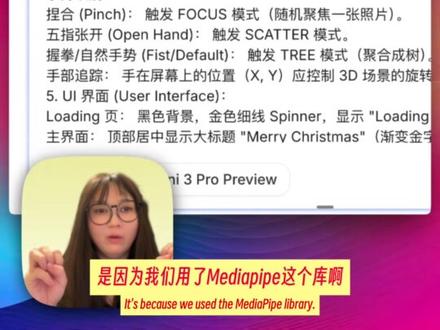 01:46520阿星AI工作室
 01:20查看AI文稿AI文稿
今天教大家这个可交互圣诞树代码制作,先看看视频效果, 话不多说,直接教学。第一步,拿到咱们的这个链接地址,把链接地址带到浏览器去访问,访 问之后下滑复制我们的代码, 复制好代码之后,来到桌面右键新建一个文本文档, 把我们的代码放到文本文档里面去保存,保存完成之后把后缀给他改成 html, 点击试, 这个时候咱们的文件就保存成功了,我们只需要双击给他打开运行,或者我们右键选择用咱们的 edge 浏览器打开,允许使用相机, 通过手势确认代码正常运行, 然后左下角添加照片就完成了。
3.3万黑客克星 04:16查看AI文稿AI文稿
圣诞树代码讲解,刚入行的同学一定要收藏好!先来简单看一下结尾,放全部效果。 第一步,先创建圣诞树文件夹,并将剪辑好的视频放到这里。 第二步,点击查看,将文件扩展明这个选项,打勾。第三步,我们右击空白处新建,选择文本文档。第四步,双击打开这个文本文档。先按 shift 键,确保你的电脑右下角是英文状态。 先输入一对监括号包裹起来的 h t m l 标签,接下来我们所有代码都在这对 h t m l 标签里。 再写一对嗨的标签,我们将网页标题放入嗨的标签里面,也就是头部标签,浏览器会优先加载这里,我是按的键盘左侧的 tight 键,就会有这么大空格距离。在嗨的结束标签下方再写一对八的标签,我们网页中内容放在八的里面, 再写一对 dib 标签,你可以理解为以二为平面的小盒子。在这对 dib 标签里面 上一对微扭标签。将我们准备好的视频待会放到这个标签里,给这个微扭写上 style 样式属性, 将宽度 win 设置为百分之一百,再写上 controls 属性,意思是显示图中这种进度条和播放按钮,再给个 autopray 属性,允许自动播放。再写上 lob 表示,让视频 循环播放。再写上 src 属性,并复制点斜杠,表示和当前我写的这个文件同一个目录下。将这个圣诞树视频点按 p 四写在后面就可以了。最后我们需要加一个 mutant 属性,是让视频静音的,不然前面的 auto play 属性就 会失效。最后我们按 ctrl 加 s 保存,然后就可以关闭这个文件了。回到这里我们先选中我们写好代码的这个文件,按键盘上的 ifer 就可以重命, 如果不可以,那你就是是否加 f。 二、将结尾的 txt 改为 html, 改完弹出提示,我们点击试就好了。最后双击就会用浏览器打开了,打开之后是静音的你的视频,如果有音乐可以 找到视频右下角小喇叭,点击就可以有声音了。最后请欣赏全部效果, 素材地址,注意大小写。
1.5万小阿狸吖. 00:25查看AI文稿AI文稿
这就是很多人在找的手势交互式圣诞树,我已经找到了一键制作的方法,让你告别繁琐操作,接下来分享给你。首先点我视频分享,再点分享连接, 接着打开这个蓝色工具箱,稍等两秒会弹出文件夹,没弹出就搜清屏宝库,点进文件夹,点开实用工具,找到这个保存就好了。
33蜻蜓小狗 01:40查看AI文稿AI文稿
大家好,昨天发了一个圣诞树视频,很多小伙伴想要教程,今天就给大家录制一个圣诞树的使用教程。为什么是使用教程而不是制作教程呢?因为主播使用的代码也是在其他主播代码的基础上用 jimmy 改出来的, 自然也没有资格去给你们讲制作教程。呃,说到如何使用,其实很简单,私信我的小伙伴都会收到一个 html 的 文件,也就是现在桌面上的这个,我们直接双击打开, 打开后就能看到一棵圣诞树,有些小伙伴在这一步会等待一会才能看到,这是因为电脑性能原因导致的,属于正常现象。此时我们会发现画面的左上角有一个弹窗,询问我们是否使用相机,我们要点击允许。 有些同学反馈在这一步没有弹窗,可能呢?原因有两种,一是电脑没有摄像头,或者摄像头没开。 二是默认浏览器的隐私管理比较严格,自动把这个请求给拒绝了。如果是第二种情况,大家可以多换几个浏览器打开这个文件, 我目前试过的 windows 自带的浏览器和谷歌浏览器都没有问题。允许之后,大家就能够在右下角看到拍摄视角了,然后右上角有两个按钮,分别是上传照片和全屏显示。我们可以先上传照片, 上传照片后,大家把手伸到拍摄范围内,就可以跟圣诞树进行交互了。以上就是今天所有的分享了,祝大家玩的开心,谢谢大家!
1.3万黄一小帆 00:58查看AI文稿AI文稿
使用杰麦莱三制作代码,手势交互圣诞树支持上传音乐图片书写导入导出 手势检测握权为自然旋转,不会张开为粒子散开 深入食指为文锅图片,此时上下摆动为轮锅图片,控制图片切换 双指上下摆动为切换下血液正常交关,五指全部伸开并旋转,手掌微粒子散开下进行旋转。
44桍丘. 00:32查看AI文稿AI文稿
今天给大家带来的是圣诞树代码哦,在圣诞节将近,赶紧和你的那个他分享出这一份独有的季节浪漫吧! 通过手势即可通过摄像头来控制圣诞树的特效哦,里面还可以放上照片,非常别出心裁。特意花了两天用 python 做了这个程序,只需要拿到我的这份代码即可实现的效果哦,我是用 python 导入了一些库进行实现的,你还在等什么呢?
101章鱼姐姐呀 00:10
00:10 01:26查看AI文稿AI文稿
hello, 大家好,我是叉。我最近刷到很多人用 jam 三做的手势操控圣诞树的三 d 网页,特别好玩, 不过好像没有什么人把它部署到线上,刚好我也想练习一下,就有了视频开头的网页,我用 ai 帮我写了手势识别的代码,自己设计和开发了三 d 场景。 为了让它完成度更高一点呢,我做了配置,系统可以自定义主题音乐,照片, 还有历史文字,比如你可以把它改成 好,就这样。 ok, 网页已经部署好,大家可以输入网址试试看。
151叉子周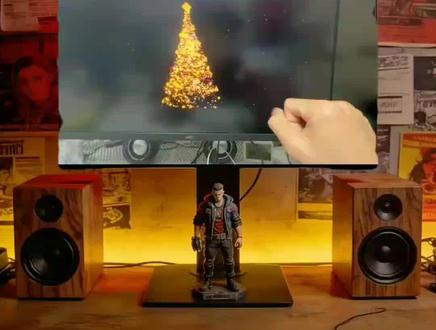 00:26查看AI文稿AI文稿
圣诞树栗子手势交互教程来了,还附带详细源码和圣诞树在线网址,兄弟们,马上圣诞节就到了,赶紧试试发给你们的对象炫耀一下吧!操作简单且免费, 支持苹果安卓平板电脑。首先点击视频右下角分享,再点击分享链接,然后打开这个蓝色的工具,没有的去应用商店下载一个,打开之后会自动弹出文件包,没有弹出的就去首页搜索星语宝藏,找到对应的这个文件包保存下载就可以了。
2黎枫 00:29查看AI文稿AI文稿
看好啦,很多人都在找这个 gemini 圣诞树代码,现在就把这个圣诞树代码分享给大家,方法很简单, 几秒钟学会自己获取代码。首先点击视频的这个分享按钮,然后点分享链接,链接复制成功之后打开这个, 没有的话可以下载一个,打开之后就会自动弹出一个资源包,点立即查看,然后先点保存,保存好之后找到想要的代码直接下载就可以了。
 00:20查看AI文稿AI文稿
看好了兄弟们,圣诞树交互代码已整理好,主包亲测有效,手机电脑都可以一键实现,还不会的家人们快来了,三秒免费教你获取!首先我们点视频右下角分享, 接着点一下分享链接,然后打开这个东东,打开后代码包弹出,点击立即查看,所有代码就都出来了,选中需要的去保存即可。
51lala


