ug2024打孔教程

粉丝2.4万获赞11.5万
相关视频
 07:11查看AI文稿AI文稿
在录课看一下关于打孔啊,就如何开孔,开孔的话,我们倒是可以,也可以用那个拉伸切除或者旋转切除来完成,对吧?好,那么为什么又出来一个单独的开孔命令呢?就是因为如果我要在很多地方开孔的话,我用那个拉伸啊, 有点有点麻烦,而且有不同类型的孔,没办法不同类型的孔,但是呢,老师建议啊,如果这个地方将来是做定位啊,要做配合,要做产品固定的,比如说经常上螺丝的时候,我们就用打孔来完成,因为打孔比较快, 明白吗?好,那么打孔既然比较快,那么我到底应该怎么打呢?好,要遵循这么几个过程,第一,那你就要选择打孔的命令是不是?第二,平面,你看这个地方跟特色是完全一样的,找到在哪个面上打好,在哪个 地方打,打孔的位置,打几个孔啊,关键点,打孔类型,你会发现这个地方这个特点,比如说我要打这种孔,那么我就用拉伸,做的时候要拉伸 一步是完完不了的,我可以用旋转来做,但这就太麻烦了呀,哎,这个时候我们用打孔命令就很快,这种陈头孔造型,直接选陈头孔,然后这个类型的孔就生成了,所以说专业的打孔器啊,就专业的打孔这个特征,能做这种打孔的时候更快一些。 难,难度,也就是要设置一下参数啊,比如说那半径啊,就是他多粗的孔啊,这个臀头多高呀, 啊,是不是上螺纹啊,等等啊,这个地方是最核心的,其他地方都很简单,就这个打孔的摊数要进行。哎,这个设置好,然后注意只能在平面打孔好,并且这些不能导 好了,不能改变顺序哈啊,通常情况下,先确定平面,然后再找点的位置,并且定义打孔位置,就要标尺寸的,你不能尺寸没有标,直接返回了,直接开孔有什么用呢?因为你这孔的位置是不对的。好,那么我们来演示一下就 容易了啊,比如说我们在这里第一步选择打孔的命令,然后第二步选择打孔的平面好,这个地方跟我们前面这个做二位特征是一样的,那这个时候我点一下好,这个地方叫做定义打孔的 特征好,注意这个时候在那个快速标注里面,首先我给他加约束啊,加什么约束呢?比如说让这个点,这个打孔的这个点在这条线上, ok, 然后再给他加一个尺寸,看到没有就可以, 可以了,比如说一百二十的,然后这时候你看他已经完全约束了啊,点击关闭。好,这个时候这个孔没有完,您需要选择打孔的这个是一种什么类型的孔? 比如这就是一个常规的孔,常规的孔是不是啊?就是一种简单的孔啊, 那这个时候你你只要是告诉他多多粗就可以了,就完了,明白了吗?别说,就三十是他的这个粗细,点击确定这是最常规的孔,看到没有 好,那么除了这种类型的呢?当我可回本编辑的时候,哎,我想做一个别的孔,比如说我不做简单孔,我做尘头孔。可以啊,那尘头孔,那这个直径是多少?比如说十五的,看到没有?呃, 唇头直径十五,那小了呀,五十的好,唇头的深度,比如说十的来看这里啊,看到没有哎,五十有点大了啊。三十吧,这无所谓的,你知道什么意思就行。 这个直径是多长的?直径是二十的吧。好,大家来看一下这种孔的话就是把这个螺丝给上到里面是平的外面啊,那种孔的话他的螺丝要在外面。好点击确定看一下这种孔是不是就出来了, 看到没有,那也就说这种孔特别多的造型啊,就是你呢可以通过可回应编辑的方式呢把每一种类型。那你都试一下。还有什么埋头孔啊,埋头孔就像上螺丝一样啊,像像上螺丝的那种孔一样,有没有看到这种的 是不是 ok 啊?然后还有一个就说,呃锥形孔啊,各种各样的孔啊,反正这个你自己来定吧,选好就行了。然后这里有常规孔啊,还有这个钻形孔啊,注意其他的这些钻形孔啊,他只是一个 只是一个什么呢?他只是一个标识而已他并没有产生真正的啊他并没有产生啊,真正的这个螺螺纹的效果并并并没有并没有。比如深度是多少看到没有? 你看我这是修改的,我是在原来的需要修改的,所以说他可能会有一些不一样的地方。看到没有他只是跟一个一个标识而已啊,就是这个地方我们能看到螺纹孔的旁边,哎,他知道两条线,那这真有 螺纹吗?并没有啊,这只是说他是一种装饰装饰类装饰类型的,不是真正的像打螺纹一样。那个意思啊,你要懂。好,那么这个时候比如说在可回馈编辑中啊,您看啊这里呃是贯通的啊,你你还是到到什么地方 啊?你你这里这里这些这些这个大小,比如说有个镜像,什么镜头啊?然后深度类型啊?在哪转啊?你看啊,一点零直径啊?还是全长的呀?等等等等,还是你需要他 有有多长的?比如螺纹深度是十的。 ok, 好,点击确定,你会发现这个时候他就又又不一样啊,他又不一样了,所以说呢,这些这些什么样的孔,你根据情况,根据要求, 你给他标成什么样的啊就可以了,别的没有啊,这就是关于孔啊,我能不能一下子做两个孔或做三个孔啊?还可以啊,没有问题啊,好,比如说我在做的过程中我想做两个孔,那可以啊,方法是一样的啊, 然后呢?我依然是在这里啊,选择一个平面,看到没有? ok, 点击确定,那这个时候我要做两个孔,那你就在这里面点两个点,比如一个点,两个点,看到没有?我同时点了两个点啊,然后这个时候我家约束啊,肯定要约束一下,比如说这两个点在一个水平上 好,那么这两个点并且 都在这条线上啊,这样的话我就能够让他完全约束了啊,标注一下啊,比如说 他两个之间的距离给他一个数,比如说七十五的,他两个之间的点呢?比如说 四十五的。好草图是,呃,这样的话是不是完全约束了?我看啊,对,草草图已完全约束啊,然后就可以了确定,那你会发现这个时候他能够同时产生两个孔啊,这片子我就不再演示了,看到没有? ok 啊?就就这就是打孔啊,很简单啊,这就打孔命令,然后我们这个打孔啊这个基础知识先说到这里就行。
92明宇电脑培训 04:59查看AI文稿AI文稿
今天我们来绘制这个图形,首先我们今天介绍一种直接在拉伸里面直接绘制,然后再进行拉伸 好,就像我们开始一样,直接点,点击拉伸,然后选择一个平面做我们的草根平面,我们可以直接在拉伸里面绘制草图,然后再进行拉伸。首先我们绘制一个,绘制一个中心线, 然后这里回这个句型,回这个加回这个句型,然后这台高度是 按点按键,按一点键,然后再给他一个距离修剪,进行修剪好,然后 找出尺寸,这个倾斜角度标注与倾斜角度等标注角度六十三啊,其实这里我们可以来这里比约数,选择这两个角度 三,直接编辑六十三不行,好,这里没连接,这里,这里连接好,然后这里会写六十三, 现在是斜的,现在我们给他添加一个约束,添加一个水平的约束,水平好拉至两边的高度,这是对称的 六十三度。好,然后我们中间再换一个,中间换一个半圆,这两边给个对称,这四十,它的长度是八十八,这里四十,然后这个的长度标注一下 啊,这这我们可以直接用这里直接双击二十八好完成,然后中间可以画一个,中间可以画一个圆,提前画一个圆, 高度看这高度没变好,高度四十,高度四十,约数四十,然后这里这是转换圆点一下这个我们把他的焦点相交了一点, they talk, 输入他的直径,直接输入二十四,好,然后修剪,再修剪,修剪,修剪好,完成好,然后我们这个就恢复完成了,我先把外面绘制完,把这个绘制完成,然后再进行一个打红命令 好,然后看他自动就可以生成一个设计好,这时候我们可以给他一个高度,比如给一个十五啊,确定 好这个尸体就生成了。这,然后我们可以啊直接用孔命令,然后选择这个平面,然后给他打两个孔,打两个孔的话,我们可以任点两个点,然后给他做一个, 做一个先标注一个尺寸,二十二十的话,然后可以给他做一根数, 用这个画一根线,然后做在对称里面数,选择两点,选择中线好,对称,然后这个对称高度二十,然后这个距离是四十四十, 好,这两个点完成之后,我们可以直接完成直接距离好,然后他就是这两个圆柱, 然后这时我们可以给他一个啊直径,直径不是十五,十六,勾出来十六好,深度,这里我们可以改一下他的贯通体,直接选择他一个贯通,然后他这里已经自动自动识别或者运算剪去,把这个尸体从,把这一块从尸体中剪去,所以我们直接点击确定 好这孔就完了。好,然后我们可以给他改个颜色,自己选择制片颜色,制定颜色,可以给他改一个 and then, 确定中间就不变过来 啊,可以,然后这个地方也可以变一下分体颜色,选颜色,然后这里的话在这里选一个按确定 好去。好,欢迎大家在评论区留言。
 02:34查看AI文稿AI文稿
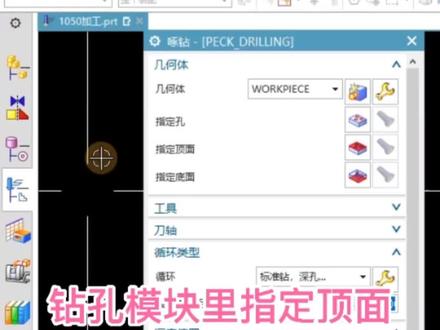
今天在这个快手上啊,有个朋友问说,这个钻孔里面啊,这个指定顶面有什么用处啊?一般我们是用不上的啊,那什么时候可以用呢? 现在你看啊,假如说啊,我们有这么两个孔产品啊,真正加工了这个产品就是这样子的,但是有可能啊,别人给我准备的这个弓箭呢,哎,就是 就是一个四方块,是不是就这个四方块?那么你你撞孔的时候你可以怎么办?你可以 先把这个台阶先洗掉,然后打孔是吧?你呢?也可以直接打孔,打完孔之后再洗 这个台阶。那么在先打孔后洗台阶的时候啊,这个指定顶面啊就有用了啊,如果说你是先洗台阶再打孔的话,可能就没有什么用处,那我们试一下,比方说我先指定孔吧,先选择一下 啊,选这个孔,选这个孔,不管他,然后我就点击确定是吧,确定,然后就直接就好了。呃,就这样子喽,然后就模型深度吧,啊,不管他,然后我们直接生成一下,你看 在这个图上显示是这个,是这样的,是吧?但你看那个红色线快进线,如果说转头直接这样转下来的话, 早就给你把钻都砍断了,是吧?这是很有可能的事情,百分之百的。那这个时候你怎么办? 那就可以用它喽,指定顶面是吧,比方说我选一个顶面面吧,选它吧,然后点击确定,意思就是说从这个面啊开始往下加工,那我们再生成一下,你看 这个道路就不一样哦,是不是啊就不一样了?你看这个蓝线就蹦出来了啊,当然这个红线抬头线呗,那我们可以看一下, 是吧?刀在这个地方开始起死,那是我随便建了一把刀啊。那我们现在往前进一步,你看一看, 是吧?嗯,再这样子下来,大概这个意思清楚了没有?好吧,啊? 今天就跟大家分享到这里,感谢大家的点赞、关注、转发。
262郑州闫工教育科技有限公司 03:21查看AI文稿AI文稿
大家好,最近很多人问我给快速打孔的 pod one 怎么制作,因为很多人工作中常常用到嘛,我聪,其实做法都不难,聪明的小伙伴一眼都看出来怎么是什么回事,就是好奇那些想要这些模板的,我只能说价格公道啊, 算是尊重一下别人的劳动成果。我给大家来演示一下布的这特种木板,这个是对称的正方形对称大孔,把这个调到边距,中国人是那个一米六,这是城头孔,大家可以做成什么螺丝孔,那个简单孔都可以, 还有他这个草孔,就是腰孔啊, sw 面做的面,做那个草孔,草孔也有很多种玩法嘛,四边螺丝就用默认的这种,还有这种城头草孔,很标准型的这个标准,这上面就是城头间隙孔的标准尺寸来的,他是用默认的参数看他这个城头标准,还有这种参考,就是上面一个压块的这种 打多孔的,这种也有很多染色 stick, 就选择打孔面测量压块边 这个提示来是看一下这种孔,就像这种参考,他这个压块的在打在中心,这是多孔的,这你可以调 孔数,可以选的。是的,然后还有很多还有大家比较还是比较感兴趣的,应该是这种参考,就说参考上面的这个板子的腰孔,打下面的螺纹孔,我们先做一个腰孔出来,把它先删了,这叫音响,音响很多种玩法,这种大孔模板,比如说上面是腰孔,把这个腰孔打出来, 参考这个上面版的这个腰筒来打下,打下面这个螺丝,这开始自动 随着它的大小打出相应相应大小的螺,螺丝孔,左脚的上面就提出来打孔面,打下面这个板,看一下,这一瞬间就出来了,不能随便他的 m 六的。还有其他玩法,比如参考这个拳头孔,比如我们再做一个,拿个板进来,这是在多实体里面,如果是你装配直接链接到另一个实体,另一个中间店里面就可以了吗?一样的,多一个步骤而已,所以我们再做一个板子, 反正很多种玩法,这种在这里做个把子,对,中间 我的上面这是腰孔,可以做上面做一个程度孔,下面参考这个程度孔,做那个螺纹孔,对称四, 嗯嗯嗯嗯嗯嗯嗯嗯嗯嗯,这个吧是任意位置也可以啊,就说不管这个孔在,你给我再做一个,打个孔,打个也打个 m 五的,随随便打的打这个位置啊,都是 reeve 位置,参考这一孔 圆孔边看看打孔面,加热看底下这个螺纹孔就打出来了。特效,这打,这是打一个和两个的,我们还可以打四个一起打的这种矩形对灯,这是张口间隙孔,打孔面,这个打孔面左上边的这个圆角边,右下角这个圆孔边, 那大家看那四个孔一下子打出来了很多种玩法,这种参考怎么参考城头的仙气孔,打螺纹孔,参考螺纹孔打底下的那个城头孔,都可以的。呃,打孔模板就交个这很多种玩法,这个打孔孔本来就是很多螺纹孔。
 01:57查看AI文稿AI文稿
妹妹,我还是那句话,没有尝试过的东西,不要盲目的下结论啊, u 转打孔要不要抬刀?那好多老铁说这个用 u 转打孔,用那个给 q 值,要抬刀,我的意思就是不要抬刀, u 转最忌讳的就是抬刀 啊,要不用那个 g 八一一刀戳下底,要不就是 g 零一下去啊,反正就是不要抬刀,一刀下去啊孔,而且又光,光洁度又好,还不会卡刀,还会还不会,那个残血知道吧? 呃,主要你的参数还得给。对啊,我今天给大家演示一下,大家看一下,这个 u 段是二十二十二的,然后呢?我的程序是 转速是两千二,然后进给是一百五,然后用 g 零一一刀插到二十五,就是一刀下,不让弹刀。嗯,今天给大家看一下啊,现在大家看一下啊, 你听这个声音,这个声音不是挺好的吗?对不对?对,他也不裁削子吗,对吧? 给大家看一下这个做出来的孔,你看这个光洁度,嗯,怎么样 是吧?我说不用抬刀对吧?有的老铁说非得抬刀啊,说不抬刀会挤刀片,又是柴屑的什么的,你看这个柴了吗? 妹妹,我还是那句话,没有尝试过的东西,不要盲目的下结论啊,天天就知道犟,天天就知道抬杠啊,今天都给大家说到这里啊,祝大家每天都开心啊,祝大家评论区里面开开心心每一天。
47天义CNC指挥官 01:34查看AI文稿AI文稿
大家好,我是杨公,我们看一下这个刀路啊,哎,软件上面显示是撞刀了,那我们这程序上机的话会不会撞到?不会啊,我们编一下,比如揪模块里面的这个钻孔,指定一下,选择面上所有的孔,指定一下刀具,选择我们的四毫米的钻头, 指定一下我们的刀轴,使用我们的垂直不见面,用圆弧的轴深沉,没错,这个刀落深沉之后还是这个样子。嗯,但是我们后处理呢,他就不会过期,比如我们后处理 可以看到,没错啊, z 二十五点五啊,也是二十五点高度,那我们产品的半径多大呢?产品的半径是二十二点五,相当于我们的这个有安全间隙,三毫米是没问题的,只不过说这个最高度太低了, 如果你我们在使用高版本的这个后面品状孔呢?哎,那就不会有这个问题啊,比如我们直接选择一下刀具,选择一下我们的孔位 啊,狂选一下啊,只不过你要去确认一下我们的这个他这个刀轴啊,有可能会反向,像那个 z 轴啊,你要把它反过来啊,一定要注意的是 z 轴这种朝内的,你要把它反过来, 朝外的没问题啊, ok, 反向,哎,反向, ok, 好,接着我们,呃,直接啊,几何体啊,直接最重要的是什么?我们这个飞机箱里面的这个转移快速,这里啊,你可以直接使用圆柱啊,直接,比如说指定点,指定一下食量, 制定一下半径啊,比如我们半径五十, ok, 生成这个道路啊,没错啊,那这个的话他就是非常安全的后处理,也不会有任何的问题,学会点个赞,视频下方推荐 u g 高本上的变课程,每晚九点直播 u g 多的公开课。
1183CNC编程-杨工


猜你喜欢
最新视频
- 4518郭卡nong