wps录制ppt露出人脸怎么操作

粉丝9.5万获赞3.3万
相关视频
 02:01查看AI文稿AI文稿
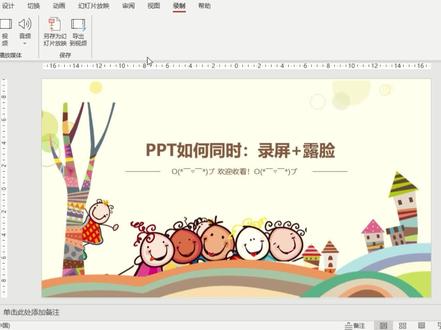
大家好,今天讲解一下 ppt 如何同时录屏加录脸。我们打开一份已经制作好的 ppt, 然后来到录制录制幻灯片演示,点击从头开始录制。 大家好,我是阿狸,请点录制录制幻灯片演示,拜拜。 哦,这样呢,我们就完成了录制,我们退出去看。那我们可以看到在每个 ppt 的右下角呢,就会出现你刚刚录制的这样的一个小画面啊, 我们来先播放一下,预览一下效果。大家好,我是阿狸, 请点录制录制幻灯片演示,拜拜。 你如果对某些页面不满意的话,你可以在这一页上重新录制,比如说我对这一页的效果并不是很满意,那我就这一页重新录制,那我就需要选择录制录制幻灯片演示,从当前页片开始录制, 那我们可以看到最下方呢,就这个图标就已经变换掉了。那同样呢,我们还可以对自己的录制的啊 这个小图标呢进行一些美化。点击视频格式,点击你喜欢的格式,比如我想要这个椭圆啊,这个椭圆的效果。 好了,今天的分享就到这里了,你记住了吗?我们下次见。
3043用户7307196563980 01:16查看AI文稿AI文稿
如何用手机录制出这种 ppt 加人像的高级感的课程呢?手机录课的方式,我一个视频给你讲明白。如果你不会电脑录课,那手机呢,也可以录制出像我这样的高级感的效果。我有十五年的授课经验,服务了上百位老师。录课这个事啊,我真的太擅长了。 手机录课其实很简单,老规矩,先站后看。首先,手机录课需要用到两个工具,一个是芦笋录屏,一个是 wps。 芦笋呢,用来录课, wps 呢,用来播放 ppt。 第二步,打开 wps, 打开 ppt, 点击播放按钮。 第三步,在手机上切换回芦笋录屏的界面,在创建视频里选择人像加屏幕的模式。录像格式呢,建议要用横屏, 并勾选下面的录制麦克风声音,点击开始录制。回到 ppt 界面,调整你的人像位置,就可以开始录课了。 并且芦笋还有画笔功能,可以进行图图画画,写板书。最后,芦笋录屏也有一个小缺点,只能录制三十分钟以下的课程,再长的就需要开通会员了,其他的真的很完美。关注我,和你分享更多的录课麦克经验!
442岩哥聊做课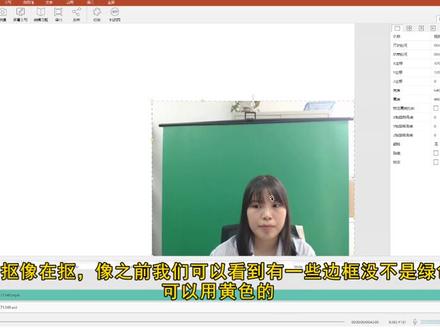 03:33查看AI文稿AI文稿
大家好,今天我们来讲解一边录制 ppt, 一边拍摄人像。 首先打开 cos max, 我们点击菜单栏上面的录 ppt, 选择我们要录制的 ppt 课件,点击打开, 然后我们选择下方的录屏设置, 选择录设备声音,就可以录取我们讲解 ppt 的声音,点击确定,然后我们点击拍摄视频, 因为在下方刚才我们已经选择了录设备声音,所以在拍摄视频这里我们就不勾选了。 现在我们点击开始五秒倒计时之后就可以对 ppt 进行讲解, 我们可以点击下方下一步对 ppt 进行翻页,也可以点击鼠标或者滑动鼠标对 ppt 进行翻页。 ppt 讲完之后我们点击结束,现在轨道上就有两个对象,一个是录屏,一个是视频的对象。 我们可以缩小我们的人像视频,也可以随意拖拽我们的人像视频, 因为我的背景用的是绿色,所以说我可以对我的视频进行人物扣像,在扣像之前我们可以看到有一些边框没不是绿色, 我们可以用黄色的小点对视频进行裁剪,然后点击右侧数信栏 显示音视频属性,点击扣像,点击颜色,选择取色器,在人物周围进行取色, 如果觉得效效果不好的话,我们可以调节一下相似度。现在你可以看到我们的录屏是不是没有看到他的对象,我们可以,因为前面可是空白的, 播放的时候你就可以看到, 这就是我们一个简易的录制 ppt 和人像的效果。
 05:54
05:54 05:08查看AI文稿AI文稿
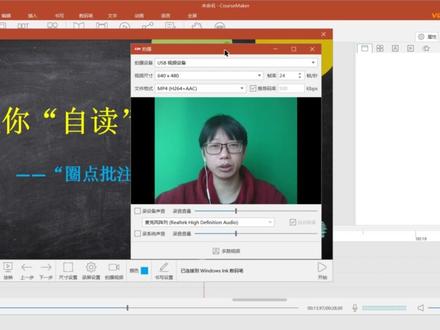
我们是不是可以看到别人做的微课,既有 ppt 的画面,又有老师的一个人像,而且老师的人像还做了视频扣像,跟视频很好的结合在了一起, 这样的一个课程效果只需要一台电脑,一个摄像头和一块绿布就能够完成。跟我一起来了解一下吧! 今天我来讲解一下如何一边录制 ppt, 一边录制人像。首先我们在开始菜单下点击录制 ppt, 然后找到我们要录的 ppt 文件,点击打开, 现在的 ppt 文件就打开成了自动放映的状态。我们在拍摄视频之前,我们先点击录屏设置, 如果你 ppt 里面有自带的声音,我们就把这个录系统声音勾选上,如果没有我们就不用勾选, 因为我们是要录制我们讲解的声音,所以说要把录设备声音勾选上,这里再选择你录音的设备,点击确定。然后我们点击拍摄视频, 我们把两个窗口依次排列, 在我们点击开始之前,我们要把 录设备声音格取消, 因为在我们之前录屏设置的时候已经选择了录设备声音,所以说这里就不用重复的勾选了。 点击开始 五秒钟倒计时后,我们就可以对 ppt 进行讲解。 讲完一页之后,可以 点击鼠标或者滑动鼠标进入下一页,也可以点击桌面上的下一步,进入到下一步的页面, 讲完之后点击结束, 这时候桌面上就会出现两个对象,一个是我们的录制的 ppt, 一个是我们的拍摄的视频人像, 我们可以按住 shift 键再拖拽视频,这样视频不会变形的情况下对视频进行缩小。 我的背景是用的一个绿色的背景,我们还可以对视频进行抠抠像, 同样是选中这个人物对象,然后点击 属性栏下面的显示音视频属性,然后点击扣像, 然后我们选择一个取色器在视频的周围取色, 这样抠笑的效果会更好。如果觉得边缘还是效果不是很好,我们可以调节相似度来 进行一个边缘的融化,然后我们视频也是可以 可以任意拖动的, 我们也可以看到在一有一些不是绿色的背景没有被抠掉,我们可以点中小黄点,然后对视频进行裁剪。 最后我们来看一下录 ppt 和人像的一个微课效果。 今天我们来讲解古诗词的陕西。首先我们 要分为三个可赃物,第一张是山形,第二张 夜书所见。第三章赠刘景文。首先我们要知道唐代诗人杜牧写了这首。
 03:59查看AI文稿AI文稿
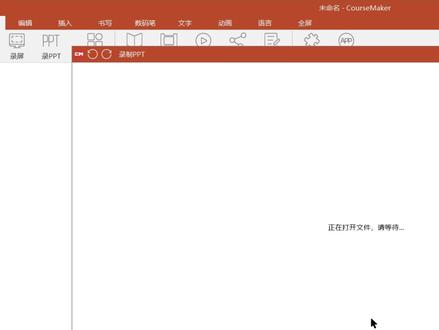
好,我们来讲解如何一边录制 ppt, 一边录制摄像头的人像。好,打开 ppt 的文件, 在 cosplak 菜单上选择录 ppt, 选择 ppt 文件,点击打开文件自动 会切换到放映状态。如果文件没有自动切换到放映状态,我们可以点击录 ppt 菜单左下角的放映按钮,或者在 ppt 文件的编辑状态下面 点击放映按钮,这个时候系统会 弹出拍摄窗口。在开始拍摄前,我们把录制 ppt 的窗口和拍摄视频的窗口在显示器桌面上依次排列,互相不要遮盖。 这就要求我们电脑的显示器屏幕的分辨率要比较高,通常建议不低于幺九二零乘以幺零八零,这样子才能够让我们在显示屏上同时放得下这样两个对象而互不重叠啊。如果我们 显示器的屏幕分辨率比较小的话,那么拍摄的窗口就会放在这个位置,就会遮住我们录制 ppt 的画面,录制出来的对象就不美观了,而且也就失去了我们这种同时录制 ppt 和人像的意义。还有一种方法就是我们配备双显示器,可以把拍摄的窗口拖到 另外一个显示器上进行显示。位置排列好之后,点击录制 ppt 窗口菜单右下角的开始按钮,就可以一边录制 ppt 的画面,一边录制摄像头视频。 在这个摄像头视频后面,我特意放置了一块绿布,它能够让我很方便的进行后期的抠向合成处理。 倒计时完成后,我们就可以一边进行对 ppt 的语音讲解,同时也录制下来我的摄像头人像。当然在 录制 ppd 的时候,我们还可以进行手写等等这些功能,这个功能在这一小节里我们就不详细的讲解。录制的过程中可以暂停, 暂停之后呢,我们忙完之后可以再接着开始录制,完毕之后点击结束按钮,这样我们看到在操作区域内, 桌面上就会有两个对象,一个是我们什么录制 ppt 的对象啊,一个是我们录制的摄像头视频的对象 高斯梅卡。在进行 ppt 和摄像头视频同时录制的操作过程当中,和其他软件最大的一个区别就是录制下来的对象是可以灵活的移动位置,调整画面的大小, 任意调整画面大小,任意移动位置好,同时结合 cosplaker 的扣向功能,我们还可以很方便的进行一键扣。 扣像功能非常简单,选中我们拍摄下来的视频对象,点击右侧属性栏里的音视频属性,勾选上扣像选项,然后 从颜色里面选择取色器,我们点击我们要抠取的画面的颜色啊,如果我们觉得抠下来的颜色不满意,可以通过相似度这样的设置来进行调节。 好,我们来看一下扣向合成的效果。
 03:38查看AI文稿AI文稿
大家好,有的时候我们需要在幻灯片当中展示多张图片,并且点击一张图片,他就全屏,讲完了之后又点击就回去,那这样的效果是特别酷炫有用的,我们来看一下效果和如何制。 效果就是这样,我在一张幻灯片当中,我要介绍这张图片,我点击一下他就全屏了,我介绍完了再点击他就回去,再点击这张全屏。讲解完了回去,再点击这张全屏,再点击回去,当然你可以放多张,效果是一样的,制作方法也是一样,我们来看一下, 假如要做这样的效果,首先我们在一页换电片上点击插入 对象弹出的对象,这里我们选择抛 points presentation, proposing to presentation, 其他的也差不多,我们选择这个,然后他就会插入一个幻灯片的 对象,我们把这个对象拖到相应的地方,在这个幻灯片当中,我们在这里操作,点击选择插入一张图片,我们找到本地的一张图片,比如说插入合画, 那插入以后呢,我们把它调节为这个幻灯片的大小,跟这个幻灯片一样大 啊,我们调整为跟这个幻灯片一样大,那这就是一张幻灯片,大家记住插入的是一张幻灯片的这个操作对象好了以后,然后我们退回去把它缩小, 说到合适的尺寸啊,这个时候只是说这个插入的换了一边对象在这个屏幕上的展示尺寸,那我们播放的时候呢,他就会自动全屏点击一下,我们来试一下好播放, 然后点击这个荷花,他是不是就全屏了?因为我们在那个幻灯片对象里面是设置了全屏,然后再点击一下 他就缩回去了,那如果要设立多个呢?你只要复制这个对象,复制粘贴,粘贴好了以后,我们双击 在这里进行编辑,把这个也不用删掉,他直接右键选择更改图片 来自本地的文件,比如说我们改为樱花,好,那他自动会自适应刚才的这张图片大小就是整个全屏, 好了以后我们退出编辑,然后再播放。有没有发现这个樱花呢?也实现了我们想要的效果,点击一下 就全屏了,再点击一下他就回去了,跟其他的几个效果是一模一样。那这样有的时候我们在一张幻灯片上就可以展示多张图片,而且你想看哪个点哪个,是不是妈妈再也不用担心演示效果不好了。那他的制作步骤呢?其实就刚才我们演示的 只要三步就可以制作,第一步就是插入一个幻灯片对象,第二步呢,插入本地这张图片作为幻灯片对象的里面的全部内容,然后 调整到合适的大小。第三步呢,就是复制我们已经做好的更改图片就可以了,不用每次都插入对象,然后选择 powerpoint 在插入图片啊,直接更改图片效率更高,更不容易出错啊,赶紧学习一下,让你在换电瓶制作当中让人耳目一新吧,每次六分钟让你溜起来。
1179揭老师高效办公 02:17
02:17 02:48查看AI文稿AI文稿
快到年底了,年终总结应该是每个打工人升职加薪的关键汇报。今天偷偷教你们怎么样用 wps ai 做 ppt, 把做汇报的时间从按天算变成按分钟算, 而且今天的内容很干,一定要点赞收藏,别让自己的竞争对手看到了。首先我们打开 wps 的 主页,点击左边这个地方有一个 ai ppt, 这个时候就会有一个对话框, 我们直接跟他说自己的岗位职责,工作规划、工作内容,还有未来规划,记得把深度思考,一定要点开, 立即生成,这个时候就能看到他能自动根据我们的需求,帮我们整理出来了大纲和内容。生成好的内容,我们可以直接编辑局部的文字,而且还可以多人对话修改。比如他生成的大纲,我觉得太宽泛了,那我就直接跟他说,把 第三部分的数据拆细一点,再加上一个其他的竞品分析数据。你们注意看这里,他不是傻傻的把新内容直接加在最后一页,而是自动识别逻辑,会联网搜数据,给出我真正可以行的方案,这个才是真正的智能吧,他就像一个有脑子的助理,能理解逻辑,我们只需要跟他说人话就可以了, 话筒和内文没有问题。以后点右下角,这里有超级多的模板,而且已经按照场景需求、行业都分类好了,我们可以选一个自己喜欢的,超快,质量还这么高。 如果你觉得这些模板太大众了,你还可以点上方有一个 ai 神模板,是真正的一对一定制 wps 的 ar ppt, 它的模板不是那种千篇一律的商务风,它是根据你的内容来生成的,我试了好几个。如果你是做语文教学的,你让它生成古诗词鉴赏,它能直接帮你出一整套国风,连字体都是那种非常优雅的颂体,很有韵味。如果你是做儿童教育的,它 又能切换成圆润字体的可爱风。封面目录内页,整套风格非常的统一,你拿去汇报完全没有问题,老板看了都得夸你审美在线。咱们打工人最痛苦的环节就是排版和加页,以前写 ppt 写到一半想加一页,那格式肯定会乱的,还得手动调半天对齐。 ps 的 ai ppt, 这个里面做的很绝,它是支持局部 ai 修改的,比如这一页讲完明年规划,那我觉得不够,还想再加一页。具体的执行方案不用重做,你直接点 ai 生成单页,选一个喜欢的版式,它能立刻给你补上一页,而且风格和前后文是完全统一的。如果你不喜欢这一页的排版, 点一下更换版式,文字图片自动帮你排列组合,瞬间对齐,完全不用你手动排版素材,哪里不爽你点哪里好了。工 工具的意义本来就是帮我们节省时间,那 wps 它本来就是我们每天都在用的办公软件,不用再额外学习。而且现在有了 ai ppt 的 加持,真的是把门槛降低到了地板上。 今年年终,如果你想偷个懒,而且还想拿高分的,我真的建议你们去试试 wps 的 ai ppt。 ok, 今天的干货就分享到这,我是苏苏,持续给大家分享好用的 ai, 记得点个关注,我们下期见,拜拜!
16苏简白Suna 01:23查看AI文稿AI文稿
各位老师别再给电脑装一堆录屏软件了,原来 wps 里就藏着非常好用的屏幕录制工具,不用额外下载,出镜不出镜,录客全搞定!我整理了完整流程和功能亮点,新手直接抄作业!打开一个 ppt, 插入截屏屏幕录制,进入到录制窗口,或者在 wps 里直接搜索屏幕录制,全屏自定义区域随便选,还能锁定 ppt 窗口。就算拖动 ppt, 也只录课间内容,不怕桌面杂乱信息露出来。 这里打开摄像头,录课时露脸不露脸都可以。我们点击,开始 录制时,点开工具栏的涂鸦按钮,直线箭头高亮笔随便用,还能调白板缩放画面,讲题时圈画公式,讲知识点时高量关键词,学生看得更清楚。录完在 wps 里剪视频简单,后期完全不用找剪映。 wps 还有视频转码和压缩功能,处理后再用司空课间加密系统分发给学员,课间安全性也有保障了。 总的来说,日常录课间小片段的教学视频, wps 这个隐藏功能完全够用,不需要再去折腾复杂软件,不清楚操作的可以喊我。


猜你喜欢
- 10.3万一只眠羊叭.