gemini生成的html如何预览

粉丝914获赞1.9万
相关视频
 01:26查看AI文稿AI文稿
网页上存的许多前端网页都基于 react 这框架来编辑,如果想要把网页保存到本地,方便自己今后复用,那么今天的部署方法大家可以试一试。 首先我们会在预览窗口把源代码下载到本地,接着呢,我们需要修改源代码,先解压,然后找到 index 这个文件, 用记事本把它打开。好,我们下拉到最后几行,看一下有没有我划线的这行代码, 如果有,我们直接关闭记事本,什么都不用动。如果没有呢,就在如图的这个位置把代码粘贴进去就可以,粘贴之后记得保存,然后关闭记事本。好。第三步,安装依赖环境,我们需要安装 note 作为开发环境, 通过脚本零一就能够一键的安装,我们右键管理员运行,然后等进度条走完,提示成功,这时候就可以把脚本关闭了。那最后一步,我们把脚本零二复制到原代码的根目录里面, 同样的右键,然后管理员运行,稍等一下,我们的网页就可以在本地访问和使用了。
35A计划dot 01:48查看AI文稿AI文稿
哈喽大家好,好多友友在后台私信主包圣诞树教程,本次视频就是详细教程。第一步,需要在桌面新建一个文件夹,文件夹可以随便命名,可以看见文件夹为空的文件夹。第二步,打开 vscot, 点击打开文件夹,打开刚刚建立的空文件夹, 左侧会出现文件夹名称,点击新建文件命名,文件的结尾必须为 html, 将写好的 html 文件复制进来,这里可以加入主包的公开群获取文件。 第三步,再应用商城添加安装 liveriver 插件,安装好后点击右下角勾勒,会跳转至浏览器,这时候就会出现圣诞树了。第一次进入会有摄像头权限申请通知,打开摄像头就可以进行手势操作,张开手掌是粒子散开,摆动手掌,粒子会上下左右动,捏住会打开照片, 握拳是粒子收拢。第四步,点击 i remember 添加照片,将想添加的照片存在文件夹里,选择照片,此时照片就可以打开了。 大家可能会问,这个过程和 gemini 有 啥关系? gemini 主要是帮助我们实现各种奇思妙想的工具,比如我们想改变圣诞树的颜色,那先打开 as studio, 将自己的想法输入,此时它会按照你的想法生成你需要的圣诞树。 代码生成后点击 preview, 可以 提前预览效果,但是主包今天不知道为啥跑不出来,所以还是复制代码用 vsco 打开, 点击新建文件,记得命名文件的后缀是 html, 并且将文件存在提前建好的文件夹里,将代码复制过来,点击右下角运行代码,新的圣诞树就做好了,大家可以根据自己的想法递属于自己的圣诞树。 最后回到主页,只需要双击 html 的 文件就可以在浏览器打开了,快去试一下吧!
637三眼仔☃️ 00:41
00:41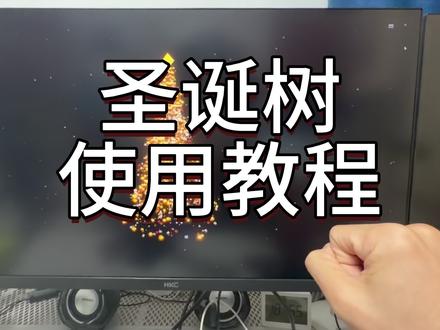 01:40查看AI文稿AI文稿
大家好,昨天发了一个圣诞树视频,很多小伙伴想要教程,今天就给大家录制一个圣诞树的使用教程。为什么是使用教程而不是制作教程呢?因为主播使用的代码也是在其他主播代码的基础上用 jimmy 改出来的, 自然也没有资格去给你们讲制作教程。呃,说到如何使用,其实很简单,私信我的小伙伴都会收到一个 html 的 文件,也就是现在桌面上的这个,我们直接双击打开, 打开后就能看到一棵圣诞树,有些小伙伴在这一步会等待一会才能看到,这是因为电脑性能原因导致的,属于正常现象。此时我们会发现画面的左上角有一个弹窗,询问我们是否使用相机,我们要点击允许。 有些同学反馈在这一步没有弹窗,可能呢?原因有两种,一是电脑没有摄像头,或者摄像头没开。 二是默认浏览器的隐私管理比较严格,自动把这个请求给拒绝了。如果是第二种情况,大家可以多换几个浏览器打开这个文件, 我目前试过的 windows 自带的浏览器和谷歌浏览器都没有问题。允许之后,大家就能够在右下角看到拍摄视角了,然后右上角有两个按钮,分别是上传照片和全屏显示。我们可以先上传照片, 上传照片后,大家把手伸到拍摄范围内,就可以跟圣诞树进行交互了。以上就是今天所有的分享了,祝大家玩的开心,谢谢大家!
1.5万黄一小帆 04:52查看AI文稿AI文稿
这个视频呢,跟大家分享一下如何用 jimmy 来进行交互式的视觉学习,有屏幕上这展示的三种方式啊,话不多说,我们直接开始。 首先呢,是最简单的,只需要输入简单的 prompt, jimmy 呢就会搜索文本和图片,给出你回答。比如我这里输入这么一段 prompt 神经元在大脑中是如何工作的?我们选择 thinking mode, 点击发送, 稍微等待一下, ok, 结果生成出来啊。首先他会给你做一下文本的总结,接着呢,他会有网上的一些图片,这些图片很好的给你展示这个生成的结构是什么,而具体每部他都可能有这些图片会给到你。最后呢,他有一个推荐的视频,让你更好的去理解,你可以点击这个视频进行查看, 这就是 google 结合它的整体的产品生态,它的 image, 它搜索的 image 以及 youtube 这些产品结合到一起去帮助你做一些教护士的学习。当然如果你运气足够好的话,比如说像我这里问一个问题,就是植物的细胞有哪些组成部分,它除了给你这些图片以外呢,你会发现这个图片它有这个蓝色的按钮叫 explore, 你 可以点击它,你会发现你得到了一个可以教护士的一个效果。右侧呢,它会 highlight 这个部分, 就知道你点击的这个对应的这个部位名词,它是对应的这个图片中的哪一个位置,但是这个具体怎么触发呢?没有说法,同样的 prompt 呢,第二次也不一定触发,感觉有点偏人品。 你像网上也有类似这样的,别人问一个问题,说这个神经元是如何在大脑工作的?他就得到一样胶布式的一个图片的一个效果,跟我刚刚的类似。但是如果你用同样的 prompt 输入到这个 channel 里面了,你不一定得到这样的效果,他有点感觉拼人品具的机制,他 google 也没有纰漏出来。 第二个呢是假如你有篇论文,这个论文晦涩难懂,文字有很多,你不想看文字怎么办呢?比如像我这里有一篇 deepsea 三点二的论文,我们怎么处理这种情况呢?我们可以在 jimmy 里面把这篇论文上传上去,比如说像我这里上传了 deepsea 三点二这个 pdf。 接着呢,我们输入一段 prompt, 说我想学习这个论文,让它创建一个漂亮和优雅的三 d 交互式格式化效果来进行讲解。当然我要求的是一个单一的 html 文件,让它直接能够打开运行 ok, jimmy 就 会进行代码的编辑,生成右边这样的一个格式化的一个效果。 当然它有的时候不一定是第一次就能够生成,它经常会出现一些 bug, 但基本上一到两次自动修复 bug 之后呢,就可以得到一个具体结果了。 我们来看一下右边这个动态的效果。首先 deepsea 三点二里面引入了这个 deepsea space attention 这个架构,然后右边就有一些动态交互的效果,你可以去看到它解释这个 dsa 到底是什么。你再点击这个 r l 呢,它就是讲强化学习这一块的一个模块,然后对比其他的模型,它准确度有什么提升。 还有 agent 的 一个情况,这个合成数据是怎么得到的,怎么去训练它的 agent 任务的?这个就是一个很炫酷的交互网站,不仅提取了重点内容呢,还给你一些交互式的体验,帮你加深理解和认知。最后一种呢,是 google 在 实验阶段的一个产品,叫 visual layout, 或者说 dynamic view, 这有两种的不同的名称啊,官方有介绍呢,这是一个交互式体验的实验性的产品, google 呢,还在搜集用户的反馈,迭代优化。目前呢,针对 pro 以上的账号呢,才有这些功能。有些账号呢,它就只看到这个 visual layout, 有 些账号呢,就是看到的是 dynamic view, 你想我的账号就是 visual out, visual out 呢,其实就是输出一个沉浸式的像杂志一样的这个 style 的 一个交互式的页面。然后像 dynamic view 呢,就会借助这个 gemelite 的 live coding 的 功能去生成独一无二的一个交互式的体验。那具体怎么去操作呢?我们来试一下。回到 gemelite, 在左下角这个 tools, 你 可以找到这个 visual edit, 点击它,我们输入我们的 prompt, 比如说我想了解神经元在大脑中是如何工作的。右侧我们选择 thinking 或 fast 的 都可以,我们这里就直接选择 fast, 那 能生成快一点点 击发送,因为发现呢,它跟我们平常输出文本的那个交互式体验是不一样的,它这边生成的是一种动态的一些交互式效果,其实它是在生成页面, 直接以页面内嵌的方式呢,展现到你面前, ok, 结果输出了,大家可以看到,首先他是说程序员是如何在大量工作的,优品有别个配图,那下面有具体的结构,还有很好的一个排版和展示。 电信号观看动作定位是如何产生的,右边有配相应的视频。如果你想要具体了解这个动作定位是如何产生的,你可以点击右侧的视频进行查看。未来你要深度探索了,这个都是可以点击的,比如说我们点击之后呢,它就会再基于这一块再生成具体内容,这页面是可以直接分享的,你可以去保存, 然后创建个链接,然后分享给别人。 google 呢,正在用 ai 帮助大家提高效率,把 jamal 打造成一个效率神器,关键就在于你怎么用 jamal 来提升自己的学习效率。这期视频呢就到这里了,如果你觉得还不错呢?记得点赞收藏关注,我们下期再见!
49零点未来


猜你喜欢
最新视频
- 1547@螺旋腿