excel函数返回值value清除

粉丝93.9万获赞48.7万
相关视频
 07:00查看AI文稿AI文稿
大家好,今天讲 vlog 函数的错误诊断与解决。有时候我们使用 vlog 函数,明明感觉公式写的没有问题,但结果呢却出错, 我们今天这一期呢,就一起来探讨一下正解所在。我们使用 vlog 函数出错的常见的有这几种, 我们绝大多数情况呢,前面这几种都能够慢慢的去摸索,把它搞定,但是遇到后面这种呢,有的就束手无策。我们一个一个来看,如果你查找的值确实在原数据里面找不到,他也会返回 n a。 错误, 这种呢你可以用 if f 函数来屏蔽,但是更多的情况下,像我们这里,我们看着它明明都存在里面,但是返回值呢还是错误。 我们注意看原数据这边呢,它是文本型数据,但是你查询表中它是数值, 他的数据类型不一样呢,你肯定会出错的。解决方案就是我把数值变为文本,这里呢公式再用一个连接符加一对空的双引号, 这样就把它解决了,这是第一种。第二种呢,我们前面看着好像没问题,到后面公式往下拖就出问题了。这就是我们在使用公式的时候, 没有去把这个原数据查询,去把它绝对一用,因为你的公式要往下拖,你往下拖,你不去把它锁住的话,它就会发生相对的位宜,看到这里是 a 四和 b 八, 你这里一个一个往下的话,它是发生未移的,到后面肯定会出错的。所以我们在使用 vlook 盘数的时候,如果你的查询区域是固定的,一定要把它选中,按一下 f 四做绝对引音, 这个时候就正常了。我们再看下面一种 vlook 盘数,它只支持从左往右边查, 像这边呢,对于 vlog 盘数来说,它是属于逆向的,它不支持。那为了解决这种问题,就需要重构数据结构,等于用 if 一 零这种写法呢?一零, 它这个是什么意思呢? if 第一参数是数组的时候,它表示如果这个是非零,它就处执行一次, 这里是零,就执行一次 false, 那 么这里去,我要让他在左边,就是执行去的时候是在这一列,执行 false 的 时候是这一列,最终执行完了,他就把这个数据给重构了,重构之后再把它 作为查询区域, 我这里返回的是第二列, 这样就对了, n a 呢?还有一种错误,我们肉眼可见的是空格,那我要处理呢? substitute 把它的空格,把它去掉嘛? 那经过这一步处理呢?它变成文本值了,变成文本值,我直接在这边就可以去查询了。 vlookup 第二类, 我们接着看第二种,这一种叫做引用错误,我们如果列号大于原数据区域里面,就是查询区域里面的列数的时候,他会出错,看看这里明明只有两列,我列号写成三了, 返回引用错误。另外一种呢,我这边是原本正常的,我原数据这边呢,删掉之后他也会出现这种, 出现这种情况,我们就要看一下原数据有没有被删除。好。下一个错误。 value 错误, value 错误呢?它还是一个值的问题。我们微卢卡函数的列号啊,它必须是大于等于一的正数,你可以取一点一,一点二,它会自动把这个小数舍去取整的,但是呢,你不能小于一,像这里 零点五是吧?小于一它返回值肯定就是错误按钮错误,下面一种 name 错误名称。这种有两种可能,第一种呢,你的函数写错了,像这里看你明明这里是 vlog, 你 少了一个字母 p, 你 把它补上,把它补上就对了。 另外一种呢,我们有的时候在查找的,我们没有去引用,我们要查找的是文本呢,忘记添加双引号了。像这种我要查 a 呢, 没有去添加双引号,他就会系统啊,他会去搜索有没有存在你命名为这个 a 的 一些公式或者引用,如果找不到了,他就返回错误。 下面一种溢出错误,这个公式呢,也没有问题,溢出错误,他是在动态数值之后才出现的这个问题, 他的正解所在就是你的数据会溢出,但是你的下方或者是后后面他没有足够的空间,这个问题其实很好解决。我把它下面的数据选中,按一下点击键, 这里的话,刚才被一个不可见的制服给他占位了,他没法去把它给挤掉。最后一种无法计算。这种错误呢,我们有的时候看到会感觉到莫名其妙,我这个公式明明也没有问题啊,那他为什么会出现这种情况呢? 这个问题的解决方案呢?我们先呢选中这一列,我们会看见他这里数字,他的类型是文本,我要点一下这个数字格式, 把这里呢设置为常规。确定确定之后,我们再进入这个公司编辑栏里面来,会发现他前面多了一个空格,多一个空格也不行,要保证以等号开头, 然后再确定,这个时候你再往下填充就可以了。好,这是我们今天的内容。
 02:06查看AI文稿AI文稿
这一节学习 value 函数, value 这个单词是价值,价格的意思,那这个函数用来干什么的呢?我们来看一个例子, 我们现在要算出一月份到四月份的总营业额,这里呢,我用求和函数 sum 进行求和,但是算出的结果竟然是零,大家知道是为什么吗? 你们有没有注意到营业额这里面的几个单元格,它的左上角有一个绿色三角形,有这个标记,说明这个单元格里面的内容是文本,那么具体说这里面的数字是文本形态的数字,那我们都知道文本是没办法进行加减乘除, 所以要解决这个问题,我们可以用 value 函数。 value 函数可以将这里面的文本形态的数值转换为数值,然后进行加减乘除。 好,我们来看一下 value 函数的语法。 value 这个是它的函数名,括号里面是它的参数,它只有一个参数文本,这个文本是指带引号的数字文本,我们看下面这个例子,等于 value 括号,双引号, 一个人民币符号,再加一个数字十,那么这里面这个十是文本形态的,经过 value 函数进行转换之后,它会得到数值形态的十,然后就可以进行加减乘乘除。 那么这里有一点需要大家注意,这里面文本形态的数字必须是任意常数日期或者时间格式,否则他会得到错误值。 好,那我们回头做前面那道例子,我们现在要求一月份到四月份的总营业额,那么我们首先要将这里面的文本形态的数值转换为数值等于 value, 选择第二单元格,按 alt 下拉填充好,然后尽情求和,你看这样子我们就可以算出一月份到四月份的总营业额,本节就讲到这里,谢谢。
14坐山客 00:34查看AI文稿AI文稿
当使用 we look up 函数查找数据时,如果查找不到,就会返回 n a 错误值。我们可以在 we look up 函数前面嵌套一个 if error 函数,在 we look up 公式后面输入一个逗号,零 按 enter 键单元格右下角即可批量完成。这样错误值就处理完成了,你学会了吗?
5菠萝办公 28:58查看AI文稿AI文稿
下面呢,我们做一个函数,用列表返,分别返回语文的 平均分优秀率合格率,数学的平均分优秀率合格率,英语的平均分优秀率合格率。 我们先新建一个脚本,返回多个值列表方法,然后是 d e f l i s t f c 那 么这里面需要什么呢?参数,我是不得需要开始的行列 的单元格和结束的单元格啊,因为我们在做函数的时候啊,考虑这个多方面,我这里面只有语数英,如果后面我再添加呢?食品科学 啊,他要要多适应性啊,这函数做出来要多适应性啊,你随意添加他都他都能计算。那么怎么办?我们要传入, 嗯, s s p r 吧, s p r 就是 什么,可以输入任何的字符串,然后还有得什么? 还得输入这个工作表的名称,然后我们写说明, 写说明, 求表中指定列的平均值。 呃,优秀滤和格滤 p a r p a p a r a m p a r a m l t r 嗯, 单元格起始起始列的单元格 p a r a m s e t m e 这是要计算的工作表名称, a r a m r e t u r n 返回所有值的列表 下面的定义函数 d e f 起个 f c 类似的吧。啊,上面有了 f c 了,咱们就函数有了。那么第一步我们先干什么?我们先呢, 不用函数了,我们先不用函数,嗯,就用函数吧。 s t r s t r 那 就比如说我输入的是 d 二 f 二, d 二 f 二, 那我们是不得获取 d 二和 f f 二的行列数啊。 呃, w w p s 杠 f c 做一个实力变量啊。为了好记,我就用 w p s f c a p p 点 c s she is she is 什么呢?那就是 sheet name 吧,等于它从你传入的。等于传入的什么工作表名称 啊?其实啊,用 r a, n, g, e 啊,用不用这个啊,直接写是 r n, g, e, 就是 当前工作表。那么咱们有适应性啊,为了它的适应性,功能多,功能性,咱们还是按正规的去写。 然后是行 r f, c, r, r o, e, n, d 啊, s t, a, r r o w 起始的单元格等于它的值, 等于 wps 杠 f c 下划线啊, f c 点二, n g e, 那 不是咱们得先拆分,得先拆分呐, 先拆分,那就是 s, t, n, a。 起个名字吧,等于 s, 等于 s, t, r 点儿, 这还是改了吧,改成 s, t, r a 吧,要不他不认。然后 s, t, r 强制转换成 s t, r a 文本点 s, p, l, t 冒号风格符是冒号, 这个是获取工作表的实力。下面这个是把字幕串 转换成列表,咱们再输入的是,比如说是咱们输入应该是什么?第二,冒号 d 二,冒号 f 二是这种形式,所以我们拆分它,拆分它一共是输入两个,那我们就给它是什么呢?嗯, l i s t n a 所以 零 的二 o w 然后是 s t, a, r c o, l u n m 等于 w t s 杠点二 g, 呃,累死它, e n a 一, 还是零还是零的列。列号 z o 然后是 e, n, d, r, o, w 结尾处的行号列号,行号 w p s 二点二, a, n, g, e 嗯, l s, t, t, n a 缩影一,也就也就是第二个单元格的 点二 o w 行 e, n, d, c, o, l u, n f 吧,写错就写错了吧,等于 w p s 点二, a, n, g, e 还是 l s t n a 一 点 c o 的 列的 列号,行号,列号,行号,列号,也就是说你 h d 一, 那就是二。行几列一二三四四,列 f 二,那就是多少啊? 二一二三四五六二六,这是二,这是六。写说明 开开,开始单元格的行号,开始 单元格的列号。 结束,结束单元格的行号, 结束单元格的列号。 然后这时候我们开始循环吧。循环,我们是按列来循环啊,先语文,再数学,再英语, 那么大循环是几次啊?在这里面是三次小循环,那么就按着有多少行,也就列,每次循环都是列不变行变, 列不变行变,那么先写一个 for, for 什么呢?嗯,二 o, c, o, l 吧。 c o, l in r n g, e 那 我们是不得用末尾的行减去。开始是开始行,那就是 s t, a, r r o, w 的 值,结束是末尾行 e n d, r o, w 加一, 然后是变量 c, o, u, n 等于零, 这是求和的变量, 我们用的装的求和的变量,然后是优秀的 e, o, d, c, o, n 等于零,这是什么呢?这是优秀人数, 这些有人数,然后再来一个合格。 c, o, n 等于零,这是什么?合格人数?人数变量。 下面我们不确定每个表有多少人,怎么办?那用什么循环呢?用 v o will。 呃,单元格吧,那就是 shift name, shift name 在 这儿 wps, wps 杠 f 下划线。 f c 点二 a, n c, e, l, l 吧 l 点 i t, e, m。 第一次是 还得来个累加器吧?累加器,累加器等于零,用于循环的累加器变量。 第一次,比如说是第二,那它就是一二三四二四二四。单元格, 那就是它不变哈。行变,那就是二 s, t a。 行列是什么呢?列是,就是 这个列,列是第一行,第一列,第一行第,比如说第四列,那就是什么 s t r t a r c 这个奥地利咱们看啊,然后它加的时候为真点为 为 a l u e, 二为真的时候,它就循环这里,这里,这里。错了,应该是裂,循环四裂。 s t a, 二 c o, 然后是 裂, 然后是 e n d 列 e n d c o 列累加器,累加器应该是这个, 那就是应该是上来累加器就等于什么呢? s t a, r r o w 开始的这个单元格的行,那么这里就应该是谁了?应该是 l g q, 下面就是,嗯, c o u n 加等于 w p s 杠 f c 加它的值 w, p s 杠 f c 点,然后是判断 if 它的值 大于等于九十,那就是优秀率。 g o, d, c o, n 加等于一,然后 大于等于六十, 那就是合格。 c o, n 加等于一。最后,嗯,最后我们它都 计算完了以后,它都累加完了,以后干什么?我是不是给它放入一个列表啊?这里面还得要,还得有一个列表,那就是 s u m l s t 等于空空列表,然后我们在这里干什么呢?怎么写?这样写,写在 vivo 跟,也就是装他们几个 好了。那就是 s u f l s t 这个变,这个列表 加等于,嗯,先就平均分吧。啊,平均分,那就是总和 c o u n 杠谁呢? 是累加器,有多少个人累加器,那就是除以它 l g, q 是 不是还得保留两位小数啊? r o, u n d, 二,保留两位小数,然后第二个装入的是 优秀率,那就是 r o u n d, 然后是 g o d c o n 杠 l g q 总人数二,然后是 r o u n d 合格,合格 c o, n 除以 l g q 二, 最后是什么? r e t 返回,返回 s u, m, l, i, s, t, 返回这个列表,返回这个列表。咱们看一下啊,裂变 调用一下这函数试一试。嗯,有返回值,那就是什么呢? l, i, s, t 汇总等于咱们这是 fc list, fc list 首先是什么? d 二, d 二,冒号 f 二,然后是 sheet 二, 我们打印 g, h c, 运行一下,看, 第二十八行出错了哦,第二十八行类型不对第二十八行类型不对。 第二十八行,第二十一行出错。出在第二十一行的值 的值不对,也就是 l g q l g q。 我们打印一下他们两个让我看一下,放在这儿, 运行 一和四,第二第二第二运行 二,四出来了,二四出来了。结果呢?结果怎么没出来? 结果怎么没出来? print 呢?这呢,咱不要了。这个结果为什么没有 sum squared? 加等于它它它它它加一加一加等于二。没问题呀。 print f c 类似号是 z 哦,还没完呢这还没完呢,还没完呢,出问题了?没?累加呀?停止 没?累加呀?这儿 这里这里,谁呢?是再加起 l g q 加等于一 啊,循环它只循环一次了啊?累加气没累加好,运行一下 再来。第一次出错了,第二次他停止了以后,他接着出错。六十一,二十五,七十,还缺了一个什么?百乘百乘以一百吧,乘一百乘一百 乘一百。再来, 呃,只出来一个,只出来一个,这点错了啊,这点应该是什么?应该是 c o l。 那 么这点是不是也得是 c o l c o l 啊?第一第一列,第二列,第三列 c o l。 改一下 c o l。 这也得改 c o l 啊。第一列,第二列变成它了, c o l 了。第一列,第二列,第三列,第四列,一次一次循环,再试一下, 还是一个。这里缩进出问题了啊?应该在微有循环里边,然后咱们再试一下,把这个去掉, 这些都出来了。但是现在有个问题,有个什么有什么问题呢?这个累加累加到最后啊?它是从几开始的?比如这个它是从二开始的,对吧? 所以他多加了几个,多加了几个,马上进来就是三,就是二,进来就是两个人了。那不行,那得减去一个。什么? 减去一个他, 咱慢慢调试啊,减去一个他减, 咱们直接复制吧, ctrl c、 ctrl v、 ctrl v。 这次咱们再看 平均分九十,优秀率一百。优秀率怎么变一百了?平均分优秀率,咱们先看看平均分对不对,等于 a v c 二冒号 c 七,四十七点多。不对不对不对不对,错哪了?看啊,看这计算错哪了? 呃,问题出在这里啊,问题出在这里, return 具有这个退出功能,如果你在这里面,如果咱们在这里面 return 了,那它就直接退出了,它只循环一次。所以啊,我们把这个 列表放在循环的外面,然后把 return 直接 跟这个列表外边的列表对着,这样他都循环完了以后再锐退。都循环完了以后再锐退,如果是在这里面锐退,那直接跳就退出循环了 啊,就退出负循环,他就不再进行循环了。咱们现在试一下, 这就都出来了,出来这么多,都出来这么多,看看啊,这数目应该放在这里,跟它们对着,再运行一下, 一二一三个一组,三个一组,三个一组,这就行了,这就没问题了。 那么咱们要想是计算多个表,计算多个表,那就再用循环调用呗?调用函数呗?你多个。
15大漠雄鹰 00:12查看AI文稿AI文稿
solocap 函数用法二,需要拿到网五的所有成绩,输入 solocap 函数查找值,输入网五,查找数值,选择姓名所在的列,返回数值,选择语数音成绩所在的列,输入完毕后,点击回车,成绩就都拿到了。
13陕西新华董老师 10:16查看AI文稿AI文稿
今天要讲的函数是属于文本型函数,之前我们讲的比较多的是查找函数、统计函数等。这次换换口味,文本函数看似默默无闻,实际上 它很可能是数据处理中的先锋。当导出数据不那么规范时,我们首先要使用文本函数进行数据清洗。这次先来讲讲 text 的 函数。 第一篇, text 函数介绍这个函数的参数真的非常非常简单, value 值, 这里可以是单元格的内容,也可以是输入某个内容 format text, 将数值转换为特定格式的文本字符串, 说白了就是让目标单元格内的内容呈现出你想要的格式。所以这个公式的重点不在于如何使用,而在于你对这个函数的理解。接下来我们来弄懂这个公式的基本逻辑。 现在当你看到一二、三这些数字时,你能想到什么?给你三秒钟的思考时间,你也可以暂停进行深度思考。 现在我来说说自己的想法,它可以是数学中的数字, 也可以是信息,也可以是日期、时间,还可以是货币。当然答案不止这些,大家可以有不同的见解,欢迎评论或留言。我们先来分析这四个方向。 数字可以用做序数或者是计算,与序数相关的有成绩榜、排名,与计算相关的,比如百分比等。 信息相关的内容,比如邮编、电话号码、订单号等。这些内容不能计算,所以以文本的形式出现。日期和时间也是能转化为数字的,用来计算时长的时候会用到 货币格式,一般用在财务或者是对账。接下来我们从这四个角度进行练习。 第二篇, text 函数练习我们先来看数字格式,这里所用到的数字是两千零二十五点十二,不是二零二五年十二月。由于公式已经打在屏幕上,只需要观看并牢记即可。 在这里我们可以把小数和千分为符混合设置。 这个设置中,小数、千分为符,百分号都可以同时应用。 那么问题来了,为什么二零二五点十二是数字而不是日期呢? excel 的 判断依据是什么? 我们继续来举例。我们在 a 列写上数字,然后进行拖拽,仔细看下拖拽的时候出现了什么, 我们看到两千零二十五点九,后面出现的是二零二六,所以这就是数字按照零点一增量进行增加的结果。那日期应该怎么写呢? 日期的斜法要用斜杠,拖拽后就会自动填充。现在大家知道该如何正确地输入日期了吧? 回到之前的表格,我再强调一下, tax 公式很简单,但是要理解其中的道理并不是那么容易。 二零二五点十二经过 tax 公式处理后,从原来的数字属性两千零二十五点十二会变成文本属性。我们怎么看出来它们是文本属性的呢?因为复制粘贴数值后,左上角有个绿色小三角, 为了防止计算出错,我们要尽量避免文本属性的数字。第二块内容是结合商品信息,我们来了解下文本型数字的用途。 在 a 列我们写了数字, b 列是需要把数字变为款号。我们先看看什么是吊牌款号, 比如图中的二零二三、三零零就是款号,我们不能读作二百零二万、三千三百。我们假设表格中的款号是五位数,然后来实际操作下, 在这里款号似乎也是数字啊。实际上我们打开筛选就能发现, a 列的筛选条件和 b 列是不一样的。 数字的筛选是围绕比较来设置的,而文本的筛选是根据查找字段来设置的。我们把款号复制粘贴数值,放到 c 列,就会发现单元格出现了绿色脚标, 这就是文本数字。我们选中 c 列单元格,把感叹号点开,就可以把文本数字又转换为数值数字。 第三块内容,我们来看数字和日期之间的转换, a 列是数字,我们要转换为日期放到 b 列。 日期公式中, y 代表年 year, i, m 代表月 month, d 代表日 day, 最后日期是年月日完全显示,所以一九零零年一月一日对应的数值就是一拖拽看结果。 如果要把日期转换成数字呢?我们用 value 公式, 那二零二五年十二月十八日的值是多少呢? 我们学到他对函数的同时,也知道了二零二五年十二月十八日对应的值是四万六千零九。 现在我留下个思考题,如果二零二五年十二月十八日的值为四万六千零九,那么二零二五年十二月十九日的值就是四万六千零一时,那时间对应的数值应该是多少呢?比如凌晨三点的数值,或者是晚上九点的数值, 它们对应是多少呢?第四块内容,讲讲财务中遇到的数字转变为中文数字,没有什么技术含量,纯粹记住就好。 每天学一点 excel 小 知识,希望你能超越昨天的自己,拜拜了!
 02:36查看AI文稿AI文稿
a j 一 列的文本算是啊,在一些工程量的运算里面比较常见,那么在低版本呢?这个以 value h 函数呢?它是不可以直接得出结果的, 它必须要是一个红表函数啊,但是在新版本的表格里面,它可以直接应用。 除了 evaluate 这个函数,还可以我们用构造等于号的方式,在 a 列这一个文本算式前面加一个等于号。 要构造同样的结构,还可以用大家熟悉的 indirect 函数 intolelect 函数呢。要注意它的括号里面不要直接引用 a 三,那是不行的,因为 a 三还要加一个双引号,一旦加了双引号,从上往下拉,它就不能够自动的更新了。所以这里要用文本 合并运算符来构造括号里面的参数。用 a j 一 列加上当前的行号,用 sum 函数获取当前的行号,这样啊,才可以 构造一个完整的单元格。引用双击好完成这个任务之后, 在原地选择这个区域复制粘贴为数值,因为它目前还是公式的一个模式,我们要把它固定转换为一个文本选的算式,再把等于号替换为空。 把等于号替换为空好像不行,因为你替换为空呢,它就不是一个算式了,所以替换为空呢,是一个婚交啊,除非你加了两个等于号。那又怎样把它 搞成算式的?我们发现单机一下回车,它就返回一个结果了,但是如果你你有好好几百行,或者是中间一千多行这样的公式,你要一个一个去单机,那是不是很麻烦? 那用户马上想到了分类执行数据里面的分类命令, 确认,依次把它批量地转化成常规,那就可以获取正确的结果。
 00:27查看AI文稿AI文稿
excel 新手必看函数错误代码不用怕,今天一分钟教你避坑井!号是列宽不够拉宽就好。 value 是 参数类型错别把文本当数值, name 是 拼写错或文本没引号,那是找不到查找值。其他错误只要记住找原因,改参数引用就好。了 解底层原因,轻轻松松修正函数。关注我,后续还有更多基础 excel 技巧,带你轻松入门!
 00:31查看AI文稿AI文稿
三二中我们输入正确的公式,按回车以后呢,发现出现的是井号 v 六,该怎么解决呢?我们再次打开这个数据,本公式主要出错的原因就是参与运算的单元格有非数值的内容,我们解决的方法 只需要给相应单元格加一个 n 函数,将它强行转换成数之形就可以了。按回车光标移到右下角,双击前冲,你学会了吗?
 10:43查看AI文稿AI文稿
大家好,我是大表姐,欢迎来到 excel 小 课堂,今天给大家分享一个非常强大的数组函数 float 函数,它可以一次性查找并返回所有符合条件的完整数据。它主要由三个参数组成, 前两个参数是必选参数,第三个参数是可选参数。第一个参数是返回哪一列或哪几列的数据。第二个参数是条件数组,根据什么条件来进行筛选。第三个是如果没有符合条件的数据,返回什么值, 那么我们具体根据实际的案例来学习一下。菲尤特,我们来首先学习一下条件是文字的情况下,他是如何查询的。 比如说这个例子,我想根据部门 id 来查询员工姓名、职位、入职日期基本信息,那部门 id 是 d 零一的时候,他的员工姓名是什么信息呢?我们来查询一下,写一下公式, 部门 id, 员工姓名、职位、入职日期。把这个框选上,这返回的这几列。第二个条件是条件数组,条件数组是我们要根据部门 id 等于 d 零一这个条件。第三个参数如果没有找到的话,我们就返回空值好回车部门 d 零一的所有员工信息一下子全部搜索出来了,我们来一一的检验一下。杨过没问题,老顽童也没有问题, 这个小龙女和润玉都没有问题,是吧?这个是条件,是文字的情况下,我们来进行学习。维尤特, 他有一个条件,需要注意的是,当他是数值的条件框,选区域必须是数据区域,不能包括标题。看一下这个例子,我们想选入职日期是等于二零二一年的员工信息,想返回他的这些基本信息,我们来写一下公式, 第一个参数是返回员工姓名、职位、入职日期。 第二个参数是根据条件,我们条件是入职日期,他的年份要等于入这个二零二一,那这里边有包括年月日所有的信息,我们想把这个年份提取出来,在外面包裹一个 year, 它等于它这里边我犯了一个错误,什么框选区域是必须是数据区域,不包括标题,我们看一下把所有的区域都框选出来,看它是不是出现问题了,然后第三个参数 回车,看是不是有问题,所以我们要把它变成框选的区域, 就是不包括标题。行业这一列,要跟这个数组对齐,也是 c 三到 i, e 三到 e 四 e 十。好,回车,那这又出来了,二零零一年的有老顽童 是吧?销售专员的老顽童,还有一个是李莲花。那如果是大于二零二一的呢?我们直接就在这个上面写上大于 看大于的二二年的、二五年的都出来了,非常方便。除了日期之外,还有具体的数值,我们想根据他的工资是大于两万的。员工姓名,我们来写一下 filter 框选的是这几列哈。然后第二个参数是基本工资,它等于数据。第三个参数是空白 看大于两万的,哦,这个是等于的,等于两万的只有老顽童是吧?好,第二个条件是数值,我们说完了,我们再说说多个条件查找, 刚刚我们是根据一个条件进行查找的,比如说根据部门 id 来查询它的基本信息,那么我现在想多一个条件,销售专员在第零一部门的员工信息,我们具体来写一下 filter 第一个参数还是返回的区域。 第二个是它的条件,因为这个是数组形式,所以条件的话两个值同时满足,所以它必须是用括号 加星的形式来连接逻辑条件同时成立就返回。之前我们也学过提取数据的时候用星来表示,按的用加号来表示,或这是第二个条件,那我们来写一下第一个,第一个是职位 等于销售专员,然后第二个呢部门等于这个部门 id d 零一,那如果没有找到的情况下,我们就返回空值, 看销售专员 d 零一的所有信息是不都出来了。好,我们再接着来学习模糊查找, 模糊查找的话就是匹配条件不全,比如说我想查询经理的信息,那如何查询呢?我们之前是用叉 lucap 来查询的经理,但是它返回的条件只有一个, 要么从上往下,要不从下往上,对吧?还记得不?我们这个是从下往上,所以它的第一个值就是苏木语的名字,经理如果是从上往下的话,那就是杨过的名字,我们之前叉路口学过的,但是它不能把所有经理的信息完全匹配出来, 但是 feel 是 可以实现的,我们来具体写一下 feel 返回这个数据,然后第二个条件,条件匹配的话是这样的,它是需要用 is number 加设置的这个组合,我们来具体写一下 is number, 然后设置设置条件就是当你查询这个的时候,然后在职位这一列进行查询, 这个函数是说当你经理在这一列进行查询的时候,我把这一列全字全都复制下来了哈,第一行是销售经理,那他返回的经理是所在的这个制服串是第三个位置,那再继续往下找有没有经理,没有他就返回错误值,这也没有。第四行 又有了经理,他也是第三个制服,他又返回的三,那这个是设置他的一个作用, 在设置外面又包裹了一个 is number 是 什么意思呢?因为 filter 它只对逻辑值进行筛选,它不是逻辑值,它有错误值,所以我们要把它变成逻辑值,逻辑值的话就是 我们把它用 is number 来把三提取出来,它是数值的话,我们就是 true, 如果不是的话就是 false, 所以 用外边包裹了 is number, 如果没有找到的话就空白,我们来试一下对不对? 销售经理、安保经理、技术经理,所有关于经理的所有信息都已经提取出来了,这就是 filter 模糊查找的一个非常强大的一个功能。比如说我再具体再写一个员工是老他的信息, filter 第一个参数是返回第二个参数条件,条件的话,因为它是模糊的话,我们必须用这个一字加设置来筛选出来 is number 设置第一个参数是老查找值,第二个参数是在哪里边?在员工姓名边查找是吧?找不到的话我们就返回空白看老顽童。销售专员 这个出来了,然后技术专员的也出来了,这个就是 filter 模糊查找,一次性可以匹配所有的数据。 那我们来看一下多个条件的模糊查找,比如说想找销售,然后是 d 零一的,我们刚刚找的是销售专员,他不是模糊的哈,就正常两个条件,那我们现在是找销售的, d 零一的怎么去查呢? dot 返回的也是这四列,是吧? 然后他的条件有两个,一个是销售职位,一个是部门,我们还是这两个条件星号 让空白。那第一个条件呢?第一个条件是销售是吧?我们要把这个销售提取出来,然后把它变成逻辑值,销售提取的话是设置是吧? 查找的是这个销售在职位里边进行查找,那外边我要把它变成逻辑值的话,就是 its number 外边给它包裹起来。 好,包裹起来之后这个第一个条件写完了,第二个条件是部门,这个部门等于 d 零一的时候,然后我们把括号补全,这两个条件都写完了。括号补全我们看一下, 看销售,无论是销售经理、销售专员,他在 d 零一的话都会出来的,这个就是费尤特的强大。好了,看到这里我们把费尤特的用法已经给大家讲解清楚了, 下节课我们继续讲解在查找过程当中,如果遇到一些问题的话,我们要怎么去处理好,那下期再见喽。
 02:51查看AI文稿AI文稿
excel 查找界的王炸 slocap, 谁用谁真香!今天先教会你这五种用法! slocap 函数案例一,常规查找要在左侧表格中查找温氏下的时发工资。在单元格输入 slocap 函数参数一是查找值,选择 a 三单元格参数二是查找值所在的区别, 选择左侧表格中的 c 列数据,参数三是返回至所在的区域,选择表格中的 f 列,点击回车键就搞定了。 select 函数案例二,反向查找要在左侧表格中查找员工编号对应的姓名,在单元格输入 select 函数,参数一查找时, 选择员工编号 a 零一零所在单元格逗号隔开。参数二,查找至所在区域,选择左侧表格中的 d 列逗号,隔开。参数三,返回至所在的区域, 有没有发现返回之姓名? c 列在查找区域地列的左侧,那么就需要在表格中从右到左进行查找,这就是 the lookup 的 反向查找,选择 c 列数据区域,点击回车键就搞定了。员工编号对应的姓名查找好了。 slocap 函数案例三,批量查找在左侧表格中查找这三个姓名实发工资是多少呢?一般大家会这样操作,单元格内输入等于 slocap 函数。参数一查找,选择苏一诺单元格逗号,隔开。参数二,查找值所在的区域,选择左侧表格的系列逗号,隔开。参数三,返回值所在的区域, 选择左侧表格中的记列,点击回车键,然后向下填充公式。但复制 up 的 第一参数可以是数值的形式,换种方法,重新输入等于复制 up。 参数一,查找时,把三个姓名都框选逗号隔开,再选择参数二,左边表格 c 列,逗号隔开。参数三选择实发工资列,然后点击回车键,就可以一次性将三个姓名 数据都查找出了,不需要再拖动公式来返回所查找的结果。 scala 函数案例四,横向查找,要在上方表格中查找叶知秋的销售额,在销售额下方单元格输入等于 scala 参数一是查找值,选择叶知秋单元格,逗号隔开参数二是查找值所在的区域。参数三是返回值所在的区域,选择上方表格中的第二行,点击回车键就搞定了。 look up 函数案例五,代替 afar 函数,屏蔽错误值,要在左侧表格中查找周周的实发工资,实发工资下方单元格输入 look up, 选择周周。姓名单元格逗号隔开。参数二是查找值所在的区域,选择左侧单元格的 c 列,逗号隔开。参数三是返回值所在的区域,选择 g 列,然后点击回车键,这时候就会发现返回的结果是错误值 a, 那 是因为在数据源中没有这个周周 的信息。之前遇到这种情况,我会在公式前嵌套 excel 函数,但 stock up 不 需要那么麻烦,只需要在函数中设置第四参 数就可以搞定。点击编辑栏中的公式,在第三参数后面输入逗号,输入一对英文状态下的双引号,双引号里面可以根据自己想要设置 的内容来填写,比如找不到结果时,返回没有,那双引号内就输入没有,点击回车键确认,这样当我们查找不到对应结果时,返回就不再是错误时。你都会了吗?记得点赞收藏哦!
134搬砖小能手 01:17查看AI文稿AI文稿
了解一下 countif 函数,它是统计符合条件的单元格个数,跟 count 的 区别是?添加了条件 f x。 countif 函数确定区域就是成绩框,选出来 条件是大于八十,点击确定。人数是有两人成绩在六十到八十之间的数,是 count 函数区域还是我们成绩 框选出来条件是大于等于六十, 大于等于六十包含八十以上,所以我们要减去上面的八十以上的人数,所以符合条件的有三个人,那六十以下就是 f x。 看 if 函数 去就是成绩框,选出来条件是小于六十,点击确定。
25沐沐开始学表格了 05:22查看AI文稿AI文稿
知其然更知其所以然。本期要介绍的是 filter 函数。 filter 是 过滤筛选的意思,主要用于在特定条件下筛选数据。 这个函数在 excel 二零二一以上版本或者新版 wps 中才能使用。咱们先来看一下 filter 函数的语法,它总共有三个参数,参数一是必要参数,用来定义需要筛选的范围和返回结果,它必须是连续的数据区域或者数值二也是必要参数, 用来定义筛选条件结果为 true 或 false。 参数三是可选参数,用来定义当筛选条件的结果全部为 false 时的显示值,如果省略就显示错误值。 整个函数的结果就是保留并返回与处顺位对应的内容,而与 false 顺位对应的内容则会被直接丢弃。 说的通俗一点,参数一表示从哪里找,参数二表示怎么找,参数三表示完全找不到,怎么办?假如要从左侧的员工信息中筛选出销售部所有员工的姓名,先输入 filter 函数,第一个参数是从哪里找?也就是从姓名这列中找。 第二个参数是怎么找?也就是筛选条件部门这一列要等于销售部。第三个参数是找不到,怎么办?我们这里输入无此部门, 输入参数后,按一下回车键,就可以筛选出销售部的所有员工姓名。如果把部门修改为生产部,因为在部门这列中并没有生产部,因此就会返回无此部门。整个公式的计算过程可以分为三步,第一步,先计算出参数二, 咱们把参数二复制粘贴到这里,可以看到得到一组由逻辑值组成的动态数值,如果等于销售部,就显示处,否则显示 false。 第二步,从参数一中,也就是姓名这列数据筛选出与处的位置相对应的单元格。最后一步,将这些单元格的内容返回到公式所在的单元格中,这就是 filter 函数的计算逻辑与原理。 除了可以返回单行或单列的一维动态数值, filter 函数还可以一次性返回多行或多列的二维动态数值。 假如要筛选出销售部的所有员工的全部信息,可以这样操作,输入 filter 函数,第一个参数就不能是 c 列了,而是整个员工信息表。第二个参数不变,还是以销售部为查找条件。 第三个参数为可选参数,咱们这里直接忽略,不输入,按下回车键,得到的结果就是一个二维动态数据库。通过上面两个案例我们可以看出,参数一既决定了筛选范围,也就是从哪里找,又决定了返回结果,也就是找什么。 但是要实现正确的查找,有两个非常重要的关键点。第一个关键点,参数一中的数据区域顺位对应。 顺位对应的意思是,首先,维度方向要一致,必须都是纵向区域,或者都是横向区域,但是不能一个是纵向,另一个是横向。其次,在同一个维度方向上,行数或列数要匹配。如果是纵向区域,那么行数要相同。如果是横向对应,那么列数要相同。 第二个关键点,参数一必须是连续的数据区域。比如在这个案例当中,要查找的信息与员工信息表中的顺序不一致,如果直接进行筛选,参数一应该怎么选呢?咱们先来尝试一下,先选择姓名,再选择工号等,然后把这几个区域扩起来, 最后发现会出现错误值,说明参数一不能是一个非连续的区域,咱们可以使用 h 函数将多个不连续的数据区域水平拼接到一起。 双击公式,在参数一的前面输入这个函数,最后按下回车键,就能筛选出正确的结果。除了可以横向筛选,还可以横向筛选数据,这个案例和前面的差不多,也是一个不连续的区域,咱们可以使用横向筛选来解决。 参数一,选择整个员工信息表,参数二,选择标题栏,然后让它等于这里的姓名,这样就可以筛选出所有的员工姓名。最后修改一下公式,将筛选区域与条件区域都修改为绝对引用, 接着向右拖拽填充公式,就可以将其他内容一次性筛选出来。前面介绍的都是单条件筛选,咱们再来看一下多条件下的筛选,比如要按照部门和性别进行筛选,要同时满足部门是技术部,性别是男性。 参数一,选择整个员工信息表,先输入第一个条件,然后用括号括起来,接着输入一个新号,再输入第二个条件,同样用括号括起来, 最后按一下回车键,就可以筛选出需要的数据。再看下面这个案例,筛选出基本工资大于一万或小于五千的员工。参数一,选择员工姓名。参数二,先输入第一个条件,然后用括号扩起来,接着输入一个加号,再输入第二个条件,同样用括号扩起来, 最后按一下回车键,就可以筛选出需要的数据。以上就是 filter 函数的用法与原理。最后再来强调一下两个关键点,第一, filter 函数要求参数一必须是一个连续的区域。第二,参数一必须与参数二顺位对应。
412北山Excel 03:31查看AI文稿AI文稿
派藏从零开始学第三章三点二,函数参数与返回值大家好,上节课我们初步的了解了函数,了解了定义方式和调用,这节课我们将学习函数的参数与返回值。函数呢,就比如你想喝奶茶,刚好你朋友在外面,你想让他给你带草莓味的奶茶, 这个草莓呢,就相当于参数,朋友带回来了,那么就返回草莓奶茶,如果忘记带了,那么就返回默认值。那我们来看到下面代码。首先我们定义一个 off 的 自定义函数,里面的 ab 是 参数,也叫形式参数。 而当我们在实际调用函数时,也就是在自定义函数外调用的 alpha 里面的二一,又或者是下面一行的 alpha 里面的一二参数都是实际参数, 也叫实参。当 alpha 中的二 e 标这两个实际参数调用到自定义函数 alpha 中,也就是对应的 a b 两个行参,然后 return 返回 a 减 b, 所以 就是二减一等于一,那么返回值就是一。再返回到下面调用的 alpha, 复制给 minus, 最后 print 输出一下面调用的这两个时差,就教给大家理解理解,看能不能理解清楚。接下来我们来给参数设置默认值,这样的话,如果在调用函数时,如果没有传递该参数,那么就会使用设置的默认值,默认的参数就直接在后面给它复制,就比如这个 message 被复制为字母串,你好, 这边要注意一下,就是参数设置默认值需要放在没有设置参数的后面,这样就是错误示范。当我们下面的 welcome 传入时,餐 padang, 因为只有一个参数,那么就只有 name, 接受到 padang message 就 会默认参数为你好, 所以 print 输出格式化后的你好 padang, 注意 print 里面的 message 与 name 的 前后顺序,然后下面 welcome 传入 padang, 学好两个时餐, 那么分别对应 name 和 message, 再输出学好逗号拍一张。接下来看到下面代码,我们看到参数中二的前面带了一个星号,这个星号就是当我们不确定函数需要接受多少参数时,就可以使用可变参数,它可以接受任意数量的位置参数,并将这些参数封装成一个圆组。就比如计算多个数的总和的函数,调用函数 number 传入了一到五 五个时餐,星号二给就会变成一个包含一到五的圆组,函数就会执行里面的负二语句,计算出它们的总和。最后就是关键字参数,他用两个星号加参数表示关键字参数,就像送外卖顾客的餐号是多少号,就拿对应的号码的餐。 我们看到妙 t 传入了时餐,那么星号星号。库尔给会将传入的时餐打包成一个字典,然后就看到 for 语句中库尔给调用了 item, 它会返回字典中所有的键值。对 t 为参数值循环,会逐个取出每一组键值对,最后 print 格式化输出。 接下来我们学习函数的返回值,函数的返回值是函数执行完成后转递给调用者的结果。有日特人女句决定在函数内部定义的变量,它的作用范围仅限于函数内部,在函数外部无法直接对它进行访问。如果想在函数外部获取函数内处理的数据,就需要借助返回值来实现。 我们来看到下面案例,定义一个为 alpha 被的自定义函数 a b 为行餐, alpha 被函数的外部调用了, alpha 被函数一二两个实参对应内部, alpha 被函数的两个行餐 a b 返回 a 加 b 计算后的值,这样我们就可以能够在函数外部获取并使用这个值,最后就可以复制给色,然后函数还可以返回多个值。 首先自定义函数外部 alphabet 传入两个时差函数中,计算了它们的之后 return 返回了 r 和 s 两个结果。派藏中函数返回多个值会自动打包成圆组。在函数外部用 plus 和 minus 两个变量分别被负值接受返回的两个值,最后输出三合一。 我们今天了解了函数参数的四种类型,位置参数、默认值参数、可变参数和关键词参数,以及函数返回值的使用方法。好了,本节课就结束了,下节课我们将学习变量作用域对了很多宝子问我要资料,我已整理好,有需要的宝子看我主页简介,我们下期见。
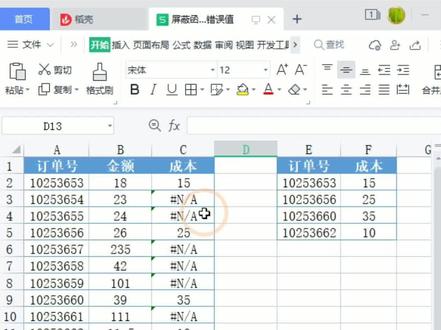 00:33查看AI文稿AI文稿
屏蔽函数公式返回的错误指在使用函数公式过程中,经常会返回一些诸如井号 n、 四拉是 a, 井号 name 之类的错误指。要屏蔽这些错误指怎么办? 其实很简单,只需在员工室外侧加上一个 fir 函数就好,等于 fr 员工式出现错误时要返回的内容,如果公式正确,就返回原有计算结果。如果公式返回的是错误指,就返回用户指定的显示内容。你学会了没?点个赞呗!
720IT客 08:13查看AI文稿AI文稿
大家好,我是大表姐,欢迎来到 excel 小 课堂,大家在查询数据的时候有没有遇到过类似的情况, 就是公式明明都写对了,但是始终查不出数据来,查无此人啊,匹配失败啊,那是为什么呢?今天为了搞明白怎么回事呢?咱们就当一回数据侦探,把它揪出来。我们通过一个例子来看一下,首先 查找值和查找区域,是文本的情况下,我想根据员工工号来查询员工姓名,我们用叉 look up 来写一下公式, 查找值查找的区域,返回姓名列,然后回车 看。匹配失败了,但有的单元格显示是正确的,这说明我们的公式写的没有问题,问题的根源是在这个查找值和查找列当中,我们肉眼去看的话,查找值是没有问题的,看不出来它表面上看是四个字母, 但实际呢,里面有没有隐藏着小空格,小回车或者是非打印字母呢?这时候我们来一探究竟,把它复制出来。 我们用烂函数来检测一下,这个函数呢,它的主要功能是查询一个单元格里面所有制服的个数,包括不可见制服。 我明明是四个,但是它的长度是五个,返回正确的都是四个,但是这两个是五个。原因我们找到了。 好的,找到原因之后,我们就对症下药,把这些不可见的字体清除掉,那就请出我们的三大函数。第一个是可列函数,这个函数呢,它是专门清系统导出了那些非打印的字体。还有一个函数是 trim 函数, 这个函数呢是专门清单元格的前面或者是尾部的,或者是单词中间有空格的,会把这些空格给清除掉。还有一个是 some still 这个函数呢,它比较灵活,它就是想把你任何想要替换的字母都可以给它替换掉。那我们观察一下这里面,我们可以先用这个 trim 来试一下,把 a 列里边的不可见的字母给它去除掉。 trim 股权挂号返回车, 看数据瞬间匹配出来了,就说明它前后还是有空格的好,我们再试一个例子,也同样是根据员工工号来查询员工姓名, 返回员工姓名同样是有问题的。 那我们在叉轴列这里边外面套上一层 trim 函数,把前后的空格给它替换掉。 你发现了没有,外面包裹了一个翠木,但是匹配的还是错误的,说明它这里边除了这个空格之外,还有其他的不可见制符。那么我们就再请出一个 klin 函数,在翠木外面包裹一个 klin, 这样试一下。哦,这样看一下就出来了,可能它里边有回车,是不是它是真的是有回车 啊?是有回车的好。查找值和查找区域是文字的情况下,里边有非打印的字体或者是空格,我们可以通过翠膜和颗粒函数就能完美的解决掉。那如果查找值和查找区域是数值的情况下呢? 通过一个例子来看一下,想根据基本工资来查询员工姓名,同样的查找他,然后返回员工姓名。 a, 错误的看都是有问题的,为什么呢?我们仔细看一下原始表里面的数据,你看左上角都有一个小绿箭头,这个其实是 excel 提醒你,我看起来是一个数字, 但它其实是一个文本,那我们要把两个数据格式要统一,怎么统一呢?那正常来讲就是在原始的数据基础上,我们要把它变成数值。变成数值有一个非常快捷非常好用的功能,就是分裂。首先我们选中它, 点击数据里边的分裂,就不用管一直点下一步,也不用管点击下一步, 看里边的小三角没有了,然后公式瞬间匹配出来了,是不是很神奇?好,这个是查找值和查找区域,是数值的情况下,那查找值和查找区域是日期的情况下呢?好,我们写下公式, 根据入职日期来查询员工姓名。 咦,数据没有匹配上,肉眼看一下,这两个日期都是没有问题的, 都是一模一样的。那为什么呢?我们选中这个单元格,然后数据格式里边他显示的是文本形式,那查找值呢?他显示的是日期格式,这两个数据格式不匹配, 我们要把它变成统一的日期格式。选中数据,直接在这里边选中日期形式,这种情况下他不能真正的变成日期形式, 除非你双击它,然后点一下其他的地方,它就变成了真正的日期格式。你看真正的日期格式它就匹配上了。如果要是有一千毫的话,难道这个你要一个一个手动点吗?有没有更快捷的办法呢?有啊,用分裂的功能就能一键把它变成真正的日期格式。我们来操作一下, 选中日期列,点击数据,这里边有一个日期, 好,完成瞬间就正确了。好,我们可以总结出来一个结论,百分之九十的查询失败都不是公式的错,而是数据不干净,格式不匹配惹的祸。所以数据清洗和格式统一是咱们在查询前必须做的两大事情。 对付文本就用 clean 和 trim, 当清洁工洗掉隐藏的字体和空格,对付数值和日期,用分裂的功能把它转换成真正的数值和日期,尤其是从系统和网页导进来的数据。第一步不是 去写公式,而是先把它洗个澡,转换成真正的标准的规范格式。比如说像这个,第一步,我们用 trim 函数 把里边的空格清洗掉, 好复制它, ctrl c, 然后点它,选择性粘贴竖直的形式,这样的话它就转变成规范标准的格式。这个时候我们再去查, 不用 trim 就 可以直接得到结果,看是吧, 为数据干净,查询才省心,预防永远比补救更重要哦!好,这节课就到这里,我们下期讲解其他的查询函数,那再见喽!


猜你喜欢
- 1282课件先生
最新视频
- 3.6万探真漫谈