
粉丝23获赞556
相关视频
 00:29查看AI文稿AI文稿
李先生,能不能快速教我绘制一个水滴? ok, 今天先生带你三步快速绘制一个水滴。首先我们选择椭圆工具,按住 shift, 然后绘制一个正圆,我们把它填充为蓝色, 然后我们用小白箭头直接选取工具,拉住上面那个节点向上拉,然后在钢笔工具里面选择毛点工具,点击一下, ok, 完成。你学会了吗?还不赶快点赞加关注哦!
352摆渡鱼生 03:11查看AI文稿AI文稿
哈喽,大家好,今天来教大家用 ai 里面的实时上色工具来制作像这样子一个水滴图标。那我们首先可以分析这个水滴图标,很明显它是由一个圆形得到这样一个水滴的形状,然后再加上中间这个五角星,然后再加上这个圆,然后把这几个对象进行一个分割,实时上色得出来的。 那我们现在来动手操作一下吧。首先我们可以新建一个画板,然后我们拖移两根参考线,一根水平的,一根垂直的,接下来我们来绘制一个圆形,以这个参考线的焦点为中心点来绘制圆形,按住 alt 加 shift 键绘制圆形,然后这个时候我们再选择心形工具,同样的绘制一个心形, 我们把这两个形状呢把它分别描一个黑色的边,然后接下来我们要以心形的这两个点为直径来绘制这样一个圆,所以我们可以再次拖一根参考线到心形的这两个 角点,然后我们选择椭圆工具,以这个点为中心点,然后再绘制一个圆,这个圆的直径就是这一根线,然后同样的跟他描一个黑色。接下来的话我们要选择这个圆,大圆缩小一点,与这个圆刚好相切,所以我们要缩小这个圆, 缩小到刚好与这个小圆相切,然后这个小圆呢,我们可以看到其实他是做了五个这样的圆形,一个两个,三个,四个、五个,所以我们要以这个点为中心点旋转复制得到五个,那我们应该旋转的一个角度是七十二度,我们以这个点为中心点,单击旋转角度为七十二度,点击复制 得到这样子几个圆,然后呢接下来的话,我们可以把这个星星放到上面去,然后星星我们可以跟他改变一个颜色,我们可以看到我们等会就是要得到这样子的一些形状,接下来我们可以把这个角点,把上面的这个点呢把它往上, 把它往上提,然后把它改成一个尖凸节点,然后我们把它往下,好, ok, 接下来我们可以选择它取消参考线,然后我们直行对向实时上色建立,然后呢我们可以改不同的颜色,然后我们用这个实时上色工具去对他上不同的颜色,那我们再切换一个颜色, 然后接下来我们可以把它的一个描边色可以把它取消选中,然后执行对象扩展,咱们先把它扩展一下,把参考线呢把它先删除,接下来我们可以取消编组, 再次取消编组描变色,我们可以设置为无一样的颜色,把它进行一个合并,我们 ctrl 加 shift 加 f 九,打开路径查找器,对他进行一个合并,然后像这里也是一样的合并。接下来我们把图标放大一点,然后 跟他修改不同的颜色,比如说这个地方的颜色,我们可以执行窗口渐变,然后填一个蓝色到浅蓝色,我们选择这个颜色,然后填充一个蓝色,然后到浅蓝色,这个蓝我们还可以调浅一点, 然后这个呢有点泛青色,然后我们可以改变一下他的方向,其他的我们选中,然后就吸取这个颜色,接下来我们可以改变一下他的颜色的一个方向,比如说这个是由浅到深,然后再调整一下这个颜色, 然后依次调整别的颜色,然后再调整这个颜色,那这样子我们就完成了这个图标的绘制,感谢大家的收听,有不懂的可以在评论区私信我哦!
25设计范老师 01:34查看AI文稿AI文稿
ai 里绘制一个渐变水滴,首先用多边形工具画一个正三角形小白工具,将下方两个锚点拉满圆角,执行对象路径偏移路径, 这里设置一下参数, 将外路径复制一个顶部对齐缩小至下方,与小水滴下方相切,居中对齐一下。 同样再复制一个外路径底部对齐缩小至上方,与小水滴对齐,居中对齐一下。 形状生成器工具生成形状, 将多余的删除, 为图形添加一个蓝色渐变, 注意调整好渐变方向,这样一个渐变水滴图案就画好了,你学会了吗?
 01:38查看AI文稿AI文稿
用混合制作渐变水滴,首先我们使用椭圆工具,按住 shift 的键,绘制一个正圆,然后使用直接选择工具,选择最上面的毛点,按住 shift 的键,将它向上移动,并且将它转换为尖角毛点。 我们再调节一下,现在整个水滴的形状并不是很圆,我们选择他,选择我们的插件, 这个插件可以选择我们的手柄,并且呢对手柄进行修改,我们框选这两个手柄,按住 shift 的键垂直向上移动,我们选择它。使用吸管工具吸一下颜色,将它设置为渐变,我们切换到渐变工具,回车, 打开我们的渐变面板,调节一下,并且更改下角度,选择我们的图形 ctrlc, 复制 ctrlf 原位粘贴,按住 ot 键进行对称变换。 松开凹凸剪,将这里缩放一下,接着我们吸一下颜色, 改一下角度,使用渐变工具稍微调节一下, 接着我们选择他们两个 ctrlo 加币建立混合。在动作里面点击混合选项,我们将它设置为五步,点击确定。 ok, 这样我们的水滴效果就制作成功了。
 00:45查看AI文稿AI文稿
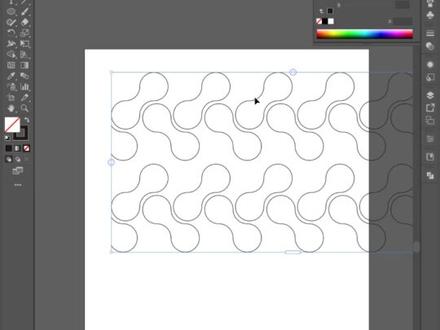
首先,我们需要画四个等尺寸的圆。第二步,用形状生成器构建水滴造型,复制一个图形,旋转九十度拼接调整手柄直到震裂密集 填充黑色效果。三 d 和材质突出和斜角选择膨胀, 调整材质属性。如图,稍微转一下角度 就搞定了。关于热爱的奇迹,音巧就讲到这里,更多射击技巧都在这本书里讲,学 logo 射击,不满为天理。
 00:40查看AI文稿AI文稿
今天在 a i 中教大家绘制水滴旋转 logo, 首先绘制一个正圆,扛着 c, 扛着 f, 复制并旋转三百一十五度,接着画一个矩形, 选择矩形和圆,在窗口找到路径查扫器,点击剪去顶层,然后选择直接选择工具,点击毛点拉扯圆角,之后全选右键变换旋转九十度,点击复制,继续卡在加低, 接着全选使用形状生成器工具第一部分,第二部分,第三部分,第四部分。之后移动图形,删除多余的部分,取消描边,改变一下颜色,然后把色块中这四个角选中,拉扯圆角,这样效果就完成了。想要学习更多同学看我前面作品。
 00:56查看AI文稿AI文稿
今天来教大家做一个小的 ai 插画,首先我们画出一个水滴,然后我们再画出一个矩形,把这个矩形旋转平均的分为四份,我们再用形状生成工具把矩形多余的部分切掉,这样就可以得到一个四份的水滴。 然后我来教大家做这一部分,首先我们给这个水滴填上颜色,然后用形状工具画出一个圆角矩形,把矩形放到水滴上面, 用形状生成工具把多余的部分切掉,我们再画一个矩形,放到刚才那个矩形的下面,这样就有一个渐变的效果。然后我们给上面的矩形做一个圆角, 用钢笔工具给上面的举行扯出一个边,按出奥特键去拉两个小轴,可以调整这个边的形状,再用钢笔工具画出一个蹦出的水花的效果,像这样做我们就可以完成今天的哎哎小插画,看到下面这四个形状,你又能想出什么呢?
103亚当


