希沃课件如何制作图形旋转拼接的动画

粉丝2825获赞7474
相关视频
 01:50
01:50 10:10查看AI文稿AI文稿
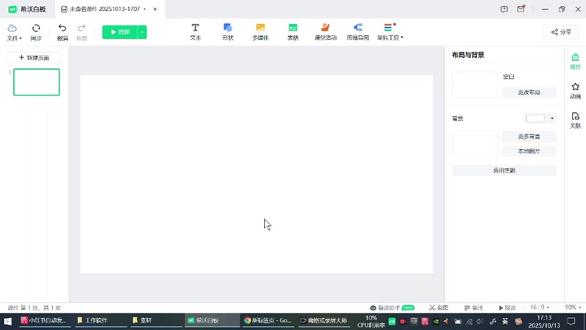
大家好,今天我们继续学习西卧课件制作,今天我们要学习的内容是形状与旋转,我们继续来完成前面的这个课件。前面我们讲了插入文本, 今天我们看这个形状通用形状,这有直线带、单箭头、双箭头、 s 型的 括号,其他的就是长方形啊,圆形啊,三角形,各种形状都有,那么我们要绘制的时候比较简单,直接点击在页面 上一拉就可以画出一个弧形的。那假如说我们要画一个正方形,就要在键盘上按住西服的键,然后再拉动,他出现的就是正方形, 我们再看圆形,同样我们随意拉的时候,他会显示我圆形,但这样他会有一个 上下左右的宽度提示,表示这是一个正圆形,那我们画正圆的时候要注意键盘上我们按住 shift 键再画他出示一个正圆, 其他的图形直接画就可以了。我们看一下像这种五角星 都是可以直接画的,我们这些图形我们也可以对他进行转动,当你点击的时候,他会有一个调节的圆点,我们可以对他进行转动旋转,像这个也可以进行旋转, 再来一个形状,比如说这个笑脸,我们通过旋转他就会变成一个哭脸, 然后这的嘴巴的形状它是可以调节的。 其他还有像这种箭头标注型的形状都可以,那么我们在实际使用的时候,比如说我们刚才是插入这个文本框, 那我们现在如果要输入这个标题的话,我们也可以用形状来做,比如说我选择一个形状,像这一个形状,那我们也可以给他调节这个角度,调节宽度, 双击就可以输入文字了,认识安双数,选中这个文字可以进行字体的设置,大小放大, 颜色也可以,这样我们就可以给他做一个比较漂亮的标题了, 你要旋转的话,这样也可以稍微角度上进行调整。那么我们来看一下 今天我们这个认识单双数这个课件,是需要让小朋友来认识单数和双数,那么我们可以在页面上给他插入一些五角星啊,圆形啊, 来让小朋友认识,比如说我们要一个,那么一个画好以后,我们如果要和他一模一样,那么我们可以用复制粘贴的形式两个,请大家看一下,在排列的时候 仔细看一下两条长的线,横线,他表示这个图形上下 位置关系,中间还有小箭头表示左右,现在是等距,左右等距,我们可以再粘贴 看一下,这样我们就可以保证排出来的图形是非常整齐的。我们再来大家看一下,仔细看一下上下等距,左右等距,再来 上下等距,左右等距,这样保证我们粘贴出来的图形排列的位置是非常好看的。 再这样你如果大家看这个指示线,如果乱放的话,指示线是不等的,现在是完全平均等距的, 这样我们就可以排出这个图形是非常整齐划一的 啊,一二三四五,那这些图形我们就放在这个上面了,用形状来画的。 当然我们在这里也可以做一些标注性的形状,比如说我们拿这个标注性的形状在上面输入文字,快来数一数,每一对都有几个 五角星呢?那么在这里我们输入文字的时候,他会记忆前一次你设置的 字体字号,所以你说出来就是刚才的那个字体了,我们可以换一种字体,比如说我要选这个字, 也可以给他设置阴影,这样自己好看一点,颜色也可以修改, 比如刚才是这个白色的,我可以给字设成这个红颜色, 也可以换其他的这个颜色,黄颜色都可以啊,小朋友请你来数一数,每一对都有几个五角星啊? 一个、两个、三个、四个、五个。那么这个形状我们很多时候都会 把它作为一种标注的形式,也可以呢单独作为一个形状,就放在那里给大家来使用。那么下面我们再看最后一个自由绘制形状, 点击自由绘制,点击绘制直线,长按绘制曲线,我们单击的话,他是画出来是直线,大家看这是 画出的是直线,你如果要画曲线的话,我们可以鼠标左键按住他就会呈现这个弧形,这样可以调节他的这个弧形的角度,再来调节弧形的角度, 最后双击他就完成了一个绘制。 这是我们讲到形状,它是可以自由绘制的,有一些特殊需要的时候,我们可以绘制这些特 特殊的形状。另外呢在我的形状这里,大家也可以把你自己画的这一些形状把它保存到这里, 比如说我这个形状直接就出来就是一个这种形状了,我已经保存好了,比如说这个形状我已经画好了,我想把它保存在右侧,上传至我的形状, 这样我们看到在我的形状这里,他就多出了刚才我爸的这个形状, 对这些形状我们在右侧属性这里也可以进行修改,比如说他的填充,刚才是这个蓝颜色,我也可以换成这个颜色,换成这个颜色都是可以的,这个颜色是可以调整的,也可以给他设置标 框,比如说给他设一个紫色的边框,我们看这个形状边缘就有这个紫色的边框了,边框是可以换成实线或者虚线的,都是可以,也可以给他设置阴影,整个图形他就有阴影了, 那么其他的还可以设置他的这个透明度,整个形状, 像这个阴影的透明度,这个是阴影的透明度,也可以设置倒影, 我们看一下它下面有这个倒影,倒影的透明度, 整个图形的透明度。还有像这种五角星,他也可以 调节他的这个角的数量,内角的数量,比如说五个角,我们现在六个角、七个角、八个角,这样都是可以调整的,可以画出特殊的角度, 特殊角的数量,通过这个角的数量,我们直接就可以给他进行调整。另外呢我们看一下,在授课模式下,对于这一些图形,如果我们要给他换一种颜色,是可以直接进行填充的, 点击填充,我们选一个红颜色,那这个就变成红色的图形了。像这个形状我们也可以给他进行填充啊,比如说黄色的填充,这个形状按右键也有填充, 绿色都可以,这是在授课模式下,直接可以对图形进行填充,直接点填充。
159新技术传播者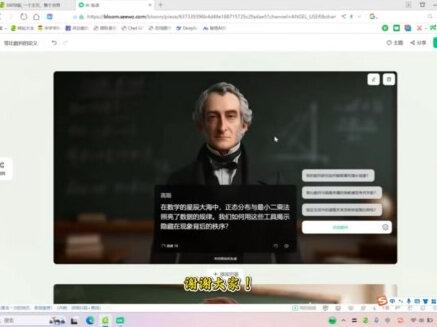 03:16查看AI文稿AI文稿
朋友们大家好,今天我给大家分享一下如何在 c 握快捷中插入 ai 智能体。首先我们要将自己的 c 握白板升级到最新版本,然后点击 c 握白板进入, 进入之后右侧有新建课架,点击新建课架,再导入 ppt 的 旁边有一个 ai 备份,我们点击进入 ai 备份,这时候我们就到了一个新的网页的界面,在这里边点击 ai 创作, 就进入到了我们这个 ai 背课的一个主界面里边,在这个位置我们可以点击主题生成课件,也可以点击教案生成课件, 然后你可以上传自己的课件或者是你的教案,也可以在右下角的这个位置上传相关的教案或者是文档,这样的话你生成的课件内容会更精准一些。我在这给大家演示一下主题生成课件,我在这里输入一个主题,比如说我们正在学习的 等比数列的定义,他的下边有这个课标的选择,还有页数,我选择的十至十五页发给他,我们稍作等待,他大概会思考几十秒钟,就给出我们本节课的课题大纲,这时候他已经深度思考三十三秒,可以给我们生成提纲,点击生成课架, 这时候我们这个界面里边,左边是我们本节课的提纲,中间是它生成的课件,右侧是本课时的教学设计,在它生成的课件里边就会自动地插入一个 ai 智能体,这时候它已经生成结束了,我们可以往下去浏览一下 它,在本课教材在设计的过程中,它会给你插入一个 ai 智能题,一般的时候都是在课间的后半部分,我们往下去找一下,在这个位置它给我们生成了一个数学家高斯的一个人物形象。针对本节课的内容,它在右侧 提供了几个问题,如果你觉得他这个问题不大好,或者是形象或者是声音都不是符合自己想要的东西,那我们可以点击右侧的编辑,我们可以给这个对话智能体进行角色名称, 声音,还有回答方式,也可以选择引导式和直接问答,也可以修改我们这的问题,我们就可以去使用 ai 智能体,如果你觉得它 ai 智能体不符合你的,你可以在这个位置选择添加页面,在这添加页面的时候, 我们可以直接添加对话智能题,但是他包括西沃 a i 背课也是一样的,我们都是有一个磁声的限制的,但是应该是足够大家使用。生成对话智能题,在这里我们可以选择文本生成,也可以从模板库里边去选择。比如说我可以让他生成一个数学老师的形象, 这样一个数学老师,他在下边针对本节课的内容,他就会给你生成几个探索式的问题。我们点击生成智能题, 这时候我们就看到了这样一个智能题,比如我可以向他进行提问等。比竖列的通项公式为 d, n 项等于首项乘以公比的 n 减一次方, 这说明每一项的增长依赖于公比的密次变化,正是指数。是不是挺简单的,我们可以选择自己插入 ai 智能题,也可以选择用它刻件生成之后自动插入的 ai 智能题都是可以的。好了,今天就这么多,谢谢大家。
839月儿弯弯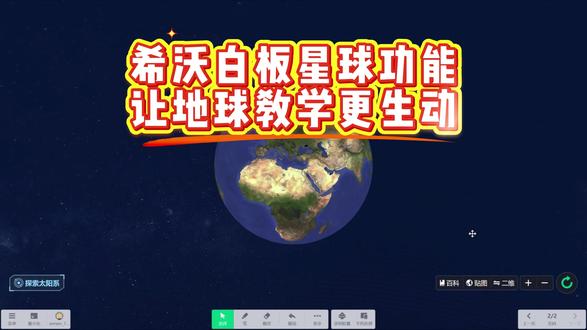 00:24查看AI文稿AI文稿
想让地球跑进你的课堂,试试西沃白板星球功能!打开西沃白板,点星球,选中地球旋转屏幕,三 d 地球直接转起来, 地形地貌看得清清楚楚!点百科秒查知识点,地球结构、气候分布全搞定!内部圈层直观剖析,平面图,三 d 模式自由切换,还有超多地理分布图,贴图可见素材直接用!
 02:14查看AI文稿AI文稿
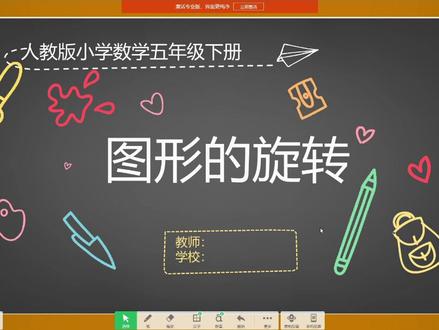
人教版五年级数学公开课课件来喽,需要的老师们可以私信我呀! 哈喽,大家好,欢迎独一无二的大楼!
204在航课件PPT定制


猜你喜欢
- 3310峰伈