配置文件学习教程
本套视频共耗时八个月,共计八十小时,零基础自学数据通信,从 h c i 到 h c i p, 最后成为 h c i 华为专家从入门到入土,全套教学视频包括工具安装与使用 理论学习、真机实演的共计一百一十集,看完一套能考下华为 tvb 专家认证。声明,此视频仅供学习,建议收藏,逐级观看。同学们大家好, 本次实验我们来讲解一下高级 a c l。 首先大家看到这个 top 图上面有两台 pc 机,分别为 pc 一 与 pc 二。 好,他们的一个 ip 我 们已经写在 pc 机的 ip 我 们已经写在 pc 机的下面了,而我们对应的路由器的接口的一个 ip 我 们已经标识上了啊,一定要注意把它的掩码也标识上。 我们来开始我们的配置啊。首先我们的 pc 机的配置可以看到它的一个 ip 眼网以及网关,网关就是相应接口路由器相应接口的一个 ip。 好, 配置完了以后记得点击保存好我们 pc 二同样的 ip 码和它的网关,配置完了以后记得点击应用。 好,接下来我们就可以在路由器上面配置啊,我们首先进入路由器的一个系统试图,然后把回线信息关闭掉, 接下来重命名我们的路由器啊, c s name a r e 好,现在我们先配置接口的一个 ip 地址,也就是英特韦斯 g 零杠零杠零,配置它的一个 ip 为幺九二点幺六 幺六八点幺零点二五四,掩码是二十四位,保持它的一个开角宽度需要到 现在退出 g 零杠零杠一口进入退出 g 零杠零杠零口,进入 g 零杠一口啊,配置它的一个 ip 为幺九二点幺六八点二零点二五四,原码长度为二四,同样的安都下档保持开启, 我们现在退出一下。好,我们配置好路由器的一个接口的 ip, 以后,我们可以看到我们 pc 机的一个网关是已经配置了的,所以我们现在直接拼就可以拼得通,比如说我们用 pc 一 去拼 pc 二,也就是拼幺九二点幺六八点二零点幺。 好,可以看到它前两次可能是在做 l 二 p 解析啊,也就是请求它的一个 mark 地址,我们现在再来拼的话,可以看到都是可以拼得通的了。 接下来我们在路由器上做一下高级 a c l, 进入我们路由器的一个 c l i 控制页面。好,我们来配置一下,创建一个我们说高级 a c l, 它的编号是从三千到三千九百九十九。好,我们创建 a c l 三千并进入,我们可以看到这里有个 adv, 对 吧?也就是高级的意思。 好,现在我们来配置一条 ru 了, ru 了五, 好, ru 了五,我们可以配置什么呢?配置它,这个首先是拒绝,对吧?原 应该是 ru 了五, danny ip 的 原为幺九二点幺六八点幺零点。 零,好,我们匹配一个网段,所以我们写它的一个匹配为零点零点零点二五五。零是精确匹配,对吧?一是, 一是随便你零一都可以,也就是前面的幺九二点幺六八点幺零,必须是幺九二点幺六八点幺零,后面的点零可以是从零一直到二五五都可以啊。 好,现在我们已经写好了圆啊,接下来我们写它的一个目的,也就是啊 destination 目的网段应该是幺九二点幺六八点二零啊,点零,我们同样的匹配这样一个网段。 好,点击下回车,这条入了五,我们就写好了,我们可以 display this 查看一下, 可以看到我们写了一条 rule 五,对吧?它是拒绝 danny, 对 吧? ip, 原 ip 为幺九二点幺六八点幺零的一个网段,去访问幺九二点幺六八点二零的一个网段。 好,写好了以后我们要把它应用一下,大家想一想,我们要把它应用在哪一个接口?是 g 零二零零口还是 g 零二零二一口? 很显然,对吧?我们的 pc 一 去访问 pc 二,是从 g 零杠零杠零口进去的,在这个接口它的一个原 ip, 对 吧?为 元 ip 为幺九二点幺六八点一点零。目的 ip 为幺九二点幺六八点二点零。如果用在 g 零杠零杠一口就要用 alt 棒的,在零杠零杠一口就要用英棒的,我们用在 g 零杠零杠零口,也就是 intintface, g 零杠零杠零,好,让它使用一个流量过滤, 使用 a c l 三千啊,我们还写个英镑的 a c l 三千,我们现在退出一下,现在我们再用 pc 一 去拼一下 pc 二,看一下能不能拼得通,可以看到是拼不通的吧。 好,现在我们来分析一下,当我们 pc 一 去访问 pc 二的时候,它会发送一个原 ip 为幺九二点幺六八点幺零的包,对吧? 目的 ip 为幺九二点幺六八点二零点幺的一个数据包啊,这个数据包到达 g 零杠零口以后,它匹配 a c l, 直接匹配到了。

粉丝1562获赞3878
相关视频
 01:12查看AI文稿AI文稿
做跨境电商或者是 tiktok 需要出海服务的小伙伴们可以看一下,我们今天是关于 v two 的 一个使用方法,如果说呢,你是自己搭建啊,或者是已经购买了,不知道怎么配置在电脑上使用,可以看一下我们这期的一个教程。 首先呢就是打开我们购买的节点,一般来说都是 v x 或者是 v max 协议,用的是比较多的哈。然后再打开我们的 v two 左上角配置文件,从剪贴版导入分享链接, 右键选择为设为活动配置文件。系统代理方面,我们选择自动配置系统代理, 最重中之重的就是关于我们这个路由,一定要选择全局,为什么要选择全局呢?他是要确保所有的跨境业务流量都通过代理线路传输,避免 ip 不 一致导致我们的一个账号风控。 最后提醒一下大家,如果是咱们自己搭建的或者是购买的节点,咱们一定要去检测平台上检测自己的一个 ip 地址。
245环跨联网络科技有限公司 12:05查看AI文稿AI文稿
第二天咱们来讲解小程序的配置事件和绑定。首先呢,咱们讲局配置,局配置文件以及常用的配置项。小程序根目录下的 app 点 jason 文件是小程序的局配置文件, 其中配置是记录当前小程序所有页面存放的路径。 window 呢,是局配置,小程序窗口的外观, tab 是设置小程序底部的 type 效果。 style 是 是否启动新版的组建样式。小程序窗口的组成部分,最顶部呢是导航栏 navigation bar。 小 程序的导航栏区域,灰色的这一块区域呢,它是背景区域, 默认的是不可见的,当手指下拉的时候就会显示白色的这一大块区域呢,是页面的主体区域,这块区域呢,就是用来显示 w x m l 中的布局。 咱们来了解 window 节点常用的配置项。 navigation bar title text 的, 它的类型呢是 string, 默认值是自互串,是用来设置导航栏标题文字内容。 navigation bar, background color 是设置导航栏的背景颜色。 navigation bar text style 是 设置导航栏标题的颜色,仅支持黑色和白色。 background color 呢,是设置窗口的背景色。 background text style 呢,是手指下拉 loading 的 样式,仅支持 dark 和 light 两种样式。 enable pull down refresh 设置是否全区开启下拉刷新。 unreach bottom distance 是 设置页面上拉触底事件触发时页面距离底部的距离单位为 p x。 咱们来演示啊。 设置导航栏的标题,打开 app annotation 文件,找到里面的 window, 再找到 navigation bar title text。 咱们把导航栏的标题默认的微信改为小程序开发。打开小程序开发者工具,点一下 app annotation 这个文件,然后呢往下拉, window 这一块有一个 navigation bar, title text 的, 咱们把默认的微信呢改成小程序开发,然后按一下 ctrl s 保存,或者点一下翻译, 这里导航栏标题就变成了小程序开发。修改导航栏背景色, navigation bar, background color 颜色改一下蓝色,这是十六进置的,按一下 ctrl s, 咦,怎么没有变化? 咱们点一下清缓存,清除所有缓存,再点一下翻译,导航栏的背景色,白色就变成了淡蓝色。没问题啊,这个微信开发者工具啊,在设置全集样式的时候,或者修改小程序首页的时候,经常要清除缓存,然后编辑才能显示效果, 有时候还要把小程序开发工具关掉,再重新打开才可以。确实,这个国产的开发工具啊,和 vsco 的 差距还是很大。咱们再把导航栏的标题文字颜色改一下, black 改成 white 白色,修改的是 navigation bar text style 属性, ok, ctrl s 还是没变化,轻缓成,再来一下变异, ok, 导航栏的标题文字颜色就变成白色了。什么是 type bar? type bar 呢,是移动端应用常用的页面效果, 用于实现多页面的快速切换。小程序中呢,通常将其分为底部的 type bar 和顶部的 type bar。 注意, type bar 呢,只能配置最少两个,最多五个 type bar 页面。 当渲染顶部 type bar 时呢,不显示 icon, 只显示文本。 type bar 呢,有六个组成部分,也就是六个属性。其中呢,第一个 background color 呢,是 type bar 的 背景色。 select icon pass 呢,是选中时的图片路径。 border style 呢,是 type bar 上边框的颜色。 icon pass 呢,是未选中时的图片路径。 select color 呢,是 type bar 文字选中时的颜色 color 呢,是 type 上文字的默认颜色,咱们来演示一下。 把资料目录中的图标文件夹拷贝到小程序项目跟目录中,咱们把需要用到的小图标呢分为三组,每组两个图片名称中包含 active 的是选中之后的图标,不包含的呢是默认图标。 打开 icon 文件夹里面呢,放好了,有三组图片,咱们把这个图片文件夹呢拷贝到小程序项目的配器子文件夹里面,点开这个 icon 文件夹里面就有几组图标图片,比如咱们点一下这个短横线, home, 点 p n g, 这个就是图标没有被选中的时候,点 home, 点 p n g 呢,就是图标被选中的时候。第二步呢,咱们来新建三个对应的 type 页面, 通过 app 点接收文件的配置子节点,快速新建三个对应的 type 页面。直接在配置子节点里面 敲上编辑子斜杠, home 斜杠 home 意思是在编辑子目录里面的 home 文件夹下面新建 home 相关的小程序页面, message 也是一样的道理,包括 contact 也是一样三个页面,其中 home 是 首页, message 是 消息页面, contact 是 联系我们页面,直接截个图啊,咱们把这三个页面的路径呢敲到 page 子节点里面,在小程序目录里面的 ajax 文件里面的 page 子节点敲入三个页面路径, page 斜杠 home, 斜杠 home 配置子斜杠 message, 斜杠 message 配置子, contact, 斜杠 contact。 小 程序的所有页面呢,都包含在 ajax 文件里面的配置子节点里面。 ok, 咱们点一下翻译, 然后小程序目录里面就自动生成的三个空白页,点开配器子文件夹,那里面就有 contact 的 home 和 message 页面。咱们点一下 home 文件夹里面的四个文件是小程序自动生成的, 这些都是空白模板文件啊,没有任何功能。 contact 文件夹点开,还有 message 文件夹点开也是一样的,自动生成的四个文件,咱们点一下 application, 回到这个文件里面, 把配置字斜杠 home 斜杠 home 这个路径呢,文件呢,把它放在最前面第一行, 第一行表示小程序渲染之后的首页,咱们点一下编辑,看是不是首页点编辑又没变化,还要清缓存啊,把缓存全部清除,再点编辑, ok, 首页就是 home 啊,什么内容都没有,空白的,咱们来改一下这个 home 文件的样式啊, w x m l 啊,把它自带的这一行删掉,上一个 view 主键啊,这个 view 就 跟 html 的 div 一 样的啊,图层主键。 然后呢,搞一个样式 class, 等于咱们设置一个什么样式呢?点开 app, 点 js, 点开 app, 点 js 全集样式表里面看一下,直接就把这个类选择器啊, controll 直接复制,咱们用这个样式,高度啊,布局啊,居中啊,间距啊这些就直接采用这个样式。 controll, 在 home 点 w x m l 里面加上 class, 等于 controll。 然后呢,我们加一行文字,文字就叫首页 ok, 按一下 ctrl s, 没毛病啊,出现了首页同样的,咱们点开 message 文件夹里面的 message, 点 w xml, 复制一下 home 文件里面的内容,粘贴到这个 message w xml 里面, 把文字内容改成通知消息,然后点开 contact 的 文件夹里面的 contact wsml, 把这个原有的内容删掉啊,粘贴, 把首页两个字呢改成联系我。咱们这三个页面呢,一个是首页,一个是联系我,一个是通知消息,当用户点击底部的三个 tab 的 时候,就分别出现对应的三个页面。 ok, 接下来咱们就要修改 applications 里面的文件内容了,怎样配置 typeahead 呢?完整的配置代码是新增一个 typeahead 节点。 typeahead 里面呢,有一个历史的树组, 历史的树组呢,放的就是底部的页面对象, pagepass 就是 文件路径, text 就是 文字, icon pass 就是 没有选中式的图标, select 的 icon plus 就是 选中式的图标。咱们是新建的三个页面啊,对应的就是底部三个 typepad, 填上各自对应的文件路径 和各自对应的文字以及图标就可以了。咱们截个图啊,直接在 apple plus 里面去敲新增一个节点 typepad, 然后冒号一对花括号里面呢是历史的,输入 历史的桥上,注意是有双引号的啊,里面跟着的就是 typepad 的 文件对象。里面有几个属性配置啊, pagepass 就是 文件路径, page 是 home home 啊,这是一个, 然后对应的文字 text 的是首页。还有 iconplus 啊,没有选中式的图标,我们选哪一个图标呢?斜杠 icon, 斜杠短横线 home 点平衡机表示没选中式的图标样式,然后选中式的图标样式。 select iconplus, 斜杠 icon, 斜杠 home 点拼音机变成红色,没选中时呢是灰色,选中时呢是红色。同样的原理,咱们把这一个 typeahead 复制一下粘贴,然后改成对应的页面。 比方说 message 啊页面,然后对应的标题改成消息, iconplus 改成对应的 图标文件, select 的 icon pass 也一样的改成对应的 my png 图标文件。然后呢,把第三个 type pass 改成对应的文件啊, content 文件路径,然后 text 呢改成联系我, icon pass 改成对应的图标, select 的 icon pass 也改成对应的选中式的图标, ok, 这样底部的三个 type pass 就 配置完成了。 咱们点一下变异啊,看又没有变化,咱们点一下清缓存啊,再点变异, ok, 没问题了。底部出现了三个 type bar, 一个是首页,一个是消息,一个是联系我。红色的图标呢,是表示被选中时的图标文件。 点一下消息,被选中时呢,就变成红色的图标文件。点一下联系我啊,被选中时呢,就变成红色的图标文件。点击 type bar 呢,就切换到对应的小程序页面。接下来呢,咱们再来讲一讲页面配置文件的作用。小程序当中, apple jason 中的 window 节点 是局配置每个页面的窗口表现,如果某些小程序页面想要特殊的窗口表现呢?这个时候,页面级别的 jason 配置文件就可以实现这种需求。 当页面配置和全机配置充足的时候,根据就近原则,最终的效果以页面配置为准。下节课呢,咱们来讲解小程序的生命周期和导航。
 05:54查看AI文稿AI文稿
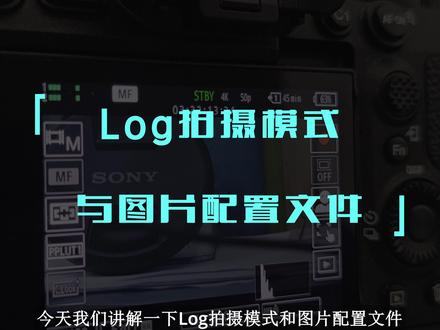
今天我们讲解一下 log 拍摄模式和图片配置文件在拍摄灰片时候的区别。首先我们点慢扭菜单,找到影像质量记录下面的 log 拍摄设置,当前 log 拍摄设置呢是关着呢, 那么只有它在关闭的时候呢,我们才可以选择图片配置文件,大家看颜色色调里边有图片配置文件, 那这个时候呢,我们可以选择啊 p p 六,你看这是 s log 三,好,我们选择它。 那么我们当前看到的画面呢,就是灰偏模式,只是我们的曝光值呢不对,我们当前的直方图上面的波形呢,在左边乘积,代表画面太暗,所以呢我们可以让光线变大。之后呢,我们看到直方图上的波形呢,在向右徘徊, 那么我们可以然后将它什么样稍微变亮一点,然后呢达到百分之五十到六十左右的时候呢,我们可以录制一段 好关闭。那么当前拍摄呢,大家可以看到当前的画面呢,它的饱和度和对比度极低,是呈现的正常的一个灰片画面。好,再进来我们来看一下图片配置文件,然后呢我们再往下走。 好,我们可以在当前的拍摄 log 模式下套一个我们我当前的这个 is blue 的 自定义的这样一个 let 文件,那么我选择了这个 let 文件。之后呢,大家会看到当前的画面当中呢,我就呈现了正常的颜色和正常的 对比度,这个颜色呢比较偏冷偏轻,因为我用的是 is blue 的 一个 let, 那 么现在呢,我们也可以录制一段, 那么这个图片配置文件的 p p 六和这个这个 p p l s 一 有什么区别呢?就是 p p 六,我们录制的是绘片的素材,当时我们在 使用到了 s log 三,而 p p log 一 的时候呢,我们录制输出的素材呢,就会带了颜色,带了当前 log 风格的这么一个素材,那么它和 log 拍摄模式有什么区别呢?好,我们再回到 log 拍摄模式。 好,我们找到 log 拍摄设置,进来之后呢,我们将 log 拍摄设置呢打开, 打开呢就是选择灵活 iso, 如果大家使用的是 f 叉三零, f 叉三 f 叉六的这样的机器,大家会发现你们的机器下面呢还有一个 e i 的 设置, 那么 e i 的 设置, e i 的 曝光指数和感光度,它的区别是什么?我们将在别的视频里边进行讲解,在这里的话,我们可以选择灵活 iso 进来,那么下面的色域呢,就是我们当前看到的 s gamma, 就是 索尼的宽色域三代 c 尼模式,后面的 s log 三呢,就是大家所熟悉的索尼的第三代对数伽玛。 好的,那下面的内置 last 文件呢?没有开,我们一会再开,我们当前可以切出去看一下,当前的画面是我们和刚才的 pp 六是一样的灰偏的模式,但是它有什么区别呢?我们主要想解释清楚这个问题。好,现在的话我们录制一段, 那么这段素材肯定是会偏了,对不对?然后呢,我们现在呢可以将图片配置文件下面的选择 let, 我 们将这个 let 呢可以选择用户,一是还原用户,二呢大家看这是我自定义的 let, 是 s blue 的 这么一个 h s 三的 let, 我 们选定之后呢,大家会看一下, 我们还是选择 log 拍摄设置,大家会看到下面的类 let 文件呢,开了,然后呢我选择的当前的 let 呢,是一个 s blue 的 let, 然后呢我们看到 log 拍摄呢,也是灵活 s o, 因为我用的是灰片,所以呢,我用的是六四零和一万两千八这两档现在比较暗,我使用的是一万两千八。我们当前拍了之后呢,我们也可以录制一段, 好,这一段的话,就是我们在后期把这个素材导出来之后呢,虽然我们看到的是 top 了 last, 但是呢,它的素材是回编。我们现在小结一下,图片配置文件有一个好处,就是它可以从 p p 一 到 p p 十一,然后呢任意选择一个 伽玛值进行拍摄,比如说他可以选择不需要进行大量调色的一些格式,比如说 cny 二啊, hlg 三啊,还有 cny 通啊这样的一些 伽玛值进行拍摄,也可以选择 s log 三灰片来拍摄。但是呢,如果他选择了灰片,可以拍灰片的素材, 也可以套了蜡字之后呢,直接录制成,为什么呀,蜡字所呈现的颜色的这样一段素材,后期呢就不用再进行对灰片还原和校正了,所以它选择的余地非常多。但是呢, log 拍摄设置,大家看 log 拍摄设置的话,它的专业性的要求会更高, 他的好处是什么呢?不管你选择什么样的内置垃圾文件,他最终的素材是灰偏,也就是宽容度比较高的这样的高质量的素材。 还有就是我们在现在的一些商业的直播活动当中呢,我们会使用到这样的一些机器,利用他的高动态范围来直播当前的画面, 那么我们在直播的时候呢,拍摄到的灰片来给观众呈现一个这样的色彩的话,肯定是不行的,所以我们在直播的现场呢,就在机器里边呢内置了 let's 文件,可以对主播输出的画面呈现一个比较 满意的一个状态,就是我们所调完色之后的 let's 呢,放在了你的机器里边进行来指出。
66哑口鲑鱼 01:01查看AI文稿AI文稿
心机同事一秒偷走了你的界面设置!作为高级工程师的你,一个台式机和一个笔记本电脑是标配。 为了节约宝贵时间,聪明的你把台式机的配置直接拷贝到了笔记本电脑。首先你点开了工具自定义选项,接着你再开始菜单,选择了常用的零件模块,创城式外形设计、自由曲面等集成到了工作台,这样 你就拥有了一个高大上的定制工作台。接着你为了显得更专业,把常用工具集合在了一个模块下。 你点开了工具栏下的新建,找到了工具栏所在本模块,点击工具条的名称再确认操作。恭喜你终于不用来回切换工作台了,在一个模块就可以使用其他模块的工具。为了保存界面的配置,你关闭了软件。 你打开安装目录下的这个文件夹,拷贝这个文件到笔记本电脑安装目录,你发现你熟悉界面又回来了。然而心机同事趁你不在,一秒偷走了你的界面设置。
330Catia专业劝退师 01:34查看AI文稿AI文稿
今天讲解一下叶片工具栏几个重要参数设置,请看视频。我们从建模直接进入加工,我们随机的去选择一个模板点确定,确定完之后呢,在这里啊,首先第一步是我们要创建坐标系,坐标系 上面基本上都是一样的指定底面最重要的一个就是 wcs 和 word, 是 不是他这一个一定要和我们页签工具栏模板里面的这个坐标系还有 word 要保持一致啊?我们点确定 确定完之后呢,我们就可以直接去编程序啊,随机的去出来一个道路啊,确定是不是你看他就会自动的出来道路,这这个是第一个点,这个就是我们在创建坐标系的时候,一定要和模板里边的这个 这个坐标系啊,是不是坐标系 warps 要保持一致,这是第一个点。第二点就是我们的模板文件是不是要要放在哪个位置,我们的模板文件基本上就是需要安装在这个位置,看到没? 就是我们要安装在这个文件模板菜单里面,这个是个第二点啊,必须要安装在这里面,如果是不安装在这里面,他不会自动的去读取, 这两个是一个非很重要的一个知识点。


