bambu studio圆盘设置
要透气的时候用力分开就可以了,要密封的时候把它们轻轻合上就可以了。你打印出来的模型总是差点意思,你有想法却不会改,别急,今天通过案例实操教你办公室里有几个简单功能, 让模型变得更符合自己的使用神器。由于模型作者不支持而创,所以感兴趣的同学们可以私信我要打印图纸,那咱们开始吧。 以 ps 增高架为例,我是打印 ms 大 佬的模型,这个模型什么都好,但手动隔山用久了会松动,所以重新设计成磁吸隔山。 点击下载并打开。第一盘为框架,不需要调整,只要调整第二盘的格栅就行。同一侧的四个格栅删掉两个,选中其中一个格栅,点击上方菜单栏里的剪切,将高度调整为六点五。 执行切割软件会将格栅一分为二,需要调整的是切割下来的这一部分。我们希望在上面添加磁铁,从而两个格栅达到锁定的作用。点击缩小图标,将长度调整为二十五点六, 宽跟高为九的长方体。这时你会发现零件 a 提不起来,原因在于需要先将零件 a 和 b 组合,完成后,点击组装按钮,选中零件 b 这个面和零件 a 底面,选择中心重合,这样两个零件就组装在一起了, 然后再做细微调整就可以了。下一步我们需要添加磁铁槽,选中组合,右键添加副零件,选择圆柱体。这里我用的磁铁尺寸是五乘二, 点击缩小长和宽改为五点二,高改为二点一。通常会在原尺寸上增大个零点一到零点二 方便安装。选中零件 a 和圆柱体,点击组装,选择零件 a, 开槽的面和圆柱体顶面点中心重合,发现圆柱体没有嵌入零件 a, 这时选择通过面二翻转,这样就切入进去了。但圆柱体与底面太近,安装磁铁时可能会破损,所以我们将圆柱体往上移动一毫米, 正面左格栅跟背面左格栅尺寸一致,所以直接复制一个即可。接下来我们来制作左右侧的左格栅,步骤一样,先剪切成零件 a 和零件 b, 将零件 a 缩放,长度改为二十点三,宽跟高依旧改为九,然后组合再装配在一起做细条,最后开磁铁槽,按照之前的步骤完成开槽, 将新格栅复制一份并改名,这样我们就将所有左格栅也进行修改,这样就完成我们这次修改了。 最后我们切片看一下,这里报错了,原因是有部分零件悬空,解决办法就是开启支撑,这里我们选择自动普通支撑。如何正确选择支撑方式?在我们上一期视频有详细讲解,可以翻看这一期视频观看。开启后我们再切片看看, 现在可以正常打印了,咱们来看一下改装后的效果吧。原版的隔三用久了就会松, 打印时一晃就会打开,现在加了磁吸功能,怎么晃都晃不开,现在赶紧尝试用这些功能修改自己喜欢的模型,让使用率翻倍吧!

粉丝183获赞1303
相关视频
 04:07查看AI文稿AI文稿
大家好,我是病毒入侵中作为文创设计从业人员拓竹的 ams 对于我们文创开模色彩搭配定型那是非常的方便,所以颁布 studio 中涂色工具也是给我们塑膜上大涂装最常用的工具, 工具虽然简单,但对于初期定稿测试模型大块分色足够用了。今天我简单的给各位小伙伴们介绍一下 babo studio 中涂色工具的使用方法。 首先我们导入一个模型,如果要改变这个模型整体颜色,可以通过点击对象选项选择模型,鼠标右键菜单栏内选择更换耗材丝, 这样就可以给模型整体赋予你 a m s 系统内不同颜色的耗材了。下来我们选择模型,点击主操作界面油漆桶图标,选择涂色工。 涂色工具下方是咱们 ams 内耗材丝的分色卡,你需要给模型上哪个颜色就点选相应的色卡。那么我现在从左到右给大家一一介绍演示一下下方工具类型不同工具的涂装作用。 第一个是圆形画笔工具,你可以理解这个圆形就是你笔的笔头部分,下方画笔尺寸就是调节笔头的粗细,向左拉动到头笔头最细,向右拉动到头笔头最粗,小伙伴们可以根据需要来调节笔头粗细, 已适应你需要涂装部分的精细程度。下方的抛面视图工具在后面,每个涂装工具内都有,我在此讲解,后面不再坠树。这个工具其实就是切开模型,方便我们涂装被遮挡部分的功能。 点击重置方向,切面会变换成不同方向,切开模型,擦除所有绘制就是他的字面意思,后面所有工具都有这个功能。 第二个,球形画笔工具,其实和第一个圆形画笔工具一样,就是画笔从平面的圆形变成立体的圆球,其他功能一致,它主要的功能就是依靠圆球弧面均匀的涂装一些模型凹陷或者凸起的弧形表面。 第三个,三角形画笔工具。众所周知,我们的模型都是由无数个各种三角形的面片组合而成,所以这个工具就是为了在复杂模型边界区域进行精准涂装绘制使用的。 以上三种都属于自由涂装工具,意思就是涂装范围是根据你鼠标绘制范围来决定的,自由性更大, 精准度和绘制平整度全靠手法。而后面三个工具我更愿意叫选择工具,他们都是通过调节工具数值电脑根据算法自动选择涂装范围,好处是绘制平整精准度高,但涂装绘制的部分不一定是你想要的。 第四个高度范围,选择工具高度范围,左边拉到最小零点一,右边拉到最大八,零点一和八代表两条白线间距,这个我演示一下,聪明的小伙伴们一眼就能看明白。 第五个,填充选择工具,这个经常用 ps 的小伙伴们应该非常熟悉,这里智能填充角度范围从零到九十代表识别的填充范围。至于怎么选这个范围,不同,模型不同,表面计算机算法不一,识别范围也不一样,小伙伴 们在具体使用的过程中多多尝试调节就行。另外注意一定要勾选上边沿检测,要不然就和对象选项里更换耗材丝一样,把模型全部换成另一种颜色的耗材了。 第六个缝隙填充工具,这个工具其实是对前面三个自由涂装工具精准度的补充,间隙面积从零到五代表没有被涂装的表面积,小伙伴们左右拖动就能看到变化。 这里需要注意,如果没有被涂装区域变成这种透明色,只代表这里被选中,一定要点击左下方执行按钮才能最终填充。好了。 bump studio 中涂色工具使用方法分享结束,希望能帮到有多色打印涂装的小伙伴们拜了个拜!
522病毒入侵中 04:03
04:03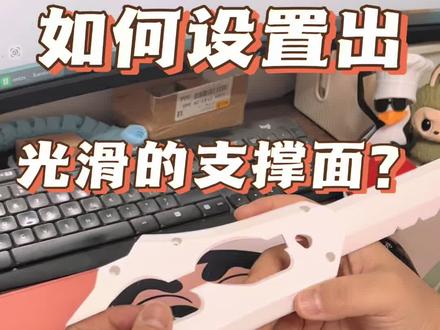 01:41查看AI文稿AI文稿
最近很多老铁在问,怎么样去设置支撑面能让它更光滑更好拆啊?在这里和这里两个部分是支撑面啊,能看到它的打印质量还可以。那今天咱就来说一下这个支撑该怎么去设置。 首先我们先打开需要切片的模型,在左侧工艺这里点全局点支撑, 那当我们需要支撑的时候,就在最上面的这一个点开启支撑,这里的参数可以不用去管,就是树状的类型和缺省的样式,就可以 在顶部往下找,找到顶部这距离,在这个地方他的默认参数是零点二,我们需要给他修改一下啊,改成零点一六就可以了。然后往下找, 找到顶部接触面层数啊,我们把这个地方改的高一些,从这改成三层,这样的话是为了让我们的支撑更好拆。 顶部最距离的参数是为了修改我们支撑面和支撑之间的距离零点一六,他的距离变短之后,那支撑面会变得更加光滑。 修改顶部接触面的层数是为了让我们的支撑更好拆啊,通过这两个参数,我们就能够得到一个表面比较平整的啊,相比我们普通参数来说的话,更平整一些的支撑面了。
113东营柏科树工作室 01:34
01:34


猜你喜欢
- 37.8万幸猴儿