CAD画半面妆教程

粉丝28.3万获赞1444.1万
相关视频
 01:31
01:31 01:00
01:00 00:15
00:15 00:28
00:28 04:09查看AI文稿AI文稿
一切的不幸从这颗痣开始,太大了,紧急补救中, 现在来画另外一边 主包这里用错颜色了,不应该拿黑色,应该拿深棕色。 其实这里都准备弄发型了,但是因为我们右眼也画了黑色眼线,导致两只眼睛对比不明显,只能多晕点左眼的眼影。
15炒饭 03:56查看AI文稿AI文稿
各位朋友,咱们的 cad 快 速入门系列已更新十七期,作为过来人,我初学 cad 时也曾细啃教材,结果上半面的实操图纸仍无从下手,才发现很多教材内容未结合工作实际。 所以这套教程以我的学习与工作经历为蓝本,聚焦企业实操核心,只讲高频实用操作,剔除冷门笼鱼内容,帮新手避开弯路,高效入门。 本期为系列总结,串联前文内容,帮大家梳理 cad, 汇总核心逻辑,后续讲解各步骤时,若有忘记的细节,随时翻之前对应期数的视频复习, 里面有详细实操演示。首先打开 cad 软件,未安装的朋友可查看前期视频,内有详细下载安装教程,按步骤操作即可完成。打开软件后,第一步,基于模板新建绘图。之前视频已讲解模板相关设置,核心式创建,符合国标或企业要求的标准模板 可设置默认快速创建,避免重复操作。需说明的是,系列视频未优先讲模板,是因为新手需掌握核心绘图逻辑, 过早接触个性化设计,没概念,易混淆。第二步,图层预设。这是绘图前的关键准备,需为轮廓、线、中线等图形元素及尺寸、文字等注饰元素分别创建专属图层,明确各图层颜色、线型、线宽。 后续切换图层绘图,可提升规范性与效率。第三步,绘制图形轮廓,核心为绘制直线、曲线、圆弧,是图纸绘制基础。前期讲解的快捷键、特性窗口等操作可再次应用,熟练后能快速勾勒图形属性。 第四步,添加注示内容,注示含尺寸标注与文字说明,重点注示前需先设置对应图层,调好文字与标注样式,避免后续反复修改,保证注示统一规范 尺寸。标注中又设计公差,主要是基本公差和行为公差。五步,套图框企业多有标准图框,直接附用即可,按一比一位置轮廓套图框时放大图框而非图形。 这里重点提醒大家,想要保证打印后文字标注大小准确,避免出现模糊或比例失调,关键是提前在文字样式和标注样式中勾选注视性选项。 我前期没注意这步,频繁出现打印比例错乱的问题,新手一定要牢记这个实操点。实操中机械行业以 a 四纸张为主, a 三次纸 更大规格极少使用,重点掌握这两种即可。第六步,表格处理主要用于装配图,绘制装配图需添加泵表等表格,前期已讲解表格创建及 csv 导出方法。 企业中报表需同步至 excel、 erp 或 pm 系统掌握导出功能,可适配多工作场景。最后是模板附用,将设置好的图层、样式、单位等保存至模板,后续绘图直接调用,可实现设置附用,节省前期准备时间。 以及几个提升效率和交互舒适度的常用设置,比如调整背景颜色、默认保存格式,还有官标大小、颜色、摄取光大小、捕捉设置等,这些设置熟悉后能明显提升绘图体验。 以上为 cad 绘图完整基本流程,十七期视频已覆盖全部高频使用操作各步骤的细节技巧、实操难点视频里都有详细讲解,后续复习时若有遗漏,随时回头翻看即可。 需注意,这仅是设计入门,熟练上手,需结合实际图纸反复练习,积累经验。另外,视频虽基于 alt cd 演示, 但中望号称天河等国产 cd 也适用此流程,掌握逻辑即可通用。后续会分享更多进阶技巧,大家记得点赞评论收藏!
42工软通邱工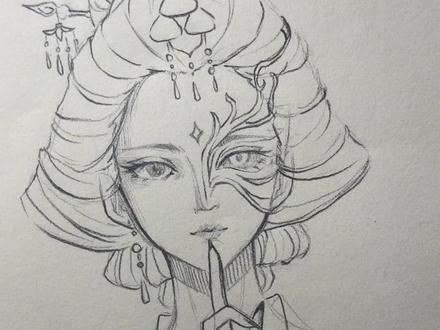 00:45查看AI文稿AI文稿
画了一下这个半面妆,在头饰里去试。我们还是画一下这个手吧。先画个菱形,是手掌的轮廓,从最外侧完整的手指开始画,手指上的两个关节都要画出食指直的 拇指内侧,从线段中间开始,外侧延伸即可画出外展肌轮廓。整个手的大概轮廓画好了,处理一下线条以及细节。 戒指手势可以自己随意搭配,因为手掌展示的角度,食指的支架只能看到非常少一部分 就画完了。
2.9万一碗香菜不要米线


猜你喜欢
最新视频
- 3.6万耶莱加德