
粉丝602获赞6119
相关视频
 03:44查看AI文稿AI文稿
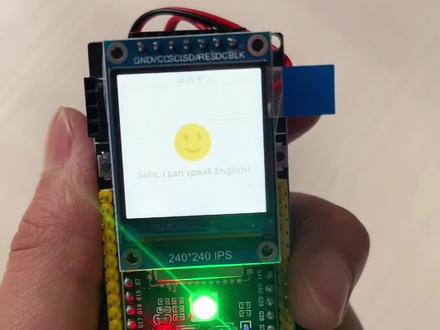
sure i can speak english 这就是 ar 小智成品大家到手的样子,一共是四个板块,大家到手呢只需要把它给组装好就可以了,软件呢已经提前帮大家编排好了,那么接下来花一分钟时间,大家给我学习一下怎么去把它正确的组装。 首先大家拿起我们的主板啊,这是声音接口,我们先把我们的喇叭给接起来啊,这是我们的扬声器,将我们扬声器的这个线和主板的这个孔连接起来,它里面是有凹槽的,正好对着这两个, 大家在插的时候要小心啊,不要用力啊,好,这个有就已经插好了。然后拿出我们这 这块控制板,他这上面有很多这个排线,大家可以看到这上面有很多这个孔,我们对准他对齐, 记住啊,不要硬掰,对其他就可以了, 上面的控制单元不要去摁他啊,大家可以捏住旁边的四个角往下摁,好,这就可以了啊, 好,这就可以了。然后这是我们的显示屏和我们主板上的第二 二排,给他按照相同的位置配好第二排啊, 好,这样我们整个 ar 小智的成品就已经组装好了,接下来给他接通电源,接下来大家可以用 type c 口呃,给他接通电源, 亮蓝灯,说明我们就已经组装完成了,进入配网模式,然后接下来用手机将小智联网,将我们手机的无线局网打开,然后选中我们的小智,连接我们的小智之后,他会自动弹出一个 个呃, wifi 的连接上面的这个 ssid, 这个的无线网是你自己现在手机在用的无线网,点一下输入往下翻,找到自己家里的无线网, 然后我输入密码,点击连接就可以了,然后点击连接就可以了,等待两秒钟他就会自动跳转,这时候我们小智就已经联网成功了, 出现这个画面就说明我们的小智已经联网成功了,现在大家就可以跟他进行各种互动了哦,这是我们的控制开关键,你在跟他对话的时候,如果说你想打断的话,你就可以按住他 按一次聆听中。你好,小智。你好呀, 高兴见到你。今天有什么有趣的事情想和我分享吗?或者有什么问题需要我帮忙解答呢?我们用英语对话吧。 sure let's have a conversation in english what would you like to talk about today? 如果大家想更改成台湾女生的话,后面有时间我再给大家出教程。
594成为痞老板 02:17查看AI文稿AI文稿
这期视频我将手把手教大家如何烧录小智 ai, 那 本期视频相关资料我会整理并分享给大家,希望大家能够点赞支持一下。在正式烧录之前,我们需要确保开发板的驱动程序已经正常安装,我们可以打开这个文件夹,双击安装驱动程序。安装成功后,将开发板连接上电脑,打开设备管理器, 选择 com 端口这个地方,如果能够成功读取到开发版,则说明安装成功。下一步我们需要去小智 ai gethelp 仓库下载对应的固件,点击标签,这里有各种版本的选择,我选择的是最新的二点零版本,进来后往下拉,在下方针对不同版本的开发版, 有非常多已经编辑好的固件,我们需要选择一个能够兼容自己开发版的版本,点击进行下载。 下载好之后,我们打开烧录程序,开发版内屏选择 esp 三二 s 三,其他两项保持一致即可。进来后在第一项选择我们刚刚已经下载好的固件, 下面的几个选项可以参考我的设置,同时要注意端口号和波特利的设置。最后点击开始烧录即可, 稍等片刻,直至出现烧录完成的提示,说明烧录成功。接下来重启开发版将会进入配网模式,我们可以用手机连上开发版的热点,进行配网操作。进入配网界面后,选择开发版需要连接的 wifi, 并填写 wifi 密码, 点击连接,设备将会自动重启。重启完成后,小智 ai 会播报当前设备的验证码,请登录到控制面板,添加设备,输入验证码。此时我们可以打开小智后台管理界面,点击控制台,点击添加设备,将刚刚的验证码输入进去,点击确定即可。 至此,我们的小智 ai 就 可以正常使用了。你好,小智。嗨,在呀,今天想干嘛呢?今天上海天气如何? 上海现在八摄氏度,晴朗西风,体感七摄氏度,湿度百分之六十六。出门记得加外套哦。 整个的烧录过程是比较简单的,在下期视频我会手把手教大家如何通过 m c p 协议让小智 ai 去调用本地服务,让它的功能变得更有趣。我们下期见。
1877关耳极创


猜你喜欢
- 3479酷家乐也陌
最新视频
- 6.2万猛攻的蜂