cdr怎么把不清晰的章变成矢量图
粉丝5.8万获赞29.3万
相关视频
 04:45查看AI文稿AI文稿
大家好,我们讲一讲如何把高清 logo 图转为矢量线条图。 我们打开 ctr 软件, 我们点开文件,再点新建, 打开文件,点导入, 在文件家里找到一张高清 logo 图片,导入, 导入好图片后,点击鼠标左键,选择轮廓秒抹线条图, 选择以后会弹出前后对比页面, 在右边设置栏里找到删除被景色,选择无对象勾选和冰箱零和删除,重叠删除原始图像,点 j ok, 单击鼠标左键,取消群组新的线条图, 去掉线条图的颜色,方便处理 删除方框只留字母, 看看有没有多余线条。删除多余线条, 点击文件,选择导出 保存类型,选择 plt 格式, 打开打标软件,点击文件选择,输入史料文件, 找到刚刚保存的 plt 线条图,调整尺寸,勾选优化曲线顺序和自动连接相 光临的曲线段。点击应用 填充 logo 图片,转换 plt 线条图完成。
1325台州盛族激光有限公司 00:44
00:44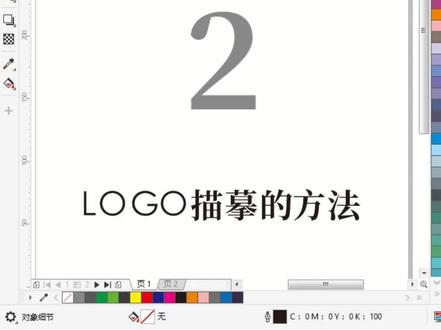 03:15查看AI文稿AI文稿
哈喽,大家好,嗯,这一次呢,给大家带来微图转史良图三部曲中的第二部分,第二部分呢,主要分享给大家的是 logo 描膜的方法。 好的,我们能看到这边的 logo 是咱们的本次案例对象,下边呢是我用快速描膜处理后的食量化的一个失败案例,大家能看到这边有很多的锯齿, 那这种食量化的图形呢,很显然他是不能够使用的。在这种情况下呢,我推荐大家使用贝塞尔工具直接进行对齐描膜, 就是纯手工的进行绘制。当然这里有一个正常的思路是我们找到这种英文字母的字体,从网 上检索字体以后,直接使用这种字体,这也是一个办法。但是相对而言呢,我觉得贝塞尔工具的手动绘制会稍微快一点。好,接下来为大家演示一下描模过程。 好的,到这里就演示结束了,大家能看到呢,我在这个描膜的过程当中呢,也使用了很多不同的办法, 嗯,也有一些小小的窍门在里面。嗯,希望大家以后在日常的工作当中还可以多多探索一下。因为时间缘故, 嗯,画的也比较粗糙,主要是为了向大家演示一下这个过程是怎么得来的。就是首先呢,我们可以观察某些图形的这样的规律,比方说他这个圆形的,咱们可以使用正圆, 嗯,像这边呢,过来以后,咱们就可以使用对赛尔工具进行细致的描膜,最终呢去模仿他的填充。其实,嗯,每个 logo 呢,他的这个绘制都是有一定的规律的,他都是有这样的圆或者一些比例。 那我在这里也准备了两张这样的样图,供大家参考一下。好的,到这里呢,三部曲中的第二部分就到这里为止了。好,谢谢大家。
339陈末 00:22查看AI文稿AI文稿
宏伟图转变成一个使量图的一个方法,图片右键,我们这里有个轮廓描模,我们找到他那个高质量图像描模。好,接下来我们就等他的进度条。 ok, 接下来等点击确定,确定之后呢,我们把我们描完模的这个图像,我们放到一边,他的一个 身上的各颜色的色块都是可以移动的啊,都是可以进行一个移动的,这样我们就已经把它从一个位图转变成了一个始量图,大家可以看到没?
368AI设计教程(收学员)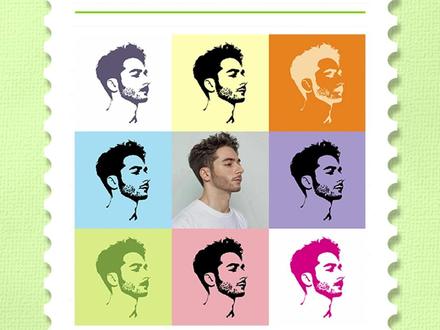 00:52
00:52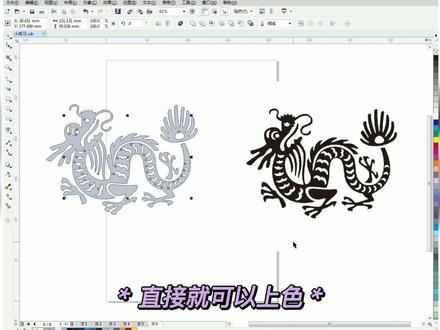 00:49查看AI文稿AI文稿
卫图转十辆图网上找了几张卫图,清晰又好看,教你们用 curl draw 把它转换成十量图馅的放入菜库里,贼好用!先把卫图拖进 curl draw 里,选中图片,点这里的描模卫图快速描模。现在上面这张图就已经是十辆图了, 改成透明的线稿给你们看看,直接就可以上色,给你们来个渐变效果展示下。 同样的,把这张图也转换成十辆图,它不仅能上颜色,还能改线搞!是不是既快速又方便?掌握这个技巧,你就能应用出这样的效果!关注我,学习更多 good drive 技法!
182珠宝每日小课堂 00:36查看AI文稿AI文稿
你是要气死我吗?让你把图弄清洗半天都没弄好,你自己找这么模糊的图我不要一笔一笔画吗?不是想偷懒?起开起开, 安装个神器,一分钟搞定。随便选择一张锯齿感明显的位置在右边,点击全自动就可以一键生成,瞬间清晰。我们可以放大 看看腰带,这里处理不够清晰,点击编辑结果,吸取颜色,用钢笔工具画一下,再点击更新就可以了。调整完成后,可以保存 a、 a、 eps、 pdf 等格式,打开原图和转化图片对比看看效果。原图清晰太多了。要的宝贝评论八八八,后台来找我了,安装包吧!
144赢动力设计-胡晓琼 01:35查看AI文稿AI文稿
看个这么简单的两个图吧,但是客户要你做个一模一样的图出来,结果呢,你在素材网上面找两个小时,你都找不到一样的这个图呢。是今天我们群里面有人问我啊,在 c d r 里面能不能用 ai 功能给它做出来?没有试之前我不确定,我也是不知道的,但是呢,我试了一下发现,哎,他真的可以哦, 这个是他发的图啊,我们直接把这个图片拖到 c d r 里面,先用形状工具把这个多余的灰边给它裁剪掉, 然后在 c d r 里面用恒星工具箱这个插件,把我们从豆包里面复制的这个提示词给它粘贴进来, 然后在这里呢勾选一下这个提示词啊,直接点纹身图还有模型,这里我们选择这个一千八积分这一个,这一个它的成功概率是很高的,是目前最强的深图 ai, 它认识中文,清晰度呢也是当前最高的, 生成出来的是一个位图,如果不需要修改的情况下,我觉得做一个六十乘九十的 k d 版还是够用了。这个图也是群友发的啊,这个图非常简单,但是呢,它就是在网上找不到这个一样的车,所以我们还是可以用这个 ai 功能啊,用纹身图先给它矫正一下, 好,矫正完了以后呢,你想要给它转成实量图, ok, 我 们也是可以给它一键转为实量图的, 看一下这个效果啊,我们可以放大看一下这个转食量的一个细节,这个效果直接出图完全没问题。这个 ai 功能呢,我就充了十块钱买了十万积分,这个就相当于在 c d r 里面装了一个豆包啊,我觉得日常用这种简单的图真的是太方便了。
954卓杰图文~盆盆


猜你喜欢
- 135兰溪
最新视频
- 2554小冉Ran