不留装订边的a3图框怎么画
不用插件教你制作 a 三图框,输入矩形命令 r、 e、 c 空格,鼠标右键选择尺寸,输入长度四百二十,宽度两百九十七的矩形,点击确定,输入 o 空格,偏移五, 往内部偏移,然后单机内部矩形,单机中点往右拉伸二十,双击内部矩形,选择宽度,把宽度改为一,确定, 在右下角绘制一百八十乘以四十的矩形。绘制好以后, x 分 解矩形,通过 o 偏移八十四,偏移十六,再偏移八偏移两次,继续偏移十七, 偏移二十五,再偏移十七, t 二空格两次,把上面修剪掉,这里偏移二十四, t 二空格两次,修剪中间这里。然后再用直线按 shift 键和鼠标右键找到两点之间中点,这个点和这个点做一条水平线, 偏移十四,这条线往左偏移,然后通过 c o 复制,选择这这两条线,指定基点,这个角点分别放在这个端点和这个端点, 标题栏会制好以后,我们输入 b o 空格,提取多段线,接下来输入 t 空格,指定第一个角点,再输一个 h, 设置文字高度,点击中点,这就是刚才设置多段线的作用,这样我们才能捕捉这个小矩形的中点。再输入一个 j 空格, 对正,选择正中,再点击这个角点,输入文字,比如输入审核,点击确定,这样这个文字就在这个小矩形的中心了。 其他三个我们通过 c o 复制,选择文字空格,指定基点,分别复制到框里面。接下来再做这一块,继续 t 空格,指定第一个角点,设置高度, 选择正中,再点击右下角,输入文字,点击确定,再复制这一块,接下来再打字,一行的文字,同样地去打出文字设置高度,再通过复制, 那么这里文字我们就给它打出来了。打出来后,这些空白的框框我们是经常去修改的,修改复制的文字, 标题栏的文字填好后,这些空白的框框我们是需要去经常去修改的,那么这里修改的文字我们要用属性快的定义去做。 首先输入 a t t 空格,好,这里标记,我们选择输入省定提示也一样的。对正方式选择正重文字高度,这里可以去测量,然后点击确定,再按 shift 键找到两点之间的中点, 然后再把这个属性文字进行复制。修改一下,我们再设置这一块,输入 a、 t、 t 空格 标记,输入日期,直接复制就行了。对正方式选择正重文字高度去测量一下,由于这个日期文字比较长,所以我们测量的距离要稍微短一点,到这里就行, 点击确定,放在两点之间的中点,再继续设置这一块文字输入比例复制,再把这个给它复制过来,修改一下,那么这个图框我们就给它做好了。做好后我们就要进行创建块,输入 b 空格,名称可以改为 a 三图框拾取点,选择对象空格确定,这里可以修改图号,点击确定,那这里就日期 比例符号,它就会自己更改了。设置属性块可以去修改日期,比如改成二零二六一月二号, 点击确定,这样就可以了。好,当然这些制图的名字也可以去改,在这里去改,双击它完成制作。 定义属性块,是不是非常方便呢?你学会了吗?
粉丝23.8万获赞94.4万
相关视频
 02:00查看AI文稿AI文稿
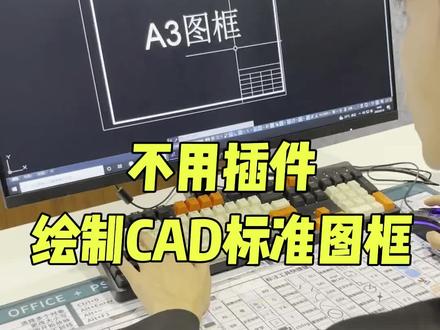
一个标准的 a 三图框,不用插件如何绘制?首先我们用到举行的指令指 r e c, 输入 r e c 空格,然后点击第一点,输入它的长度四二零,然后逗号隔开二九七空格,然后呢绘制处以后一个矩形,然后我们再用到分解的指令是 x, 输入 x 空格,选择这个举行空格确认,把它分解成四条单独的直线,然后我们再来用偏移的字体欧,输入欧空格,偏移距离为二十五空格,把左边这条数值直线向外偏移二十五,然后把上方的直线向上偏移十,下方的同样向下偏移十 空格,然后将右边的这条数日直线呢向外偏一个五的距离,然后空格空格结束,接下来把他们全部封闭起来,我们用到圆角的距离 f, 输入 f 空格,然后数下方的多级多个 m 数 m 空格,按住 shift 不放鼠标左键呢分别去点击两条直线,把这 你的每一个角全部封闭起来。好,封闭完成之后呢,我们再次来输入举行指令 r e c 空格,然后呢输入 w 空格宽度,我们设置为三空格,点击里面这个举行第一个脚垫,然后点击第二个脚垫,然后这样就绘制完成了。接下来我们再来用到一个表格的指令 tabl e, 输入 cabl e 空格,然后在这里点击确定,我们画出一个表格。好,这个表格呢,我们用移动的指令 m, 输入 m 空格,选择移动的对象,然后空格确认,点击他的脚点,把它移动到右下角,这样就他的你的图的名字啊,或者说你的设计者,你的创建时间都可以在这里进行填写, 这样呢,我们一个标准的 a 三图框就会制完成了。在我们使用 cd 的过程中呢,会用到一个大量的快捷键,如果你还记不住的话,我在这里给大家推荐这款 cd 二维加三维快捷键的大鼠标垫,它里面总共包含了一百二十个快捷键,而且每个快捷键的彩色图标 老师都给他打印在上面,这是一款 cd 专用的快捷键大鼠标垫。然后呢,老师这里还最新排版的一本一张我们的多功能快捷键大鼠标垫,它里面总共包含了五个软件,分别包含了咱们的这个 wordpptxlps 以及 cd。 这两款鼠标垫我都把它放在视频左下角的小黄车里,赶快挑一个喜欢的带回家吧!
5080新技CAD 13:57查看AI文稿AI文稿
同学们好,今天我们学习一下 a 三图框的一个绘制,首先我们打开 cad 软件, 选择新建 a、 c、 a、 d、 i、 s、 o 图形样板,打开 话这个 a 三图框,它的一个尺寸是四二零乘二九七,我们可以啊,先切换一下输入法,切成英文,然后输入啊 ec 画矩形的命令,空格,指定第一个角点,我们可以输入零逗号零作为第一个角点,就是原点做第一个角点,那这样的话呢,另外一个角点的话呢,应该就输他的一个对角线上的点,那应该是四二零逗号二九七空格, 这时候我们会发现了,这个矩形呢,应该在我们的这个左下角,左下角他没有居中,我们可以快速的点击两下鼠标的滚轮,快速点两下啊,让他居中, 这是画画矩形,那我们可以让这个左下角点是圆点,右上角点是四二零八九七。其实我们也可以啊,比如说 r e、 c 空格,随便指定它的第一个角点,比如说随便点一下, 那这样的话呢,我们的另外一个角点的话,你就应该输 at 四二零逗号二九七空格,这是画矩形 啊,我们画完了这个矩形之后呢,我们可以要下一步呢,就把它进行一个偏移啊,偏移 o 偏移,偏移呢,偏移一个五的一个距离,因为他这个 a 三图框,他三边距离是五,另一边距离是二十五,我们先整体让他偏一个五啊,整体往内偏五。 拼完了之后呢,我们把内部的这个矩形啊选中 x 炸开,炸开之后呢,我们单独选中这根啊,左边这条线 o 偏移,输入二十,因为之前偏了五嘛,然后再偏一个二十,加起来就是二十五的 的距离,再填二十。然后下一步呢,我们就修剪 t r 空格,空格啊,把这个不要的地方给它修掉 啊,像这个呢,这根线啊用 tr 修不掉,修不掉我们就直接退出来,单独选中它,一删除就可以了。 然后这个 a 三的图框,它的一个外轮廓我们就画完了。下面的话呢,我们把这个 a 三图框按照书上的这个呃尺寸要求呢,把它这个标题栏给绘制一下,那我们看一下它这个标题栏它的一个尺寸,尺寸在 这个十五页啊,十五页这里有它的尺寸。首先呢是呃 这根线,这根线我们往左偏移一个一百八, o 偏移一百八,然后下面这根线往上偏一个四十四十, 然后 t r 修剪,这不要,这不要,然后再呃这根线呢往下偏于十, 偏十,再偏十,再继续偏,然后这边的话呢是偏一个十五,二十五,十五,二十五, show you, 二十五, 十五, 你可以,那他这个地方他让你选择要偏移的对象啊,你因为你是在一直换他的一个数据吗?你可以这个时候呢直接按一下空格键,再按一下空格键进入到这个偏移的命令,然后把这个数据直接改一下,改成二十五, 然后下一个呢还是二十五, 然后三十五,十五,二十五,三十五,十五。 然后下面呢我们用 t r 修剪的命令,我们把这些 多余的呢给他这样框选,直接修啊,这样框选框选修掉,那像这种呢,修不动的,就单独的选中,他单独的选中一删除, 然后把里面的这个字体给他写一下这个字体的话呢,我们首先新建两种这个呃文字的样式,那 st 文字样式, 那目前的话呢,它默认的只有一个 stand 九的样式,那我们新建新建一种呢汉字,汉字呢,我们采用这个仿众字体 宽度因此改一下,改成零点七,然后我们再 在心情 建一个这个数字的样式,数字的话呢,我们改为这个罗马字体,放一下啊这个罗马字体,然后使用大字体勾一下 different, 然后宽度印子也改下,改成零点七, 然后把这个汉字置为当前关闭。之前还有一部呢,这个设置的这个图形单位,我们 un 把这个精度改一下零点零零, 那下面的话呢,我们就把这个标题栏里面的这个字体呢给它进行啊写上去, a t t 啊 a t t。 之前呢,首先要做两条 做一下辅助线啊,把这个辅助线给做一下 a t t x。 中间。其实你也可以直接在这里,比如说这个地方你可以直接打字,你可以直接打这个工程名称, 那文字高度改一下,改成十,先试一下吧。这个地方呢,我是开了捕捉中 点的,大家可以看一下在这个地方,这个地方呢有端点、终点、圆心、焦点、垂足,这些是开了的,我们可以选择这个辅助线的终点。这个终点捕捉呢,他是一个三角形的一个标记啊,我们给他直接放上去就可以了, 然后其他的也是同样的,同样的 a t t, 然后这边是这个图明 中间,那这个字体呢?高度呢?可能要改小一点,七点五, 这边是这个班级, 然后看一下啊,这还一个 姓名 中间,嗯,下面先放在这吧,待会我们再给他移过去啊, 我们可以啊,先把这几根辅助线就可以删掉了啊,一根 一一删除,删完了之后呢,我们可以把这个班级呢直接给他复制啊,选中他 c o 复制,复制的时候呢指定基点,这个时候呢我们可以选这个矩形的四个角点,比如说我们选的这个点,那下面的话我们这个可以放在这个, 因为这些格子呢是一样大的,我们可以这样直接复制,然后这个姓名也是我们可以复制 see you, 复制完了之后呢,我们就可以直接双击进去改,你看双击进去这里呢是选 help, 这这个地方删掉吧,你们自己去填。嗯,试图试图 审核 日期,日期, 对呀, 是日期 比例图号 这个标题栏这一块我们就。呃弄好了,下面的话我们把这个线框给改一下,线宽的话呢,是这个 p e d 啊, p e d i t。 然后输完之后他让我们选择多段线或者多条,那我们输 m 啊,多条,因为我 我们是要改一下这个内部这个矩形四条线吧,内部矩形被我们炸开了,他就有四条线嘛,我们把这四条线的线框给他改为一,那这个地方我们就应该是先输 m, 让他变成多条,这样我们就可以选择一条,两条,嗯,三条, 四条。选好了之后,按一下空格键,是否将这个直线圆弧和样条曲线转换为多段线呢?我们选择是他默认的就是,是啊,我们直接按空格键,然后呢选择这个地方呢选择宽度啊, w 宽度, 新宽度呢,我们改为一,然后这个下一步呢我们选择合并,合并呢直接默认零,直接按空格键就可以了, 然后下面我们来看一下,检查一下啊,这个线框就被我们改好了,四个角呢,也是这种合并合并好了的这种情况,然后下面我们再改一下这个 这个标题栏这个地方也把它的这个线框改一下, p, e, d, i, t, m 啊,一条两条空格,空格宽度你可以直接点,也可以输 w 啊,你可以这个输 w, 也可以直接点, 宽度呢改为这个零点零点七空格,然后合并空格,检查一下是可以了,咱们这个 a 三图框就画好了,画 完了之后呢,我们可以把它保存一下啊,可以选择这个另存,比如说另存为啊,另存为桌面改一下名字 a 三图框。 另外呢可以看一下这个版本,版本的话呢,你可以降到这个一零的版本啊,保存在桌面保存, 那我们就可以关闭啊,这个就出现在我们的桌面了,这个 a 三图框的这张图纸今天就讲到这里啊,这个我们 a 三的一个图框的一个绘制。
444谁能学得过我呀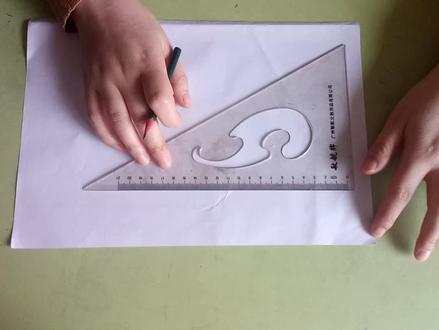 02:28查看AI文稿AI文稿
a 四的图纸不留留装顶边的怎么画啊?留装顶边的话,我们先画左边,因为它是留在左边。看清楚了,这个数呢,是二十五毫米,看准确了啊,左边 比较宽啊,这是二十五毫米, 看准了,不能画歪了啊, 好,这个地方呢,二十五毫米,接下来呢,剩下的三个边是五毫米,所以也看准确了啊,之后往里量看准确,五毫米的刻度在这里给他画出来, 他也是粗实线的,所以大家画的时候稍微用点劲啊,是粗的,不能是细的。 好,这个边呢也是啊, 五毫米的啊,剩下的这个边呢啊,也是五毫米的, 五毫米 好,这个画出来最后呢,这个边也是五毫米,也要看准确了, 给他画出来, 这个口呢,得封上,不管哪个口都得给他封住。 好了,这个呢,就是咱们说的那种流状那边的啊,这张图纸呢,这么放来说,留在左边,左边宽,剩下的三个边的距离呢,根据纸的大小来选,这是一张 a 四的,所以我们取的是五毫米, 所以大家记住,图框呢,就是这么画啊,都是从纸的边界往里边量尺寸就可以了。
325机械制图 09:15查看AI文稿AI文稿
我们一起来看一下第九个图的绘制, 这是一个 a 三图框的标题栏,那么学生用的标题栏,在规范中他已经规定了尺寸是一百八乘以五十六的,那么可以往上走一起来看啊,可以看到 像我们的这一个标题栏的水平长度,他是由他这种长格子,是有两个短格子,也就是说这里是三个, 总共是三乘以四,总共是一十二个长度,那么可以换算一下啊, 它总长是一百八,然后除以一十二个, 那他的每一节就是一十五,那意味着这里是一十五,这是三十,然后他的总宽是五十六,分成四段,那么可以五十六除以四,那就是一十四,所以我们要搞清楚他的尺寸,然后才能开始绘制另外一个标题栏, 标题栏的外框线,那它是图框,那是最粗的,然后呢这边还有一个七字的外框,那它是二粗的, 然后再到里面的分隔线,那它也是比细线还稍微粗一点。然后另外一个就是我们所有的文字,它都是放在 这个格子的正中央,那我们一起来动手尝试一下。首先呢我们直接选择右下角点,我们一起来绘制一个,先把这个 a 三的框,我们把它画出来,那我们使用零层 画一个四二零度,好,负的二九七,好,那这就是我们一个常见的 a 三的一个弧面线 o 偏移五, 好,现在我们再把这一边把它撇二十,那这里就是我们的一个图框了啊,把它的这一个线宽,我们把它调整一下啊,好,这里我直接最大化了 线宽,比如说我们把它改成零点七。好,然后我们就从这一个地方就开始绘制我们的这一个 标题,来单击向左,其实刚才我们已经看到了,这边它是来 三十十五、三十十五这样依次过来的,那么可以试一下啊,拉长一点,三十十五、三十十五、三十十五、三十十五, 然后再往上是四个八八八八八,然后向右连接好,这里老师是用的多段线 绘制的,那么在选中的时候它是一个整体,那么把它的一个,先把它的一个线宽改成零点五。好,那么可以通过我们的找这一个 端点的模式来把这些连线把它画出来。 如果你不太适应这 种抓点的方式,你可以在 ds 里面把这一个对象捕捉的中心点,也就是终点把它取消掉。好,那现在我们已经把它画好了,那我们可以看到这个图,其实他左上角和右下角都是一个整个格子,那么可以直接把它修剪掉, 然后把剩下的这两根线把它删掉, 那里面就属于我们的分隔线,刚才我们已经设设置了啊,这是零点七,零点五,那我们这里就调为零点三五。 好,那我们再来看一下。好,这个可能还是有点问题, 这这一边这两根线还是要把它删除掉好, ok, 那我们需要做的事呢,就是要把这一些文字要能够居中,那我们做几根辅助线。 l, 那这里呢?其实也可以使用到 p l 了, 就是这样。好,我画到这里了,然后这样 这种类型,因为我们很多是可以重复的啊,这样的话有个好处,它都是在这个是一个整体。好,现在我们可以开始打字了, 你调的文字,那么在这边呢?它有两种字高,一种是五 种是七,那不是说某建筑自高为五,那其他的也是五啊,那这一些自高是七啊,那就是除了这一个以外,其他都是五。好,我们来试一下 d t, 那这里有对正 j, 然后我们选择中间 m, 找到这一个终点,然后输入七,角度为零,那么可以把这个字给它打出来一层平面图, 好,结束,那这里我调一下它的一个文字样式,把它改为汉字啊, 那还有几个地方我们也需要进行一个文字的输入,我们 d t 还是一样的, j m, 找到它的终点,然后输入高度五,角度零,然后我们现在可以输入某建筑。 好,在旁边点一下,确定也一样的把它调成汉字啊,那么可以通过复制的形式 找到他的终点,放在他的终点上。好,这边我们就可以进行一个修改了,双击他进行修改姓名。 好,然后我们可以通过复制的形式,那么旁边都是一样啊,那复制一下 c o, 选择它放下来, 选择这两个放这里,放这里,然后我们把这个辅助线可以把它删除了,我们可以把这个旁边的把它修改一下啊,这两个还要复制一下。 好,现在修改,修改的时候你可以一次性把它看完,姓名,专业,班级,学号, 专业盘起 学号就不要一个一个的看图号日期,批阅成绩,图号, 二七年七月。 好,那我们的这样一个 a 三的标准的图框就已经绘制完成了,那我们可以对应的来看一下, 那其实我们的第八个图,也就是我们这一个 a 三的图框,我们可以自己 参照老师的视频尝试绘制一下,一般像我们的 a 三的图框,我们会把它放在布局的空间里面绘制, 我们这一次先放在模型里面绘制,以后我们再来教如何在布局空间里面绘制 a 三的标准图框。
283六先生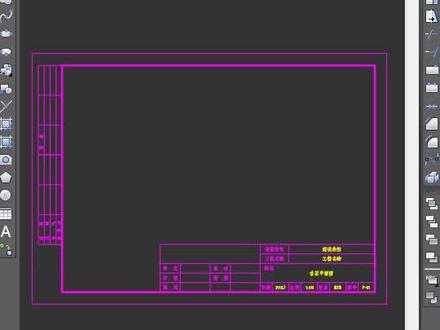 00:38查看AI文稿AI文稿
cd 如何绘制标准设计图框?快捷键 tk 出现一个对话框,然后我们可以选择 a 零至 a 四的图纸大小,比如说 a 四的二九七乘以二幺零,还有图形方向可以选择立式的或者是横式的,点击一个确定, 指定我们的一个差优点,这个时候 a 四图框就出来了,还可以鼠标双击,他会出现一个增强属性编辑器,可以改 改里面的属性,文字选项特性都可以改的,比如说我们改一下他的一个一七,选中他二零二零点,四月份好点击确定,这个时候你的一七就改好了,这就是图框的绘制方法。
1.7万CAD威来之星 06:07查看AI文稿AI文稿
比如说这个图纸啊,我们也打开一下好了。嗯, 你看他这里外面用的是细实线,里面用的是粗实线,粗线啊,细线,这个你都要去换图层的,比如说我们先换到细实线图层 零二空格,单击一个点啊,向上追踪,这里是这一个二百九十七啊,二百九十七 a 三图纸,然后呢,这边是四二零下来这里呢还是二百九十七,是吧?然后这里连接一下就可以了。 嗯,连接之后呢,我们这里要用到的是粗实线图层,切换到粗实线, 再用 l 空格 frvm from 空格指定几点,单击这个点出来,偏移两个字,再输入艾特十逗号十空格,确认这个起点对不对。这里呢就是四百, 这边呢就是二七七啊,然后这边也是四百,然后下来这里也是二七七啊, 接着呢看一下他这里呢都是细的啊,然后外面是粗的,七十五二十。 比如说我可以直接 l 空格从这个点追踪过来,直不要点,直接输七十五空格,然后向上这里是二十啊,然后这里又要换线了,点一下我们 这一个细实线图层, l 空格单击连接一下,中间又是粗实线啊,点一下粗实线 l 空格, 然后从这个点啊,不用点,直接追踪出现这个线,输入十五空格,这里单机断开啊。 l 空格,这呢是这个二十五空格 下来单击,是不是在这里从这个点过来,最终是十五空格啊, 我们知道二十的一半就是十嘛。 l 空格从这里终点连接到这里就可以了。这条线看一下是粗的还是啊?是细的,我这不小心画错了啊,画错了之后啊,我们 怎么来改?你可以直接点中他,再点一下这里的这个细实线图层就可以了。接着我们要打字,直接点一下这里的文字的多行文字啊,快捷键是 t 啊,你可以直接点多行文字, 点了之后呢,出现 a、 b、 c 的时候,单击第一个点,再点这个第二个点,点一下,点好之后直接输入这一个成绩啊,输入法切换一下成绩, 出好成绩之后在这个格式这里啊,这个字的大小是七回车这呢?对,正要选择正中,他会到正中间来关闭啊, 我这个字是应该要换成文字图层,刚才忘记换了,现在换一下也行,点中 文字图层,按下 esc 退出啊,我现在又要来做的话,我是要先点中文字啊,然后再来做的,是单击多行文字,然后这里单击啊,单击啊,比如说我们这里写的是这个姓名。 好,然后选中,点一下这里的这一个七啊,回车这里要选一下正中啊,正中关闭就会在正中间。 那你如果说不想每一个都自己来写,你也可以复制,就点这边的复制啊,快捷键是 co, 点一下这个复制,再选择程记啊,空格指定这一个端点,然后在这里你看直接可以复制啊,我点这个点单击这里单击,是不是就正好是在这个中中间了? 嗯,修改的话双击啊,你看直接就可以改一下阅卷啊,改好之后关闭就行,这里是双击改一下这个口号, 改好之后关闭啊,稍微缩小一点。双击最后的效果呢,就是我们这样啊,对标注呢,要先选择尺寸标注啊,然后再点标注,如果说上面 这一块都没有了,这个标注啊什么的都不见了,你就点这的标注吗?这也是一样的啊,这个叫线性对齐,如果菜单栏没了,你点一下这个倒三角选择是这个显示菜单栏啊,就会显示出来的,对不对?标注线性, 他的标注方式是单击啊,单击,然后再拖出来,这里单击,空格单击,然后这里单击啊,空格 啊,点一下,点一下啊,我刚才说空格是什么?是重复标注命令,我刚才做了标注,我按空格就可以重复啊,就重复,你看 单击再单击这个不标也没有关系的啊,做完之后不要忘记双击啊,双击在我们这一个, 呃,这个对话框上面,对不对?你不能就这样这样显示的乱七八糟的,双击滚轮正的这样的一个显示啊。啊,这个呢,就是关于我们这个图框的一个绘制。
 09:10查看AI文稿AI文稿
大家好,我是沉默,然后最近有很多粉丝朋友问我这个图框自己怎么去绘制, 然后在没有这个插件的一个前提下,我这边教大家怎么去绘制一个类似于这种的一个标准的图框哈,很简单,然后咱们,嗯一起跟着我往下去绘制, 嗯,咱们首先要记住 a 一、 a 二、 a 三、 a 四这几个图框的一个标准的一个尺寸,然后咱这边就会制一个 a 三的,以 a 三为例,然后它的大小是四百二乘以二九七, ok, 咱们先 r、 e、 c 先画一个矩形, 然后它的,嗯,长的话是四百二四二零,然后逗号宽的话就是二九七,然后空格结束, 再往下拉一下,方便大家去观看。呃,然后咱们 x 给它分解一下哈, x 分 解,然后接下来咱们就要偏移了, 然后这个线我们可以量一下这边这个标准图框的一个尺寸,五十四点五, ok, 然后输入偏移命令, o 空格给他 往这偏移五空格,再偏移十四点五空格,然后下边的话量一下 五二点五, ok, o 偏移五空格,二点五空格,然后然后下边这条线往上偏移,也也是一样的,五空格, 二点五空格, ok, 然后右边的话就是 五二点五,四十, ok。 o 偏移 五二点五,四十, ok, 然后你像一些细节哈,细节的话就是这里有一个自己的一个 logo, 或者说一些这个 id 什么的,咱这边直接直接就是量一下,我记得是五十和四十的一个比例, 五十和四十,嗯,我这边就不给大家画矩形了,直接 l 就 行了, l 空格以这个点为基点,往下拉五十 f 八,打开五十空格, 往左的话是四十,然后这边呃放自己 id 或者 logo 的 一个一个空间就有了,对吧?然后你看我这里还加一个工作室,其实加不加都行,然后这里再画一个矩形, r e c r e c 大 小,根据自己的一个习惯或者说一个需求哈,对吧?然后下边这些也是一样的, 可以大家可以用直线命令和文字命令去完成,然后接下来教给大家这个文字怎么去,文字怎么去设置。咱们直接输入 t 空格打比方,以这个右上角为例哈,拉一个文本框出来 沉,点击空白处结束。这个时候大家可以发现这个字很小,没关系哈,咱们双击这个字,然后往右拉,选中 注视性,下边这个文字高度给它写成八,然后点击回车结束,然后这个时候它这个文字就变大了,变大之后呢,就是咱们可以选中这个文字,然后 c o c o, 就 给它进一个复制,往这拉一个,然后 f 八 关,把正交关掉,往下拉,对,现在这四个都有了,我们,然后咱们可以双击这个文字,给它进行一个修改,点击空白处结束, 对吧?然后基本上都已经大体已经成型了,然后细节的话需要大家去自己扣一下, 然后这边也有一个他,呃,这个 p 杠零七,就类似于是第几张 图图吧,然后一般就进行标注打比方你从这里画一个原始结构图,就是零一,然后再往下一个天花就零二,然后墙体就零三,然后嗯,先把这个给大家画出来吧,也是跟上面这个一样的,就是 t t 空格,然后往下拉一个文门框,这是这文字英文我也不知道啥意思,大家随便输就行了,或者说我输,我输,输我自己的吧。 工作室,然后空格结束,点击空白处结束,然后这个时候大家可以发现这个字很小,没事,咱们双击选中往左拉文字高度,给他改成八回车结束,对吧?就已经就已经这个文字变大了, 然后这里还有一个圆,圆的话就直接画个 c 得了, c 空格画一个圆,然后还有一条直线 l 空格,找到这个圆的圆心 往右拉,对吧?然后再选中这个文字 m 空格,给它移动到这个 直线上面来。什么?设计?工作室,然后如果说大家这个直线下面还想输入字的话,可以选中这个文字,直接 ceo 就 进一个复制,复制到下面来,复制到这里来吧,然后再双击去进行一个修改, 然后点击空白处结束,对吧?然后这边还有一个比例大小,比例是一比五,是 a 三, 这个的话大量大家尽量还是去挥之一下,因为他代表他这个,嗯,图形,图形和这个现实中的比例是一比五十吗?一个比例,然后包括这个图纸的一个大小, a 三吗?然后咱们直接就是,嗯,以这个为基础,接 c o, c o, 往左边去复制一下,对吧?然后双击把这些文字给删了,一比五十,然后 a 三,艾特 a 三,点击空白处结束,给它往下稍微拖一下,整齐一些, 对吧?然后再一个的话,就这个文字怎么去修改颜色,很简单哈,咱们直接给它选中,然后右边这个工具栏这里有一个这个颜色,咱们直接往下拉,给它选中一些,就是选成自己喜欢的颜色,对吧? 然后空格结束,然后上面的文字也是一样的,可以选中,给它改一个呃自己喜欢的颜色, 通过结束,然后这个时候基本上已经完成了,还有一个比较重要的一步,因为现在他他他这些,这个 现在的话他这些这个线是不是一体的?咱们需要给他 设计成,设计成快,然后现在随便点击一下,它有一个单独的,咱们直接全选,然后输入快捷指令。 b 空格名称的话就叫 a 三好了,因为它就一个 a 三大小的一个图框吗? 我们点击这个在屏幕上指定,然后点击确定选择一个基点,一般就是左下角 点击,然后这个时候就他就已经成为一个快了,咱们点进哪里他都是,对吧?都是呃,一个一个整体,咱们可以就是给他, 就是大家大家可以给他保存一下啊,把这个自己做的给保存下来,保存下来之后呢,以后咱们在这个布局空间去应用的话会会比较方便,可以选中,然后 ctrl 加 c 去复制,然后在布局里边 ctrl 加 v, 然后就给他进一个粘贴, 然后大家如果说以后在这个呃绘图的这个期间可以去,嗯,在布局空间里给他开个适口 啊,这下我就不说了,大家可以看我之之前的视频,然后今天呢这期视频就到此结束了哈,谢谢大家。
42陈默设计 01:01查看AI文稿AI文稿
我们如何用 cad 来绘制标准的 a 三图框呢?首先绘制 a 三图框,输入快捷键 r e c 空格,任意指定第一点,输入四二零逗号二九七空格,这时候就可以绘制出一个外框了。接下来选择这个外框的长方形, 输入 x 空格,分解为四分,然后输入 o 空格,指定偏移距离为二十五空格,选择左边的竖线向外偏移同里,将上下两条横线向上向下偏移距离为十, 将右边竖键往内偏移为距离五。现在可以看到基础的一个 a 三图框就出现了,然后输入 rac 空格,输入 w 空格,指定宽度为三空格,找到偏移交叉的点,绘制举行, 然后输入 ex 空格,删除多余的线条,这样一个 a 三的标准图光就绘制完成了。啊哈,你学会了吗?关注罗林,教你学会 cd!
590院长罗凌(AI教学)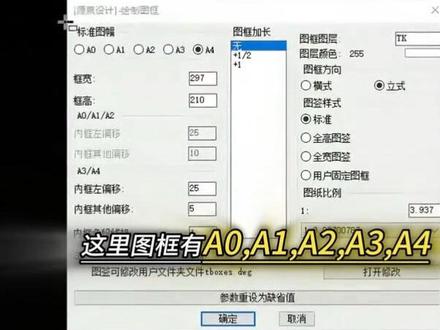 00:29查看AI文稿AI文稿
在 cad 中如何快速绘图框呢?输 t k 空格,这里图框有 a 零、 a 一, a 二, a 三、 a 四,有横式和立式,我们选择 a 四,选择立式,而且还可以修改图框颜色, 点击确定,指定一个插入点,点击确定,这样图框就插入进来了,标题栏是可以去修改的,你学会了吗?
117柳哥CAD 00:21查看AI文稿AI文稿
在 c、 a、 d 中如何绘制标准图框?快一键 crtk, 我们可以选择 a 零到 a 四的图纸,然后选择横射和竖式,点击确定就可以插入标准图框。这种方 快键 tk, 选择比例,点击确定,这时候我们也同样可以选择横式和竖式,一确定就可以插入图框了。关注我,每天为你分享 cd 设计小技巧!
2517设计高手之路一点通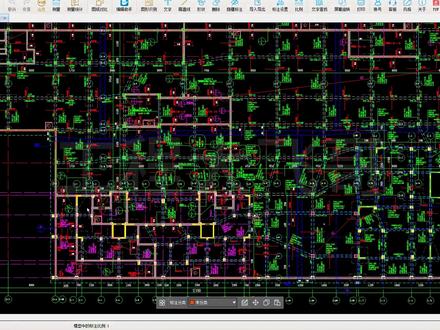 01:20查看AI文稿AI文稿
其实竣工图绘制并不难,只是需要很大的耐心和细心,正常情况下,只需要把施工中的变更等如实绘制到图纸上即可。像这样 这样这样, 根据图纸会审、设计、变更、会议记录、实际施工等依据,在图纸的原位进行修改或者标注后直接引注,参见某某设计变更,某某图纸会审。 这个图是前几年刚接竣工图时候绘制的,排版可能有点乱,但是绘制竣工图真的没有大家想的那么难。 最后像这样美美的套个图框到一个 pdf 就可以出图了。最后出蓝图以后装订成册,别忘了带正宫图章还火!
 12:30查看AI文稿AI文稿
图框及标题栏的会制会制图一,所示的图框及标题栏,图框大小为 a 三,尺寸为四百二十乘以两百九十七。 我们注意到在 a 图当中,四个边框的大小,其中有一个边框的尺寸是二十五,其余三个都是五,说明该图框是留有装订边的。 同时我们还注意到这个边框左下角的坐标是零逗号,零坐标原点,说明该图框是以原点作为起始点, 那么这一点是坐标原点,说明这个右上角这一点坐标是四百二十,逗号两百九十七。 因为该图框是 a 三, a 三的尺寸就是四百二十乘以两百九十七。 同样我们可以得出这一点的坐标是二十五,逗号五。 二十五,是因为这个边框的尺寸是二十五,后面这个边框的尺寸是五,所以这一点的坐标是二十五,逗号五。 同理这地方这个坐标是四百一十五,两百九十二,这个四百一十五是因为 这个四百二减出它的边框尺寸五,就得出四百一十五,二百九十二是因为二百九十七减出这个边框尺寸五,所以它就变成二百九十二。 好,四个点的坐标搞清楚之后,那么接下来我们首先来绘图框, 使用矩形命令,在命令行输入 r、 e、 c 空格,此时命令行提示指定第一个角点,这里我们输入该点的坐标零逗号,零空格, 此时命令行提示指定另一个角点,同样我们输入该点的坐标四百二十,逗号两百九十七,空格。那么这样我们就会着一个长为四百二十,宽为两百九十七的矩形, 可能有的用户会发现您所绘制的矩形并没有完全显示在屏幕当中,比如说这样,那么这个时候我们可以通过鼠标中间的滚轮进行缩放,向前滚动放大,向后滚动缩小。 鼠标中间这个滚轮还有另外一个作用,就是实时平移,按住中间这个滚轮不放,此时出现一个手状的图标,然后进行拖动,这时就可以将图形拖到你想要的位置。 好,接下来我们继续使用举行命令,在命令行输入 r、 e、 c 空格,指定第一个角点,我们输入该点的坐标,二十五逗号,五空格, 指定另一个角点,我们输入四百一十五逗号,两百九十二空格。好,那么这样的话我们就将图框绘至完毕, 接下来我们继续绘制标题栏,首先我们来观察一下这个标题栏的尺寸,从图当中我们可以看到这个标题栏的长是一百三十,宽是二十八, 这个宽度分成四等份,所以每份是七。回到 cad 当中来,使用直线命令,在命令行输入 l 空格,根据提示指定第一个点, 此时用鼠标在右下角的这个端点位置单机。为了保证所绘的直线是横平竖直的,我们要将正交打开,然后将鼠标向上移动,输入二十八空格, 再将鼠标向左移动,输入一百三空格,再向下移动,输入二十八空格,再次空格,退出直线命令,那么这样我们就把这个标题栏的边框给他绘制出来了。 由于这个宽度要分成四等份,接下来我们使用偏移命令,在命令行输入 o 空格,根据提示指定偏移距离。 由于这个标题栏的宽度是二十八,分成四等份,所以每份是七,我们输入七空格,好,根据提示选择要拼的对象,将上面所绘的这个长为一百三十的直线单记一下, 然后根据提示指定要偏移那一侧上点,在这条直线下方,单机, 由于距离是一样的,都是七,所以我们可以连续偏移单机这条线向下偏,再单机这条线向下偏,好按空格键退出来。 接下来我们继续来看一下标题栏的尺寸,这里分别是十三,二十三,二十以及上面十三,十三,十三,三十五。 返回到 cad 软件,使用偏移命令,在命令行输入 o 空格,此时命令行提示指定偏移距离,输入十三空格, 这时命令行出现新的提示,选择要拼的对象,我们选择左边这条长为二十八的直线, 用鼠标直接点击即可,然后在这条线的右侧再次点击一下,那么我们就拼出了一条新的直线,按空格键退出拼命令, 继续使用偏移命令将距离为二十三的直线偏移出来。我们可以在命令行输入 o 按空格键,也可以直接空格, 因为在 cad 里面重复上一次命令,比较快捷的方法是按空格键。好,这里面我们直接按空格键重复偏移命令, 此时命令行出现提示,指定偏移距离,我们输入二十三空格,选择要偏移的对象,单击这条直线,然后在这条直线的右侧直接单击即可 按空格键退出拼音命令,再次使用拼音命令,直接空格,即可输入二十空格,选择这条线,然后在这条线的右侧单机退出拼音命令, 再次按空格键重复偏移命令,输入十三空格,单机,这条线向右偏移, 由于后面两条线的间距都是十三,此时只需要连续偏移即可。直接在这条线上单机,然后向右偏移, 再次点击这条线向右偏移好,按空格键退出偏移命令,使用修剪命令将多余的线条修剪掉,在命令行输入 t r 空格,直接点击不需要的直线即可。 按空格键退出修剪命令,接下来我们在标题栏当中输入文字, 首先我们来看一下标题栏当中具体的文字是什么,标题栏当中文字主要有,图名、制图、教赫,姓名,日期,比例,数量、材料图号、专业班旗 好返回 cad 软件单机默认选项卡中的文字,下拉箭头,选择多行文字, 此时命令行提示指定第一个角点,我们选择这个端点,单击这个端点之后,此时命令行出现新的提示,指定对角点,那么这个对角点应该怎么选呢? 就是你要输入文字这个矩形框的对角点好,这地方我们选择这个中点位置 好,那么现在呢,我们就可以输入文字了,我们输入符号, 如果您发现这个文字大小不合适,我们可以选中它,在这个注视性的下方修改它的大小,我们可以直接输入,也可以通过这个下拉箭头展开进行选择,我们可以选择三点五啊,稍微改大一点, 然后再点击这个对正下方的下拉箭头,选择正中, 那么这个文字的大小以及对正方式我们就设置完毕了。此时我们可以单机关闭文字编辑器,或者用鼠标在桌面左键点击一下,即可退出文字编辑状态, 其他的文字可以用同样的方法来输入。按空格键重复多行文字,在这个终点位置点击对角点,我们选择这个终点。 好,这个输入制图,选中它。首先修改文字大小为三点五,对正,选择正中。单机,鼠标左键退出文字编辑状态,按空格键重复多行文字。 第一个角点,我们选择这个端点,对角点,我们选择这个端点,输入教赫,选中它。 修改文字大小为三点五对正,选择正中。好,鼠标左键单机退出来,按空格键重复多汉文字。好,我们再输入一个。啊,我们不全部输入单机这个中点 位置,然后对角点,我们选择这个端点,在这地方输入专业班级, 选中它 文字大小,选择三点五对正,选择正中。好,那么这个文字就输入完毕了。然后鼠标左键在旁边左键单击一下, 即可退出文字编辑状态。那么其他的文字用同样的方法输入,这地方我们不再赘述。


猜你喜欢
最新视频
- 863傲吱