小鸡手柄设置塞尔达宏
想到这么好看的手柄,竟然实力也这么优秀,兄弟们,小鸡家超星星捡起来了,一百多的价格,竟然搭载了双霍尔还是双线,一千赫兹的回报率,游戏体验顺滑无比。它是启明星的进化版,会发 光,能变脸,两段式扳机锁,适应各种类型的游戏,还送充电底座,可拆换的磁吸面壳轻松更换,每天都有新鲜感。自带防磨环摇杆,寿命高达五百万次。背面还有两个自 定义的备件,游戏更轻松。 a、 b、 x y 键采用的导电胶,超安静,还可以随时随地更改按键布局,包胶握把防滑的同时带来精英级的握感,这种性价比的手柄真的值得拥有!

粉丝1.2万获赞6.2万
相关视频
 02:23查看AI文稿AI文稿
宝可梦 z a 的 dlc 今天上线了,高兴之余,我们精心给大家准备的 iphone 预设功能也在本周正式发布。安卓端在小鸡官网下载最新的小鸡游戏世界五点六点三四版本,或者直接打开旧版本 app 就 会提示升级。 苹果端直接在 x store 更新到五点零点一六即可以。超新。新手柄为例,连接苹果需要以 d s 模式连接,安卓需要以安卓模式 连接。上新版本 app 之后,首先需要将手柄固件更新到一点一七版本,然后来到按键设置模块,点击红录制推荐。我们已经给大家预制了几款游戏的红命令,比如宝可梦 z a 的 椅子红和刷一千场对战红等。点击应用,选择拓展键就能直接完成红编程, 省掉了研究红命令和手动录制的麻烦。而且我们还设置好了触发方式和红循环开关,是不是非常方便呢?测试下红功能就可以进去宝可梦中愉快刷闪了。 当然,我们依然可以手动录制,在按键设置,点击添加就来到了红界面,和 pc 端操作基本一致,点击最下面一排的录制,选择需要设置的拓展键,然后直接操作手柄按键完成红录制。 录制好之后,还可以手动添加按键以及修改按键和时间间隔, 或者完全手动添加按键,非常的灵活。触发方式有按下和按住两种,也有单独的红循环开关,设置完成点击应用就能保存到拓展键上了。 另外,我们还增加了一个云分享的功能,编辑好名称、游戏和说明即可完成发布。发布好的红命令在红录制推荐的对应游戏下面就能看到了,可以直接应用到拓展键,也可以点进去查看详情之后再应用。 如果你想直接分享给小伙伴,还可以在我的分享红列表点击需要分享的红,就会生成一段代码,在红录制界面直接导入就能获取了,此时还可以自行调整,或者应用之后在按键映设这里点击红进去手动编辑。 不过不同的手柄红编程逻辑可能不一样,命令不通用,手机端的红代码和 pc 端的暂时也不通用。后面我们还会陆续更新更多游戏和支持更多手柄,欢迎大家多多体验,多多分享你们的创意红,有好的建议可以随时反馈给我们哦!
 02:34查看AI文稿AI文稿
如果你有 switch 二,你可能会发现它的原装手柄比一代的增大了一些,加上连接器,手感也会更好一些。这些原装手柄玩体感游戏不错,但如果你希望玩一些三 a 大 作,或者是进阶一下你的游戏水平,就需要更专业一些的手柄了。 这款盖世小鸡超新星就是个更好的选择,那我从五个方面来讲讲选择它的理由。一、键位以及摇杆。塞尔达的玩家经常需要用到这个简号看地图,但 switch 的 原装手柄简号经常被摇杆挡住,而超新星的这个加减号的位置布局就明显更科学, 而且它的 a b x y 键不仅静音,还可以自由更换位置,这样无论你是玩 switch 还是 xbox, 它都可以切换到适合对应主机习惯的布局。 那相比 switch 的 原装手柄,这里还多了两颗备件,你可以把常用的任意按键映射到这两颗自定义键上, 自由发挥更多玩法。还可以将它们设置成红按键,让复杂的组合键一键就能完成。比如塞尔达这个踩顿滑行操作需要一气呵成的完成,多个按键动作对新手来说需要一定手速和熟练度,但是有了这个红按键,你只需要设置一次,就可以让这整套动作一键完成了。 再来看摇杆,这个定制款霍尔摇杆有五百万次使用寿命,按压轻松,位置也比原装更符合我的个人习惯。二、功能方面,超新星也是带有六轴陀螺仪的,可以保证你的射速精准,并且它和 xbox 同类型的转子马达让你能体验到更细腻的震动。三、 扳机方面,这个霍尔宪性扳机可以设置两种渐层。如果你玩赛车游戏,可以选择这个六点五毫米的长行程模式,可以让你的加速变化更细腻。如果你玩射击游戏,可以选择这个两毫米短行程模式,可以让你的射击更加迅猛。这是 switch 原装手柄没有的功能。四、外观及材质, 超星星的握把是包胶处理的,手感更好。这一圈 r g b 幻彩灯带科技感十足,它有多种颜色可选,女生可以选择这个樱花粉,我个人就比较喜欢这个星空蓝。更有趣的是,这个磁吸面板是可以更换的。 五、续航,即连接超星星,自带一千毫安时大容量电池,并且还配了一个智能启停充电底座,拿上就玩,放下就充电, 放在桌面也是不错的。桌搭接收器,蓝牙有线三模,连接 pc、 安卓、 ios、 switch 各种系统都支持,满足你的各种需要。如果你近期入手了 switch, 那 这样一款集颜值与功能于一身的手柄,不妨来试试吧!
13传媒Q老板 03:16查看AI文稿AI文稿
我们在玩柚子模拟器的时候,有些小伙伴表示用不惯键盘鼠标操作,想知道怎么去连接你的手柄,并且配置体感和震动,这个视频教你怎么去设置。在设置之前,有两个前提需要满足,首先你的电脑可以连接手柄设备,然后你的手柄本身是有体感和震动功能, 我这里以我的蓝牙设备查找功能,选择添加搜索蓝牙设备, 然后根据你自己的手柄品牌型号,打开手柄搜索匹配。因为每个人的手柄品牌和电脑系统都不一样,所以没有做详细说明,大家可以根据自己的情况搜下你的手柄如何连接电脑,这里出现你的手柄以后,我们点击选择连接,连接完成, 打开柚子模拟器,进入模拟器设置, 在控制选项里连接控制器,选择 pro 手柄,输入设备会多出来一项你的手柄选项,我们选择以后,这时候你操作你的手柄界面上的手柄也会做出相应的操作, 其中手柄中间有个长方形的方块,这个是体感选项,晃动,你的手柄中间的方块也跟着摇晃,表示体感功能可以正常连接,并且你手柄的震动功能也会接入,我们直接进入游戏看下实际效果演示, 这里看到体感和震动功能都没问题。同样的,我把抓杆手柄连接的视频也给大家演示一下连接方法,和前面手柄一样,不同的是,这里要把两个抓杆手柄都连接上, 连接完成,回到模拟器,点击模拟设置,在控制里面,控制器要选择双抓杆手柄, 输入设备,选择拎拎拎,选择完成以后,你操作一下你的拎拎手柄,屏幕中间的模拟器也会跟着你的操作,同步方块的体感功能也能正常识别。那我们就进入游戏给大家演示下效果。 正合版模拟器和视频演示的游戏资源如何获取?大家可以打开讯雷软件,在首页搜索栏输入时光小屋, 进入电脑 switch 模拟器 user 模拟器这个文件夹就是视频演示的中文整合模拟器资源, 视频里演示的游戏和其他资源在视频演示资源文件夹里,关注我,获取更多资源推荐。
16拾光sonder 01:48查看AI文稿AI文稿
小鸡模拟器 tv 经典版本手柄连接即映设教程,打开软件,看到右上角有一个像手柄的图标,不用管它。进入管理页面,看到有个手柄连接, 这个页面只能做参考,不同的手柄它的连接方式都不一样,打开手柄说明书,看看手柄连电视的方法,手柄跟电视连接成功即可。演示中这个手柄已经跟电视连接成功了,使用接收器跟手柄连接。现在这个手柄可以操控页面, 进入玩家零一下面有 xbox 三六零,这个是手柄名称,手柄位置需要在零一处,如果不再选中手柄名称,点确定可以调节手柄位置, 将手柄名称调节到零一后,就可以操控游戏了。如果遇到手柄可以操控页面,但是进游戏没反应。点自定义按键,进入映设,将手柄按键映设一遍,使用遥控器选择按键按确定, 然后在手柄上找到对应的按键,按下会有设置成功的提示,把需要的按键映设一下。加速中全部设置完成之后直接退出该页面,不要点恢复默认按键,点了就没了,进入游戏操作。
18小鸡模拟器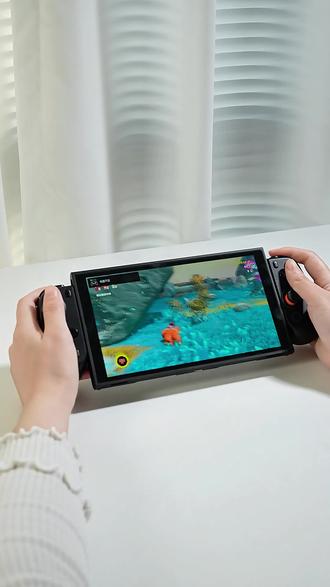 00:22查看AI文稿AI文稿
追求高效游玩,烹饪 plus 助你轻松进阶。针对 switch 平台深度优化,配备红编程与双倍镜自定义功能,全面支持宝可梦、赛尔达、怪物猎人等大作的全自动操作。采用霍尔摇杆, 确保操作精准。人体工学设计提升握持体验,简单设置,快速入门,现在就开启你的高效游戏新篇章!
 04:48
04:48 00:20查看AI文稿AI文稿
为什么 steam 里的三 a 基本都推荐用手柄玩?那是因为手柄有更简洁的键位和比键鼠更灵活的体验。想尝试的朋友不用买太贵的,这款几十块的盖氏小鸡手柄就完全够用,不会飘逸的霍尔摇杆对于视角的调整要比键鼠更加精准,上百万次寿命的按键布局合理,不会像键盘一样误触三模连接,这些该有的它也都有,关键还是这个价格真的非常划算。
30洛可look


猜你喜欢
- 1670掌机百科