华硕a520怎么加风扇
装风扇的话,首先第一步就是打开你机箱后面的背板,拧开旁边两颗螺丝,然后一抽就下来了。拿出我们的风扇,第一步是先解开我们固定风扇的扎带,两个全部解开, 像我们的 a、 r g、 b 什么红的风扇一般分为两个线,四个头,首先现在讲我们第一个,也就是 a r g、 b, 就是 控制你风扇灯光的五个三针是公头跟母头,像这个有保护套,抽开露出来金尖的这个头就是公头,这个有洞的, 像另外一根线也是同理,有这个金尖的是公头孔孔的啊,就是母头啊,这个是 p w m, 也就是控制风扇转速的。 首先拿出我们第一把风扇,因为我们要装的是中二后一嘛,第一把就新装这个位置注意的话就是我们的风扇的出线口一定要对着机箱的里线口啊,比如说你风扇这样装,你就要对着这个口,然后呢把你这两根线材从这个孔里面塞到机箱背板里面去, 拿出你风扇的螺丝包,首先风扇的话往上提一点,点到最下面这块位置,看到你这个风扇孔,就把你的螺丝打在这个孔上,记得先打对角啊,比如说你心中的左下角,那你第二颗就打右上角,这样的话就不会翘边。 剩下的风扇的话就如何泡制出线口对着你的口,然后呢把这个线往后面塞 尾部这把风扇的话,这个出线口的话要朝里面, 首先的话你要把第一把风扇两根线的木头留着,因为这个的话是要插在主板上的,它的两个空头 把它拆掉,你就把第二把风扇的木头插在第一把风扇的空头上面,就已经连在一起了,灯光就同步了,然后呢再把你第三把风扇的木头插在第二把风扇的空头上面,那么你三把风扇的灯光就串在一起了,已经同步了,串完后的话就是这个样子了。因为你第一个风扇的木头要插在主板上呢,所以说 从机箱下方穿在机箱的前面板上面去,因为我们这是五福三针吗?他有三个孔,你要找到有三个孔的主板接口,我们这个在下面,所以说我走在下面,找到后就把你的这个木头插在三个针的位置, 再拿出我们第二根线,这个就是控制风扇的,跟装灯光的是一样的,这一个插主板,剩下的话就进行一个串联,然后再把你的插主板的第一个风扇的放在机箱前面去。装风扇的四针接口一般是上面下面都有,只是我们上面的话插的水冷,所以说我们就演示插下面这个位置,对着四针往里面一插, 然后盖上你的风扇到底转不转亮不。

粉丝2851获赞359
相关视频
 02:57
02:57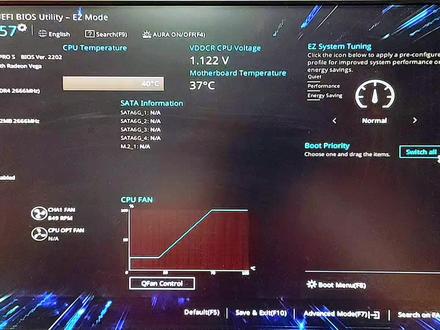 01:05查看AI文稿AI文稿
华硕主板怎么调解风扇速度使电脑噪音变小?开机按键盘 do 键或者 f 二键进入主板 bios 模式,语言选择简体中文, 点击手动风扇调整,点击优化,全部确定,稍等议会 再点击。 ok, 点击退出,再按键盘 f 实践,点击 es 重新启动一下风扇转速低了噪音就小多了。
838河东斌哥说电脑 01:18查看AI文稿AI文稿
今天来看台发射天线 fa 五零七的一本,现在故障是一发烫,右边这风扇就直接叫,我都像现在一样的看停下,故障就是这里。这个应该是显卡风扇,现在我们拆下来给更换这风扇就可以了, 拆个铁扣扣一定要调轻点,不要用力过猛,否则一个机子就报废了。好,现在我们只能换右边这个风扇。显卡风扇 好,我们放的就是风扇。 好,风扇我们放好了啊,现在开进来看一下。 好,升上了啊,没声音了。 好,这机子我们修好了。
 01:44查看AI文稿AI文稿
很多小伙伴想给自己的电脑加装风扇,但是他不知道买什么风扇,这一期的话,教你们认识一下这个风扇的种类。首先是尺寸有十四厘米和十二厘米的,我们一般用到的都是十二厘米的, 很少会用到这个十四厘米。这个是无光的风扇,这个是 a rgb, 这个是 rgb 的风扇,这个是定光风扇。这四个有什么区别呢?我们来看一下。这个是无光风扇,没有灯光,他只有一根控制这个旋转的一根供电线,这也是一个小附近的供电。 这个是 a r g b 的风扇,它呢不仅仅有这个控制这个风扇旋转的供电线,还有一个额外控制这个灯光的三针接口,没有插这个的话是没有灯光的,这个是 r g b 风扇啊,同样 的话,拥有一个这个风扇旋转的供电接口,还有一个灯光四针的一个接口不插,这个灯光是不会亮的,只会转不会亮, 跟 argb 有什么区别呢?这个是定光风扇,他的供电的话照样只有一根插上这个供电的话,既会亮也会转,但是他的灯光不能光,也不能调色,也不支持神光同步。 像这种 rgb 风扇的话,他只会单色渐变,比如说黄色变成绿色,全部一起变。 a rgb 的话,他的光是会流动的, 可以自定义的,想要什么关就怎么关,这个就是定关风扇装上去的效果,他的灯光是不会变的,一直固定在这里,你想关他也关不了。 rgb 的话,他是一个四针的接口, a rgb 的话,他是一个三针的接下期视频教你们如何接线,如何打螺丝,喜欢的点个赞!
1224华硕利铭DIY电脑专卖店 03:47查看AI文稿AI文稿
这是张华硕的 gtm 六五零一,记得散热器,他把风扇轴断了,轴在这里,风扇响,拆下来发现是风扇轴断了,现在要给他换个风扇。他是三针的, 中间是个黄颜色,黑的跟红的肯定是宫殿的。黄的是调速的还是报告转速的?现在不知道 这个背面也看不出来去了哪里。这根黄颜色的线接上他这个风扇接口,我们看一下他是怎么调速的就知道了。 万用表达到风平等,这黑线肯定地线测一下,然后跟这个铁壳是通的。黄的我们不管他,我们看红的是怎么来的,红的是是不是直接接的十二伏,然后跟这个供电不通,这是十二伏不通。 我量了一下从这个芯片过来的,他旁边有个八角的芯片,他跟这个芯片连着呢,空颜色的,那这样就搞清楚了,他应该是调压的,通过这个芯片控制他的电压来实验转速的,我们看一下这个芯片的型号。搞电烟灰, 这是新堂科技的三九四幺 s, 三九四幺他就是个电机,就是风扇电机的驱动芯片, 这是他那个输入输出关系,看他这个电压为赛场,应该是接那个热门电阻的,电压他是会变化的,他还可以到四伏输出, 有八伏九伏,那证明他这个电压可以来回变化,就是调压,通过温度让你电阻感知到温度,然后调他那个输出电压的。我用这个风扇阴套的 这种风扇给他去掉,粘在这个上面,然后去接那三根线。这四针的,红的跟黄的应该是接一个地线,一个宫殿。这个绿的要用就接那个黄的,包括转速就行了,这个 pwm 我们不用接的, 这个线就不用了。好,我把这个风扇取下来,把这个腿都给他切掉, 切割机把这一块给他削掉了, 把这个用胶给他粘上去, ab 胶直接粘上了,反面 点两下凑合着用吧。把这几根线给他剪了,剪上去 蓝颜色的线就不要了,这个 pwm 转速控制,剪掉剩下三根就行了, 这个颜色不要搞反了。这个上面红的宫殿十二伏出来的,接这个上面的黄颜色的,黑颜色的接黑色的,黄色的风扇转速接这个上面绿色的。 这个线给他捋了一下,用网线扎了一下触电位置, 这个就改造完了,接到主页里面试一下, 风扇已经开始转了,非常静音。话说 gtx 六五零一 g 显存显卡十六度可以, 我把梦幻打开,扒开扒个窗口,这个显卡这六五零的显卡占用就很小,百分之二十五现存基本上没动。
83树叶科技 02:53查看AI文稿AI文稿
风扇声音特别大,所以需要给它更换一个风扇,这个是一个是 cpu 的 风扇,一个是显卡的风扇,这种独立显卡的笔记本一般情况下都会有两个风扇, 还没有运行什么任何程序,所以不会有很高的散热,但是风扇已经很响了,可以停一下。 好,那现在就开始吧, 我们可以看到这个 cpu 的 风扇和显卡的风扇是共用一个散热铜管的,然后这个下面就是 cpu, 这个是显卡,这个是可以加一加一条内存, 这个是它的固态硬盘, 机械硬盘。电池。好,我们在操作之前最好还是把这个电源给拔了,就是电池电池拔掉 是一样的,原装的没问题。 嗯,跟大家说一下这个拆这个本子的时候不要从这个侧边的地方去 拆开,这样的话它前面有钩子,旁边有卡扣,然后这样的话你会容易把这个卡扣都拉断,而且不好拆,建议都是从后面的排风口这里把它掰开,厂家也是这么拆的,这么设计的。好,我们现在开机 是不是没装电池?哦,对,没装电池,再演示一遍,就是从这里这个是很好拆的。 好了,这个风扇已经开始工作了,大家可以再听一下 这样的声,声音是正常的,就没有那种噪音了。
14捌捌兔


猜你喜欢
- 4858永立电子
最新视频
- 4858永立电子