酷家乐CAD图使用方法凳子

粉丝7081获赞7.2万
相关视频
 01:29查看AI文稿AI文稿
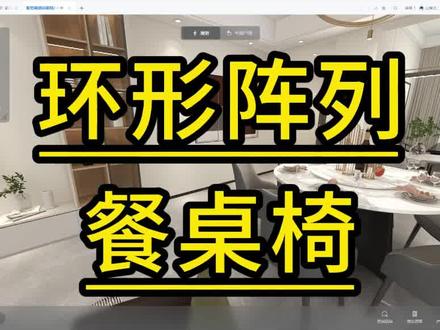
联系客服免费领取库加乐教学文档一份。像这种的圆形餐桌,我们想自己摆放这种的凳子应该如何处理呢? 首先呢我们需要先有一个桌子以及我们的一个凳子,然后呢回到我们的平面这个界面,选择我们的椅子,在后面找到阵列中的环形阵列,他一共有两个环形阵列,就是 沿着一个角度去旋转的这列咱们点击,欢迎这列找到我们桌子中心的点 点一下,点下之后的话再点击我们的椅子,然后呢再这样转一周圈就可以了,具体我们想放几个可以在上面设置我们的数量,我要六个对不对?我们就可以 输入六。然后呢再设置好我们想要的一个间距,最后呢点一下,再点击确定就可以了, 我们可以回到三立界面,可以来看一下像我们桌子上面的这个盘子呢,也是一模一样的处理方式,也是选中它,点击环形, 然后呢再找到我们桌子中间点,再去确定好我们的一个想要的一个角度就可以了,可以设置我们的数量,也可以设置角度,当然也可以设置我们的间隔距离都是可以的。
 01:32查看AI文稿AI文稿
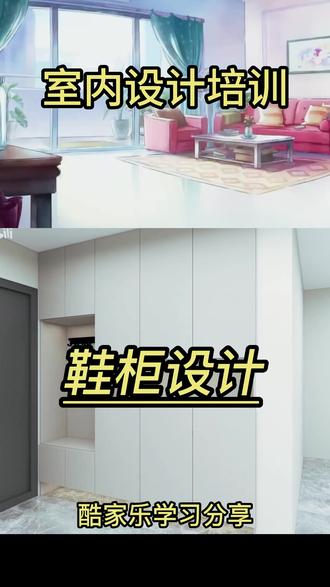
在库家乐中如何制作鞋柜?首先我们点击进入全屋家居定制,依次点击产品库、单元柜、万能柜。利用柜体周围的箭头和右侧的属性来调整柜子的尺寸大小。 在右下方把脚线高度改为一百五十,把下方踢脚板删掉, 找到左键库板件竖板调整换鞋凳的位置,切换到层板, 放到换鞋凳的位置,调整一下高度,把其他位置的层板也放入, 找到门板放入,切分成两扇 复制到下方,右侧的切分成三扇复制到下方。最后一步,在素材库搜索挂衣钩放入就可以了。 让我们看一下最终效果吧!大家都学会了吗?没有学会的可以单独艾特我。
 00:50查看AI文稿AI文稿
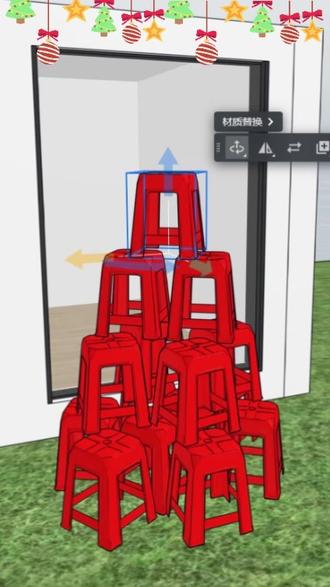
挑战酷家乐,用省灯拼成圣诞树,现在是毛坯的样子,这个是精装后的样子,做法非常简单。首先准备一个场景,然后在素材库搜索塑料凳子,将塑料凳子放好在场景, 然后动一动,复制调整高度这些命令,调整凳子位置,再然后放圣诞树,看圣诞老人模型,再把后面建筑装饰一下,最后添加灯光,就可以渲染出图了。 我也有自己的圣诞树了,祝大家有自己圣诞树快乐!
3陈皮陈皮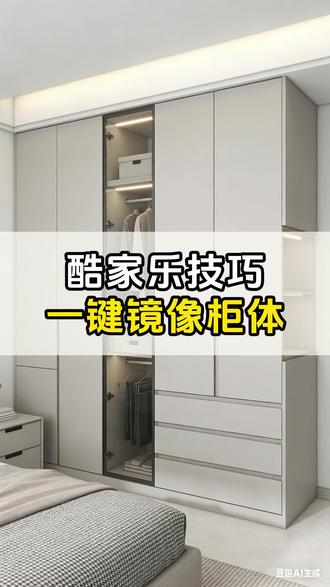 00:20查看AI文稿AI文稿
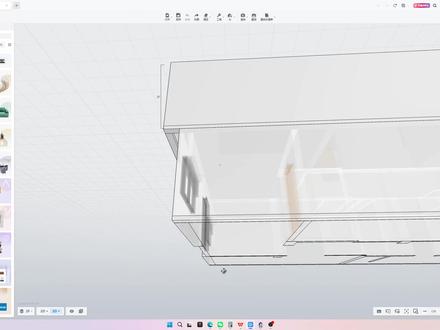
葛老师,库家乐怎么一键镜像柜体简单?教你在库家乐里头一键镜像柜体的小技巧,选中柜体可以在这里选择左右翻转,或者直接按 g 键快捷键直接镜像柜体,是不是很简单?还有什么想学的库家乐小技巧可以在评论区留言。
 00:38查看AI文稿AI文稿
室内设计必学富家乐多层户型导入以及户型对齐!首先新建方案,点击导入图纸,选择我们准备好的 cad 图纸并打开,点击左下角楼层管理新建顶层,并确定选择二层对应图纸,点击这里并修改成二层,勾选一层,二层图 纸,点击确定进入方案。然后左下角点击显示全部楼层并选择二层,切换到三 d 视角,发现上下楼层墙体并没有对齐, 我们再点击上方工具中的户型对齐,对齐下层小提示,对齐时优先选择楼梯口、承重墙等固定点位,对齐精度会更高。回到三 d 视角就能看到墙体对齐了。关注大海,带你解锁更多富家乐小知识!
292大海-室内设计实战培训 00:38查看AI文稿AI文稿
葛老师,库家乐怎么一键生成户型图?简单,在库家乐里面用户型图画图,可以先选择导入图纸,然后选择客户给你的户型图打开它, 这时候呢,我们会自动进行识别,这里需要注意,我们要确定一下它的比例尺是否正确,比例尺正确之后,点击确定 户型图就自动生成成功了, 是不是很简单?还有什么想学的酷家乐小技巧可以在评论区留言。
 02:23查看AI文稿AI文稿
我们来看一下当我们做衣帽间的时候可能会遇到的一些 l 柜的一个使用方法,那我们从平开门柜里面找到 l 型转角柜,我们以第一个直转角为例,我们还拖过来,好强,我们来看一下, 首先我们看第一个变量,固定码后幺八,然后对板后九码后幺八,这些都是固定变量,我们可以不用管它。然后下接下来左侧身,右侧身,左侧身,右侧身,也就是我们这块板件 啊这块板的一个深度和这块板的一个深度,比如我们即将要接的柜就是柜体的一个深度,这个植物是可以根据实际情况进行一个修改的,比如我们把啊右侧身也可以进行一个修改,那下面的话侧板上延伸,侧板上延伸之外的时候,我们去加一些啊顶峰板,然后侧板进空的情况下,我们可以把它侧板上延伸,带着顶峰板这种情况去使用,然后角线高摸二尺八十 收口变量,收口变量我们可以自己去添加收口,从左二条里面顶空码我们可以自己去添加两根收口,然后我们也可以从高级变量里面收口变量,这里可以直接进行一个评价,直接输入顶空码的高度就可以了,然后包括顶空码的一个缩进,也可以在这里进行一个修改,然后接下来的话是工艺变量,工艺变量也就是不经常修改的变量,将第一个柜体最后 那为了防止我们墙体不平,导致我们柜体推不进去的情况,只有我们的柜体是比策板要浅的,浅的这个策板控制的默认是二十,那改成零的话,他就跟我们的策板一样深, 这边呢我们可以不用去修改。那接下来的话是后背板,我们默认的这个柜体一边是宝贝板,一边是后背板,那这里是宝贝板,这个地方是后背板,那如果说我们都要是后背板的话,我们可以点击它之后这个后背板背面我们可以改成,是啊,那两边全是幺八后背板啊,幺八后背板,然后接下来底板的空调向,包括背板之后直向前头后缩,这些我们可以都不用管它。 那这里修改完成之后,我们内部结构的一个做法,我们可以从左前门室库逆行板件,我们转到起脚层板, 在这里的话我们可以直接放智能信号塔,这里要注意一下我们产品库平开门柜,嗯, l 型转角柜里面这些所有的柜子需要的图码,我们都是添加至一个软件组建模式库,基础软件切掉图码,我们都是添加至一个智能信号塔,那它在摆放的时候我们要注意一下,我们直接添加以这个柜体的正方向,也就是面向我们跑兵的这个方向,直接添加进去就可以了。 放进去之后,那如果说你需要均分,那就跟正常的层外一样返间均布,然后输入你同样的一个数量。好,这样就可以。那添加完成之后,你两边需要添加的柜子,我们可以按照正常的添加柜体的方式,可以直接在两边进行一个添加。 好,这样就可以了,那这个就是我们去购一望街集团会用到的一些,还有旋转角柜的一个用法,大家都学会了吗?没有学会的可以单独艾博。
 00:29查看AI文稿AI文稿
黄老师,我这张图选好了,但是外景漏出来了,应该怎么办呀?我们找到我们要调整的这张图片,然后在右下角找到美化, 点击美化,进入到界面之后呢在左侧我们找到第二个工具裁剪,然后选择我们下边缘的对话框啊的边框,然后呢将它拉到我们要裁剪的位置,然后呢点击左边的裁剪,然后点击保存,这样就做好了。
 00:59查看AI文稿AI文稿
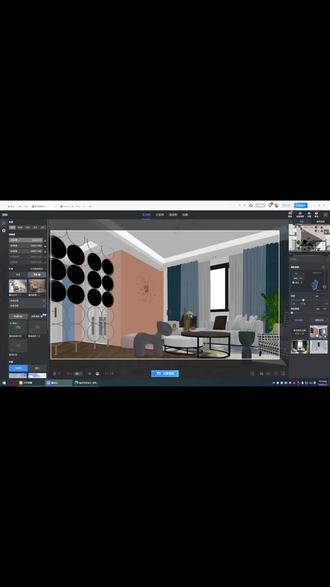
还是这句话,同学们注意啊,我们只要是用这个三点透视的时候,必须得勾选校正,能听懂吗?说话各位,很好, ok, 没问题吧?说到这没问题吧?好,再说一个点,上节课有同学问我了, 我现在在什么界面呢?是在渲染界面能听懂。你说,老师,我像我现在在渲染界面,我发现我有的模型做的不对,怎么办?同学们,记住了, 退出渲染模块理解了吗?把它关了,理解了吗?同学们,说话各位,回到你的 三维式图里边,你到这再来改,来,你到这再来改他的位置,你不能说我们在绘图里头改,能听懂?你回到我的布置图和我的灵感图里边改,能理解吗?同学们?
 01:23查看AI文稿AI文稿
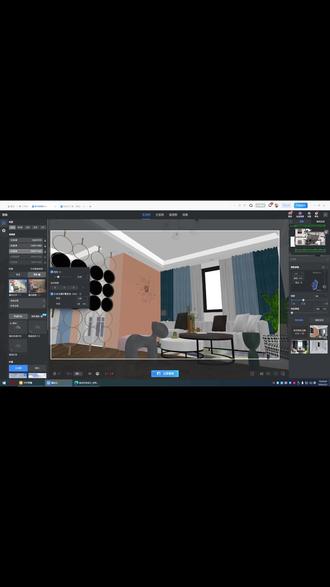
这条线要加就加,不加拉倒,加完以后,你的效果图的整体的阴暗,平衡的面更加的犀利,各位能听懂吗?那么也就是说你的深浅越深,它的颜色就越深,能听懂吗? ok 吗?各位,这有个问号,我给各位看看这两张图,这张图是没加 ao 的, 这张图是加了 ao 的, 看得出区别来吗?看得出来吗?这看到这个黑圈黑线了吗?这是没有的。看到没有?同学们,这个基本上是没有黑线的,尤其这个地方 啊,尤其这个地方,各位,看到这刻,这看到没?看到他们俩的区别了吗?哎,立体感更强,更清晰,能理解,真不真实,不敢保证。这个就是环境 a o 的 意义,明白吗?同学们,说话。各位,什么是炫光?这是不开炫光,这是开炫光, 让你的灯光更加的什么有莹润感,明白吗?嗯,当然,这个意义不大啊,这个意义不大。色彩增强就不说了,这个是一二三四,它会增加你的图像的对比度, ok, 这个是最浅的颜色,这个是最深的。看到这个蓝色了吗?它的颜色的变化度很强,一般我们都选到三级的色彩增强,各位能听懂吗?嗯。


猜你喜欢
- 11.8万拜托辣油