proe奥迪车标建模教程
啊,苏联不怕苦。

粉丝3.7万获赞22.5万
相关视频
 00:49
00:49 01:46查看AI文稿AI文稿
今天讲解的是奔驰车标墨镜,讲的很详细,快和我一起练习起来。首先点击在任务环中会的草图,选择 x y 平面点确定,点击圆形,圆形放置坐标,原点直径数为一百,然后选择多边形,边数为三边,中心点的为坐标原点, 外接圆半径为五十,然后角度为九十度,做出第一个三角形,然后第二个三角形的话,我们的外接圆半径为十二,角度呢为二百七十度。同样把中心点定义坐标原点, 做好这两个三角形之后,再由我们的轮廓指令,对于三角形的端点这边我们依次来进行一个连接, 做好之后,咱们再把三角形的边我们分别点击选中, 选择转化为参考线,点击完成,使用到曲面中,我们的指纹指令界面旋转。一,我们点击点退化框,对于 z 轴方向双击数十毫米点确定,然后线圈二,我们选线类型为相连曲线,我们把这个形状线条选上 底下的位置勾选保留形状,然后点确定。通过我们的镜像几何体命令选中上面这个实体关于我们的底平面 x y 平面,进行镜像点确定,把下一面这一半也做出来,然后再使用到扫孽中的管指令,选择这条线外径为四,然后点确定。 通过合并命令选中目标框,选剩余实体点确定,转变为整体模型,隐藏坐标和线条。我们可以看到这样的一个三维模型,我们在 u g 软件中就构建完成了,记得关注再走哦!
935UG建模-慧慧 09:20查看AI文稿AI文稿
大家好,这节课和大家分享一下,就是我们那些新手画图啊,就是画这个曲线的时候很容易犯的一个错误。 那比如我在草绘里面就是两边是对称的, 好把它构造两面对上的情况下,再给他两百一百五, 这里画条曲线,也就是两面是一样的,那我这里又画一条,这里给他九十度, 这得给他九十度,然后这个也是给他九十度,他两边这样去画 九十。 你看你这样去调这条样条曲线,你是不可能两边可以调的一模一样的,你看这边 说人家两边是一模一样的啊, 那么人家说了,我把这个调好了,我就把它镜像过去,好,那画好一条以后,你在这里镜像,你看了吗?镜像过去好,那么这条你看它变成了一条线了, 如果你这里添加多个点,你看他这边是不会跟着变的,也就是说也是不行了,那要怎么办呢? 那我们要这样子把这个线画好以后打勾出去,如果你要镜像过去的情况下啊,才能保证一次性把这个镜像确定,你看这样子我再回去改这个, 我添加多个点,好确定,你看他是会跟着变的,说很多人的话呢,他就不理解, 贪方便在里面画好以后,他就在里面去镜像,但是你要知道他不会跟着变的,所以你打过以后,你再去镜像的话呢,他才会跟着变的,要不然他是不可能两边一模一样的啊,大家一定要注意。 那还有一个就是我们画这个曲面的时候,比如我这里确定好这个尺寸一百 一百二,那就好比这个茶壶那个把手这里给他一个尺寸 八十,那我画是怎么画的呢?我宁愿画一条长点出来的直线,长一点出来。好,然后的话呢,这里比如进进来多少? 给他二十。 ok, 那 我画一条两条曲线 随便画啊,然后双击我这样去调调,大概调到这个地方就可以了。啊, 那大概调到这个地方, 这里也是大概的调到这个地方去。那我是这样调的。确定 这有什么作用呢?因为我将如果要修改要去调的话,你看我就很方便了,调多一点,调少一点都可以, 但是很多人他就怎样呢?他会绑死在这里。哦,那比如画到这里来是吧? ok, 这里二十,这里画条压线曲线,然后你再去调, 调好了以后万一要改这个尺寸,那么你会整根线会跟着跑的,跟着跑的,你看它会整根线跟着跑, 所以这样子的话呢,你就不好调了,甚至这个尺寸也是你一动他跟着整根线都跟着跑了, 所以像我刚才那样子的话呢,他就不会说整根线都会跑了,因为这一段我可能已经不用动了,是不是?我可能稍微调一下这里你就做不到了。 所以呢,我很多那种线都是我们画的,什么形状那些都是这样子交叉来调, 你就不要绑死他这个点在这里,这样子的话呢,我们就好调了。双击你想怎么调?你看调多点调少点 都可以,都很好调的呢,但是你绑死全部香蕉到这个只有一个点的话呢,你不好调了,就像我们现在这样子就很好调, 你看多点少点出来点都可以,但是你是把它删掉绑死在这里,相当于你看定死在这里了,你一动这个点,你看它整个全部都跟着跑了,跟着变了。 说了这个画曲面的时候经常会用到这一种,所以为什么我教我的学生都是不让他这样子去做的,因为这样调线不好调,所以我不知道大家有没有理解啊? 说拿这个画线的时候,就是很多新手这样去画的,特别是那些什么形状奇形怪状的树叶那什么的,最容易犯这种错误了。你看你画画一个树叶会怎么样的?你看 这里你可以很方便,怎么去调都行,你看是吧,是很方便这样调, 那你要怎么调?是不是?嗯,确定,但是你如果把这个删掉,意义就不一样了啊,你看你一动完了,整个都跑了啊,整个跟着变了,你看是不是不一样 啊?所以这个点你一动它全部两个跟着跑了。 所以呢,这个线因为我发现很多学生他都是这样子,他刚开始根本就没有一个概念,到要改的时候一条全部跟着跑了。 所以呢,这个草绘里面,如果你要精像的,特别是曲线,你不能在里面去精像的啊,在里面精像的话,你就不会跟着变的, 像我们刚才那样子的,你这样调一条线,你现在这样镜像过来, 那你再动一下这个,你看看它不会跟着变是不是?所以你不要想着我这调好了,我把它镜像过去,到时候你画的时候你一动,哎,它不会跟着跑完了, 但是呢,我们现在这样子画好就不一样了啊,你看我们进行过去确定,那你再回去改, 那你看它就跟着变了。所以呢,大家一定要注意这个问题, 特别是我们刚刚入门那些新手刚去画的时候,很多他就不理解啊,所以的话呢,我特意出一个这样的教程和大家去分享一下啊。好,那就分享到这里啊,谢谢大家。
 03:51查看AI文稿AI文稿
啊?刚一个兄弟在问啊,他问什么呢?他说这样的一个旋转怎么对他进行建模?那么首先第一个我们来观察一下这个图,首先这个他是一颗一个圆,是不是 那这个圆我们就可以把它做成做成这样的一个轴正链啊?一圈圈,他越往外面走呢,这个孔呢越来越小,把它越来越大啊,越来越大,这个地方应该就是个圆点图包,那像现在这种情况,我们就可以这样去画。那首先第一个在这里呢,我们给他做一个这样的一个零件,在这里就给他画成一个这样的一个方块,好吧? 这里呢回来中心线,回来中心线,然后这个尺寸呢,我们给他定一个,随便给他定一个尺寸吧,两边给他做相等 到三百了,好吧?啊?随便给好这么多,这么多,完了之后呢,这个地方给他一个十个毫米这么大,那么接下来呢,我们怎么去给他做这样的一个正列的形状?那么首先第一个你可以在这里给他做一个草绘啊,比如说我们从这开始做个草绘,在这里 好了之后选择哪里?选择这边给他画个圆啊?在这比如说给他画个圆哦,再画个圆,画圆好了之后再从这里开始呢,你看这样过来是不是就是我们这个位置,然后对着他这里给他做一个点,做一个什么?做一个这样的一个选择他这个线呢?做一个轴嘛?方便我们后面做真的去用嘛?那么第二次再从我们这边开始呢,给他做成一个 画一个这样的线就好了,从这里开始选择这个点,从这点开始或者进来一点都行,然后要到这来, 从这里呢,到我们这个湖啊,我们就到这里了,开始画一个湖,到这里啊,这样的一个效果,把这个湖呢做大点也行。比如到这里这个形状,到这个湖完了之后,就相当于这里给这么多,给了这么多之后怎么办?我们就从这里开始在这个线上给他做个点,这个点看,比如说给他做个零点九,是吧? 好,他就这么小,或者说做到就做到一吧,好,做到一,从这开始一好了之后呢,相当于这里有一个点,那第二个呢?我们对着他这个地方给他做旋转,做旋转之前呢,我们先选择这个点做拉伸,用他这里给他做一个拉伸, 发射完了之后相当于拉这个小面组,直接的小面组,然后在在我们这边对着他这里呢给他做一个旋转。参考哪里?参考这个这个点以这个点,这里为什么呢?在旋转中心。第二啥?就是我们这样的一个平面嘛?是吧?这个平面在这里, 那么这个地方你,你就可以把他,比如说在他这个画个圆,这个圆呢,给他一个零点,零点三吧,做成这样小点零点三 旋转把它切了转过来,是不就是相当于在这里有一个小点点,那就把我们这个面给他隐藏一下,那我们就可以把它这个点从这个点到这个旋转这里,那个打左,打左之后给他正列,正列哪一个嘞?正列我们选择这个第一个这个一的位置,第二个就是我们这个零点三的位置, 那么这个一的位置有多少?这个一的位置我们可以给他一个负的零点零点零五吧,往回走,这个阵列变大,这里我给他做零点零五,好吧?那在这里我们给他多少个?比如说给他十个, 从这里过来变成我们这个十个,二十个啊,二十个就刚好是一样的这么多,那相当于我们把这个点给他隐藏一下,是吧?从这边下来这个点是慢慢慢慢变大的,感觉这个点不够大,是吧?不够大没关系,我们把它正类的时候呢,可以把它正类的时候这个零点零五,这个旋转这个点呢给他做到零点一 这样走就明显跟马大了嘛?好,大了好了之后跟马加第二个呢,再选择这个正列,选择这个正列在他这边给他做一个旋转 这个几何阵列啊?选择几何阵列在哪里?选择我们这个轴,这个方向,这个轴,这个多少个?你必须给他二十个甚至三十个都可以。从这里得到的结果相当于什么?就是我们现在这样的过程看到没?你转出来的结果就这么多啊?只是说什么?只是说这个孔呢?这个尺寸呢? 做的有点小,在这个地方再给他做个六点三吧,这样走就相当于就大了吗?往后面走越来越大,好吧,这就是我们现在这样的一个方法。
 01:46查看AI文稿AI文稿
今天教大家画一个这样的三维模型啊,一个奔驰车标,选一些文件新建,选择话筒模板,点确定,根据草图草图位置选择,这里面画一个圆,指定勾勾十五, 然后点击实体,点击距离勾勾一,反向啊反向点击,根据特征拉伸, 拉伸距离给个零点五,配合角度四十五度,再选择显示器里面找到位置,画一个勾边形,三角边, 然后内切圆直径给个一啊得一, 然后从这里到这个地方画条斜线,再画过来,选择圆的正点,正点三百六十度。
 01:50查看AI文稿AI文稿
产品改图的时候,你是不是也会经常移除失败呢?就比如我们学员的这个捕孔的案例,看起来形状简单规则,实则移除的时候直接失败,柔性筋膜里面移除也同样不行。遇到这类情况,如果你还不知道处理,可以借鉴一下我这个思路。 首先右半部分的孔,曲面是规则的,就直接复制曲面,结合选项当中的取消修剪包落,或者取消修剪定义域来还原曲面的原本形态。 然后对复制的面利用实体边界进行修剪,只保留一下中间需要的部分。再测量一下产品的壁厚,是一点五的厚度,那直接对复制的曲面进行加厚,往内一点五的厚度, 右侧部分的孔就补好了。接下来左侧部分的孔,这里碎面很多,而且穿过了几个面,应该不好直接处理, 所以我用万能的拉伸做一个大一点的矩形洁面,拉伸出一个实体,先把孔堵上,然后再尝试用柔性结膜里面的移除。不过现在是不太行,那我们就不需要纠结,编辑定一下这个拉伸,改成切除材料, 直接切成一个规则形状的孔,利用通过点的这种曲线把中间断了的曲线接起来,再直接边界混合做面,在这个小范围之内,利用做面的方式把效果进行还原。 接下来复制外侧与边界混合面相邻的实体表面,将两个面组合并到一起,然后把面组进行裁切, 比孔稍微留大一点就可以了。最后再给曲面进行加厚,整个孔就补完了。关注蔡公不迷路,大家一起学技术!
 02:29查看AI文稿AI文稿
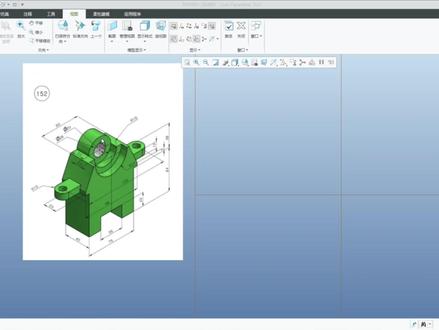
好,我们讲解一下这个,首先呢我们看一下它的总高度是多少?总高度三十六、六十四、七十六,是吧?我们做一些拉伸,先做中心线啊,矩形,这个是三十六吗?把这个对称的删掉,对称约束删掉, 这是多少啊?六十四,然后呢三十六,三十六,总宽度是七十六啊,总宽度是七十六,底部是三十六啊,拉伸 三十六,二十,然后呢两端这个位置是多少?总宽总宽在这个位置是。接下来呢,就看哪个地方在这里有个斜边嘛?二十,看一下,看一下这个尺寸八十八,对不对?这里还有个八十八, 八,八十八,在三十六,这里有个八十八、八十八,然后上端这个宽度是六十,结束对称这个角度数这里啊,是不是?但是你第一步你肯定你在拉伸这个之前,你先把这里给拉伸切掉,也就是说拉伸曲面 就是这里,你给它先切掉,先在这里拉伸,把这个隐藏这个位置没问题。 ok, 接下来再去画一下两侧的侧边,这里 m 的 什么呀?直径为二十,这个直径为三十六,对不对?直径为二十,三十八,在这里拉伸,多拉伸,切加蓝的,继续 二十七拉伸,参考二十七,标注尺寸总后是三十吗? 不对呀,那么也就是这个位置就应该就是十,这切为十,这个位置再切为十,二十九,再去切为十,应该就这样。没错,接下来两端分别做这,这两个是在他的顶,他这个位置有高度吗?我们看一下厚度为十,是吧? 在他的中间这个位置拉伸这个圆心到这里为二十,也就是说在中间这个地方,在这个地方拉伸,我先定一下他的什么高度,这个二十高度高度在哪里?那底部这里起平了吗?是不是? 比如在这里做拉伸二十重心二字没有错,宽度是多少?宽度是二十也是二十吧?远心是一百二十六。比如在这里画圆心 中心线,线、点线,把这个拉伸上去,这厚度是多少?把这个再镜像,对吧?圆,这个圆形是多少?切多少?应该也切一个。这里并没有说要切多少,也没有说没有这个尺寸吗?他也是十,就按照十来切中心线定向。 ok, 好, 我先讲到这里。
 00:27
00:27


猜你喜欢
最新视频
- 3.0万阿龙说说漫