arcgis怎么把dwg格式转mbd

粉丝9818获赞8.5万
相关视频
 02:06查看AI文稿AI文稿
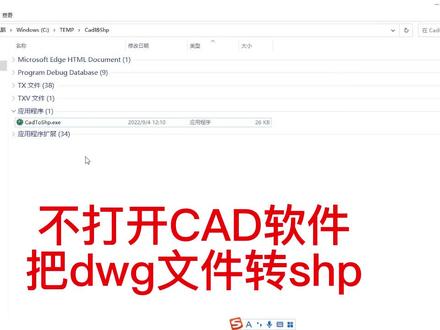
不打开 c、 a、 d 软件,把 d、 w、 g。 文件转 s、 h、 p 转换完成, 再测试一个 弧形比较多,耗时较长,耐心等一下, 转换完成。使用 art gis 打开, 先添加第一次转换的管线文件,转换后数据按原 d、 w、 g。 文件图层自动分层,查看由 d、 w、 g。 文件转出的属性。 添加第二个转换的房屋面文件, 同样是自动分层,查看一下属性表。
113地信测绘 07:06查看AI文稿AI文稿
大家好,今天给大家分享一下关于这个 dwg 土壤如何转换成我们那个三 d 啊,这种情况在我们工厂里面会经常遇到啊,客户他没有三 d 给我们啊,就提供一个 c a d 的土壤啊,这种这种平面的,呃,一个土壤,那我们通过这些啊,试图 转换成我们的一个三 d 啊,这就通,需要我们通过这个 ug 里面的一个啊,拉伸啊,旋转啊转角度这些操作。那现在我从零开始给大家讲解一下啊,首先我擦掉, 然后我们直接啊点开这个软件的话,直接点击这个打开打开找到我们啊要加工的一些土壤啊,这个 d w g 文件类型,这里啊,我们要提前切换成 d w g, 如果改成其他的格式的话,他就就不对啊,一定是 d w g 的一个类型 好,就打开这个, 哎,进来之后呢,我们第一步啊,看这里看上去有点模糊,是吧?第一步把这个背景啊,右键背景啊,调成这种深色的背景黑色的。再一步呢,我们要 量一下这个尺寸对不对啊?因为我们在转换的过程中,这个比例可能会有误差,然后导致他这个尺寸就不对,那我们进入这这个这里面呢,我们直接量一下这个尺寸是不是二十,看这里是不是二十多量几个啊,我们分析啊,简单距离测一下啊,这个线啊,这里线啊,每道是二十啊,这两个啊 在三十五啊,没错,说明这个比例是没有问题的啊,比例没有问题,比例没有问题啊,假如这比例有问题,怎么 调整呢?我们调到建模环境啊,建模环境调到建模环境,找到菜单啊,编辑这里有一个变换啊,变换,变换啊,选择对加框,选这个,然后这里有个比例 啊,这比例这里这点你点按默认就可以点确定,然后这个比例啊,放大,放大的话就大于一啊,缩小的话这里是小于一,还是个分数。好,这里就不演示了。 好,这个比例没问题,是不是?然后我再分析一下,这里这四图啊,比这个是走色图是吧?啊,走色图, 然后这个视角我看下它是第一视角啊,第一视角的话,那么这右边这个是从左边看过去的,是左视图啊,这个是前视图啊,前视图。那我们可以怎么样呢?先把 这个这部分啊,整体拉伸,拉伸,这个厚度十毫米啊。首先我们找到菜单这里编辑啊,用到这个命令,移动对象啊,移动对象,移动对象呢? 我们把这个东西啊,这个左视读啊,转一个角度啊,这里切换成角度啊,对箱,点击对箱框,选这里,然后指定指标啊,绕 z 轴, 好走点,走点的话就是选择这个点,在端点就可以了,转一个九十度就可以,是吧?转个九十度,他就是我们的一个左视图 啊,我看下对不对啊?这是负九十啊,负九十中,这里是移动啊,不是复制移动。好,确定是这样,是不是?那么这里呢,我又可以怎么样?先把这一部分 还是拉伸一下,拉伸,拉伸,选择曲线是吧?曲线这里改成单条,然后这个在相交处停止,点亮一下,点亮一下, 然后我就这样拉伸啊,拉伸的这个厚度是在十毫米是吧?看这里十毫米,十毫米 啊,一根一根选 好,现在是这样拉伸好了,对吧?然后我们点一下反向啊,十个毫米好点确定, 然后这个图啊,我们可以干嘛呢啊?这边这个图我可以把它移动啊,先移动到这个中间的位置, 按一下中间位置,同样呢,用这个移动对象命令啊,菜单编辑移动对象,选择这种类型,这种点到点的一种类运动类型,点到点对象啊,选择这个对象框,选指定出发点啊,我们选择这个 啊,端点这里端点,然后在这个终点的位置啊,目标点,终点好确定,然后我们在这个隐藏一下啊,然后我们再 对这个刚才那个进行拉伸,这个左视图进行拉伸,拉伸完之后对这两个进行求交啊,相交部分啊,就是能够得到我们这个啊,一个三地图。 那我现在也是同样的道理,启动拉伸命令啊,拉伸命令,我们看下,这里我们选用对称拉伸,因为我是在中间的对称拉伸啊,距离的话是三十五,总长三十五嘛,一半三十五除以二十七点五 啊,十七点五啊,选择曲线过滤器,这里单条啊,在相交处停止点亮,同样的选择这些啊, 然后这个我看下这种,这个死掉肯定不对,是吧,朝 x 的方向,好像横向的是吧?好,来,继续点。 好,现在就选好了是吧?然后我们求交啊,相交部分啊,选择题,交往选择题,我们选择这个题啊,刚拉的这个题,好确定, 那我们在什么隐藏?在显示是吧?那现在呢,大概的轮廓就会好了,是吧?然后这边还是两个孔啊,那还有两个孔啊,这两个孔那么一样的拉伸啊,拉伸, 那这里过了去,这里是香切。啊,香切,这个,这个香蕉猪蹄是不点亮啊?不点亮 头反向是吧?啊?这是死掉,死掉的话不对, y 轴, z 轴是吧? j 轴,然后这里是球叉是吧?好,下一个。 好,确定。那目前的话这个三列就会找了,是吧?然后我们先把这个啊去除参数合并体,然后他隐藏,然后再反向隐藏一下, 是吧?来摆正空间。好,我现在这个三 d 就是这样,这样会少了,是吧?好,感谢大家观看。
209UG编程@遂川小张 00:40查看AI文稿AI文稿
大家好,这一期我们依然为 cad 的玩家带来一些软件分享,很多人在制作了 cad 的文件之后,发现它的名称叫做 dwg, 那么很多 cad 的玩家问 这个文件格式能否转换为图片或者是其他各种各样的文件格式,那么很多这样的软件是具备这个功能的,但是问题是都要收钱。那么今天给到大家一个好用的绿色的转换软件,可以把 cad 的文件转换为十六种格式,而且 打开就可以用,不需要付费下载地址看视频的上方,不需要感谢我,给我点个赞,我们下一期再见。
293TAIYI.MAN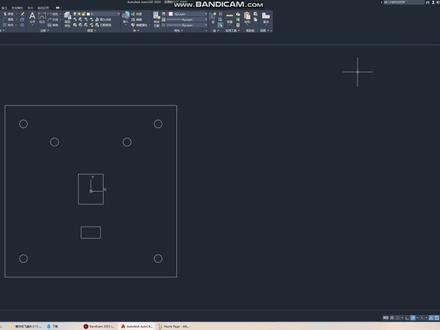 02:55查看AI文稿AI文稿
这个视频我们讲一下怎么将 cad 的 图纸板块变成我们 pcb 的 电路板的板块。首先我们 cad 打开这个图纸,有一些人可能就没有装到 cad 的, 他就只有那个 dwg 或者 dft 的 格式的文件, 如果有的话,我们就用 cad 嘛,另存为一个 dwg 或者 dxf 的 一个格式的文件,我已经另存,为了,我就不再演示了,我们就直接打开 ad, 然后我们新建一个 pcb, 我 们保存一下,我保存到桌面,然后我们就点文件, 点导入,然后点这个 d 叉 f 或者 d w g, 然后我们就找到, 找到刚刚导出那个 d w g 或者 d 叉 f 那 格式的文件,我已经导出来了, 然后他就弹出这个对话框,我们将单位设为毫米,然后然后这里选这个机械乘以,然后就确定, 然后他就弹出一个对话框,说是 ad 的 那个坐标跟 pcb 的 坐标不一致,有可能会有偏移,我们就不管他点, ok, ok, 好, 现在就导出了一个一个边框,因为他已经没有在黑色区域了吗?我们就给他剪切一下, ctrl 加 x, 然后点一下,然后我们就 ctrl 加 v, 把它粘贴到这里来, 然后我们就重新设置一个圆点,然后编辑圆点 设置,我们先设置到左下角这里,然后他现在没有捕捉到吗?然后我们就按 shift 加一,然后他就可以捕捉到了,点一下啊,圆点就设到这里来了, 然后我们就选中边框一条,按 table, 然后按快捷键第一 d s d。 好, 这样的话我们就设计好一个边框了,但是这里还有孔是吧?还有孔,我们就选中它,然后按快捷键 t v b, 它就裁剪了, 那就把它挖空了,我们看一下三维效果,你看挖空的话三维效果就会显示出来,然后这里也是 t v b。 好,这样的话我们一个板框,还有这些孔位我们就设计好了,大家看一下。
153宇宙无疆界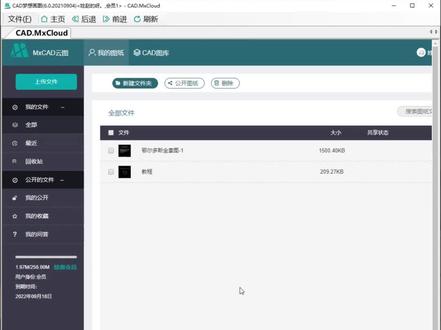 01:06查看AI文稿AI文稿
如何将 dwg 图纸导入到手机中呢?打开 cad 梦想画图电脑版,点击来到我们的云图界面,点击左上角的一个上传文件按钮, 选择需要导入到手机的 d w g 图纸,点击打开 我们呢等待它上传完成。接着我们刷新一下这个界面,这一个第一个图纸就是我们刚刚所上传的一个图纸,那么这边电脑版上传完成了, 接着我们打开手机上的 cad 梦想看图软件,点击云图, 点击我的图纸。第一个是我们刚刚上传的 dwg 图纸,我们点击一下, 到这里的时候就说明我们 d w g 导入手机成功。
56CAD梦想画图 00:40查看AI文稿AI文稿
dwg 格式如何转换成为 pdf? 桌面上的这个 dwg 格式要转成 pdf, 这里借助 cad 转换器来操作。打开软件,选择 cad 转 pdf 功能, 然后将 dwg 格式文件拖入进来,点击更改文件输出目录,还可以根据自己需求更改文档,输出色彩背景颜色以及页面大小等参数。 最后点击开始转换,转换成功后可以打开文件家查看文件,这时 dwg 文档成功转成 pdf 格式。
147金舟办公软件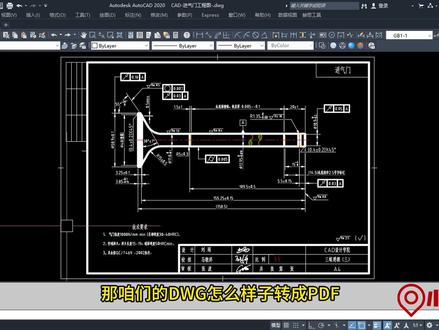 03:11查看AI文稿AI文稿
d w g 转 p d f 万能转换公式, p d f 是一种电子图档的标准格式,那咱们 d w g 什么样子转成 p d f 呢?在这里小米老师总结了两种方式,一起来看一下。第一种借助咱们的 c d 输出 p d f, 咱们打开 dwg 的图纸之后,我们可以通过文件里边的页面设置管理器进行咱们的一个修改, 那输出的三要素咱们同学要注意哦,分别是咱们的输出的类型,输出的尺寸和咱们输出的一个范围了, 那这个类型我们选择 dwg to pdf, 那图纸的尺寸呢?我们根据图框的大小来进行选择,像这里我们所用的图框是二百九十七乘以二百一的,那咱们的输出的范围 切换到窗口的模式来选择咱们左上角和右下角的这个角点 居中,打印和不满图纸一定要勾选上的,那输出过程当中我们要注意,如果要输出彩色,我们选择 acd, 那如果是黑白图档呢?我们可以选择 m 开头的黑白样式, 那这里设置好之后,我们进行一个确定关闭。那有人说老师这个图纸呢,不用着急啊,我们使用 ctrl 加 p, 那这个时候来点击咱们这个确定啊,就可以输出了,看到没有?就是 pdf 的一个格式,我们输出到桌面上 看到没有?那接下来我们打开这个图纸,你就发现他就是 pdf 的一个格式的,那接下来我们看到第二种方法,就是借用咱们那个转换器 进行个转换,那在这里我们打开咱们一个万能转换器,那打开之后,同样我们选择 cd 的图档一拖一放,看到没有? 那接下来我们通过咱们的文件里边的输出,那输出的格式呢?同样的这里边有三个要素,分别是类型,咱们的区以及呢咱们图纸大小,那这里我们选择 pdf 那输出的这个区域,同样的我们来通过鼠标的左键来拖拽,看到没有,拖拽完之后松开它,按咱们的回车键进行确定。 那页面大小呢?同样根据图框的大小来选择,我们选择 i s o a 四啊,二百九十七乘以二百一。当然如果我们要设置其他的参数,像这里边 我们的线宽以及档样式,同样在这个里边也是可以进行一个设定的。所以在讲咱们的一个打印输出的时候,我们的样式表有详细的跟咱们同学去讲到,在这里呢我们就不再赘述了。好,那这里设置好之后呢,我们可以直接进行咱们的一个保存, 同样我们保存在桌面上,那这个文件呢,我们就改一下名字啊,命名二二二。 好,那在这里边来看一下,咱们桌面上是不是有了这个二二的一个文件呢?我们可以打开它,同样它就是咱们的一个 pdf 的一个格式,所以陈老师讲的这两种方法咱们同学都理解了没有呢?
59CAD小米课堂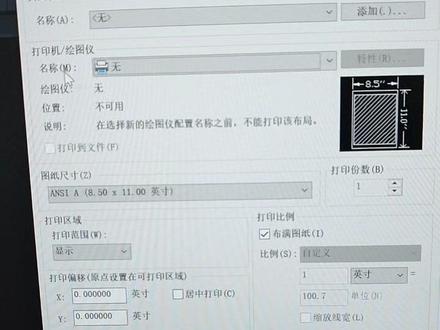 03:33查看AI文稿AI文稿
今天我们来学习一下 dwgcd 图 cd 文件转化成 ppdf 文件,这个是每一个人都必须掌握的一项技能。在工厂的时候,我们经常会把 cd 文件转化成转化成 pdf 文件,发给客人,发给老外确认,或者发给供应商,供应商报价生产, 这这样来说嘞,一,他这个转化 pdf 文件比较清晰,也方便查看。第二个嘞就是我们的图纸 转化成 pdf 文件之后呢,他不会被修改,而且转化成 pdf 文件他是非常非常的清楚的。 好,今天我们来看一下今天是如何转换的。首先我们要应用到打印,打印打印成 pdf 文件,也就是这个,这个 这个抗起批也可以,就是说你们按这个打印也可以的,这个打印也是可以的,或者你直接按快捷键抗起批,直接打印抗起批,我们选择继续打印单张图纸, 我们在这里,在这里打印机名称,打印机名称,这里选择选择这一个 dwg 到出 pdf 文件,然后我们纸张选择,一般来说我们都是选择 a 四, a 四的图纸是两百一乘以两百九十七的这个国这个 标准,然后我们选择 a 四图纸,然后我们选择纵向打印,纵向, 然后我们这里选择窗口,窗口从这个点拉到 拉到这个点,然后我们选择集中打印布满整张图纸,然后我们来一览一下,好觉得一览可以,然后我们单击右键选择打印, 然后保存,我们保存到桌面,我们就写个吊钩,吊钩 pdf, 这样我们就完成了, 你看这就是我们刚刚转化的一个 pdf 文件,对这个非常的清晰, pdf 文件,这个就是 这个,就是我们刚刚 转化的一个 pdf 文件, 你学会了吗?
904一帆 01:26查看AI文稿AI文稿
还在愁 cad 文件发出去别人打不开,想把 cad 图转成图片分享?今天这个方法一分钟学会,零门槛打开图纸,点击 cad 最上面这个小小的打印机图标,在打印机这里往下拉,在最下面有 jpg 和 png 的 选项,以 jpg 为例,这里随便点就好。 打印范围这里选窗口,勾选居中打印和布满图纸,在右边勾选横向,然后在打印样式这里, a 开头的这个是彩色, m 开头的这个是黑白,这里以黑白为例,然后点击窗口,点击图纸的对角点, 决定图片清晰度。最关键的一步来了,点击特性,点击自定义图纸尺寸,再点击添加选择下一步,在这里输入图片的像素尺寸,这里给大家一个表格,按照这个输入就好了。三百 dpi 已经是比较清晰了, 如果想要更清晰些,就输入五百 dpi 后的这个长宽数据,这里以 a 三三百 dpi 为例,宽度四九六一,高度三五零八。点击下一步,下一步完成点确定,最后再点击确定,选择图片保存位置就搞定了。 打开看一下 cad 图纸,已经完美转成图片啦,清晰度超高,分享给同事客户都方便!是不是超简单,赶紧收藏起来,下次用的时候直接找。还想知道什么 cad 小 技巧,评论区见散会!
135NinaCAD 07:00查看AI文稿AI文稿
大家好,今天我们带大家一起看一下如何使用 gitbox 导入 d w g 文件,然后再发布成 w f s, w m s, w t s 或者 m v t 的 协议,最终在我们的 season 或者 mapbox 或者 openlayers 等这些开源的 git 框架中加载。 我们知道 dwg 文件是一种 cad 的 格式,是现在使用非常广泛的一种工程文件,我们很多工程之前都会先去对工程的这样的一个啊 进行一个制图,那么我们希望把工程这个工程制图的 cad 文件和我们的一个地理的这样的一个地图进行个对齐, 对齐之后最终呈现在我们整个的这样一个计时环境当中,那么就可以使用我们啊计时 box 来实现计时 box 不 仅可以导入 dwg, 还可以把 dwg 转化成一个啊其他计时框架可以载入的这样一个协议的格式。好,我们今天一起来看一下。 首先我们在 gspox 的 首页或者在场景编辑页,我们要新建一个场景,新建场景完成之后,因为我这届有有很多随便使用其中一个啊,场景完成之后我们进入,进入之后我们就是这样一个三 d 的 场景, 当然我们 dwg 呢是一个啊二维的这样一个矢量的图形,所以我推荐大家会使用二维的这样的一个啊视角,但是也可以使用我们这样一个分割的视角,也就是左边是我们的三 d 的 场景,右边是我们二维的场景啊,可以看一下啊, 好,然后在这样的一个场景当中,我们可以这里在首页的这样的一个上面的工具栏上找到 dwg 这个按钮,我们点击,我们可以把 dwg 文件拖到这里 啊,一般来说 dwg 文件呢,有啊几种情况,第一种呢是我们这种 dwg 文件,它内置的是含有啊我们的坐标信息的 啊。第二种呢是不含有的啊,那如果不含有的话,我们需要用到地理配准,这个我们会在后面的课程中给大家讲,今天我们先看一下我们含有的如果含有地理信息的,一般来说也分为三种情况。第一种情况就是啊,这个地理五坐标信息,它是代代号的 啊,因为我们知道我们国内啊,中国大部分使用的坐标都是我们的高斯克吕格的这样一个投影的坐标,然后高斯克吕格投影是要把地球分成啊啊,三度带或者六度带,分成很多的一个 小的啊,这个带,然后这个带内啊再有一个坐标的,如果你带了代号,同时有了代内的坐标,那么我们就可以精确地去定位啊呢,这里我有一个带代号的这样一个 dtp 文件,我们可以把 dtp 文件拖到这里, 可以看到它就自动识别出了这个代号,识别到它是 e、 p、 s、 g、 四五、四五一九,这就是我们高斯克吕格其中的一个啊,一个代号上的一个坐标 啊,如果不带代号呢,我们这里会显示成我们没有识别到代号啊,那这个时候你需要手动点选到地图中去找一下啊,因为啊这个我们这个是带代号,它自动就已经识别到了,我们直接点击确定 好,我们导入完成之后呢,我们稍微等一会,因为他这个时候正在,因为我们只现在场景中是有三 d 和二 d 了,他需要去触触画这个场景。好,我们现在可以看到啊,他无论是在三 d 中还是二 d 中都展现了出来啊,这个时候我们一般来说我们切在二 d 师徒啊,因为 我们其实在三 d 当中啊,就没法做什么进一步的操作。我们切完二 d 师徒,看一下我们这个对齐的到底对不对? 好,可以看到啊,我们这个对齐的效果还是非常好的,比如像这块的绿地啊,比如像这块的这个这个房屋的建筑都已经完全对上了啊,因为它有代号,而且有坐标,所以其实这里我们整个的一个坐标对齐并不需要做太多的工作, 我们只需要来到我们这个啊场景当中,我们可以看到啊,他已经把整个的这个,呃, dwg 的 整个的架构啊,就结构都已经导进来了,我们只需要在这上面这个 dwg 这里点发布成符 好,点确定好,这样就可以了,我们现在服务已经发布成功了。好,我们整个的这样的一个 g s box 啊,不仅可以把 d w g 文件转换成矢量文件并最终发布,同时还会保留 d w g 文件里面本来的整个的样式,那我们该给看这个颜色都是保留了,我们点击查看看一下。 好,这个就是我们刚刚发布的这个 d w g 的 文件,我们默认呢会给大家提供成的这样一个 w m t s 的 这个服务。好,这个就是我们刚刚发布的这个 w m t 的 兼容性最好, 它实际上是把整个矢量在我们的软件的后端去实现,然后前端呢,就以加载瓦片的形式,我们可以点一下我们的啊,这个 c c 怎么的效果,我们可以点一下 c 怎么效, 我们看一下整个这个 c c 怎么里面的一个效果。当然因为我们 w m p s。 要在后端绘制,所以刚开始第一次的时候,因为它没有缓存啊,它会整个按这种级别都绘制一下啊,大家在后续的访问当中,它就因为有了缓存,它就不需要再绘制了。 好,但是,呃,如果说,比如我们推到上面去,可以看到它这个还是要临时的再去绘制一下,但我们的 w m t s 的是整个是由缓存机制了,所以大家不用去担心这个问题啊,下一次访问它就会更快一些 啊。这个 w m t s 最好的是因为它是一个瓦片的格式,所以它支持所有的平台。我们看到这里啊, season mailbox、 openlayers 都是可以直接支持的啊,非常方便,兼容性也很好啊,这就是我们在我们 season 当中的一个叠加的效果。 好,但是呢,我们 w m t s 这样的一个协议,它有个问题,就是它需要你服务器进行渲染,所以呢,有的时候我们希望在前端直接把那个时量渲染在前端,可能会性能更好啊。 好,当然也有可能会性能不好,主要看你服务器和前端哪一个电脑的成整体的性能会更高一些,那么我们也提供了这样一个可以在前端渲染的这样一个机制。 好,我们这里切换成 m v t 啊,虽然我们一共提供了四种啊,虽然啊,那我们还是推荐这两种,一个是 w m t s, 一个是 m v t, 这两种都是瓦片格式,而啊 w f s 和 w m s 它都是非瓦片格式,这种我们是不推荐的啊, 我们切成 m v t, 一 看到 m v t 我 们就不支持 season 了啊,我们只支持 mybox openlayers 啊,因为 m v t 本身它是一个 mybox 的 这样的一个推出的瓦片。呃,矢量的这样一个格式啊,我们在这个 openlayers 面看一下。 好,我们其实右侧啊也给大家都提供了如何去调用我们这个东西的一个代码,它可以也可以进行一个参考。好,可以看到,哎,这个我们用 把我们的 dwg 文件就变成了一个前端的矢量啊,前端的矢量在第一次的时候明显要快很多啊,因为它不需要一个后端预炫的这样一个过程啊,但是呢,它对你前端的电脑要求肯定也会更好,更更高一些啊。 好,这就是我们整个啊 d w g 文件发布成不同的服务啊,我们既可以发布成 w m t s, 也可以发布成 m v t 这样的瓦片,当然也支持非瓦片的这样个谢意可以说是非常方便,整个过程中不需要你有任何的这样的一个操作就可以一键完成。


猜你喜欢
最新视频
- 2554小冉Ran