cdr圆角五角星怎么圆外角和内角
还有朋友还不会用 cd 二做倒角的吗?我们首先先选中图形,点击窗口薄物窗,选择角, 这里可以选择圆角、扇形角、倒棱角,假如我们要设置圆角,这边可以设置半径的数值,然后点击应用即可。你们学会了吗?有不懂的留言哦!

粉丝2.1万获赞10.2万
相关视频
 00:30查看AI文稿AI文稿
c d 二、绘制等宽圆角,先选中里面的矩形,设置半径,点击应用,切换矩形工具,量出这两条线段之间的距离, 把这个数值 ctrl 加 c, 复制切换选择工具,按比例删除这个矩形,然后选中外面的矩形,点击半径的数值框,这个数值不要删除,按 ctrl 加 v 粘贴,点击应用,这样就是一个等宽的圆角矩形了,你们学会了吗?
436佛系设计师 01:36查看AI文稿AI文稿
啊,现在呢,我想对这个折线进行倒角啊, cdr 里面,窗口博物窗,博物窗里面呢?打开圆角扇形到菱角啊,这个功能 你整体选中,用选择工具整体选中,比方说这里输一个十个毫米应用,那所有的角一起倒,如果你要倒其中一个呢?你用这个,呃,形状工具选中一个节点 啊,选中一个节点倒,那么就倒一个,那每一个就可以改成不同的半径倒啊,很方便啊,有圆角,有扇形角,还有 倒菱角啊,倒菱角就切掉一块,切掉一块呢?还可以,两边不一样啊,一边五一边十 啊,刚才输 错了,是死了啊,死 对,一边五一边十。 菱角,这个现在就是倒角啊,上面这个呢就是倒圆角啊,扇形角呢?变成这样一个效果 相当于剪掉一个圆形的。选中节点应用, 这是三种倒角啊,在窗口博物窗里面。
1217印前技术培训 00:39查看AI文稿AI文稿
你拿什么跟我比? cdr 画图不分星期几?今天我们来学习一下 cdr 中三种倒角形式。第一种倒圆角,选中图形属性栏,选择圆角,用形状工具拖动矩形角点,可以拖出任意大小尺寸的圆角,拖到最大值, 图形就会被完全圆角形成正圆形。第二种是扇形角,拖动角点时,圆角处会变成圆弧,向内凹。第三种是倒棱角,这种倒角方式圆角处是斜线。 我们经常运用这些倒角方式画出各式各样的中式古风边框图形。快打开 cdr 练习一下吧!
 01:24查看AI文稿AI文稿
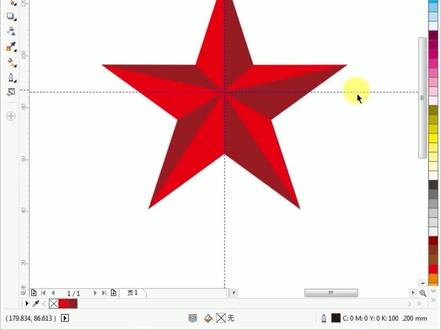
首先呢我们选择工具栏中的新型工具,我们绘制一个新型,按住键盘上的 ctrl 键绘制一个新型,新型的绘制好之后呢我们选中他,我们可以给他拉一个中心辅助参考线,我们再选择他再把的水平的参考线啊,我们拉一下,我们可以放大一点,你不放大的时候啊,有的时候参考线啊拉的时候呢不一定能准确, 那我这呢我们选择这个五角星,选择了我们这个里边的钢笔工具,我们从中心点我们也可以选择贝塞尔工具, 我们选择贝塞尔工具,从中心点我们单击一下,然后呢从这个点单击一下,起点呢跟重点做一个闭合会找。之后呢同样的道理,我们以此类贴啊,我们呢再画到这个地方,我们同样的把这个 五个角啊,我们先把它绘制好,然后呢我们再选择这个贝塞尔工具,我们呢把这个角啊我们呢再给他绘制好, 我们单击一下,我们来再把最后一个交啊,我们同样的道理,把它绘制好, 会找字呢,我们选择最外面这个五角形,我们给他填中一个红的,我们选择里边这个五角形呢我们可以呢用吸管工具吸一下他的颜色,我们呢把每个画画画好的这个三角形呢,我们全部给他填上 深一点的红色,然后框选一下,我们右键单击这一个五,把描边给它去掉,我们把辅助参考线啊,我们把它删掉,大家看一下,这样的话呢我们一个立体五角形的一个效果啊就制作完成了。
662平面设计教程 01:46查看AI文稿AI文稿
选择矩形工具绘制矩形,调整圆角大小。选择椭圆工具绘制圆形。选中矩形,左侧对齐,按住 ctrl 键复制圆形,调整矩形,圆角大小,绘制矩形。选择交叉点,利用剪切工具得到一个心形。选择椭圆工具绘制椭圆,调整大小,多复制几个,调整大小, 填充渐变红色, 使用剪切工具剪切得到轨道的形状,重复上一步操作,椭圆剪切得到环形轨道,选择填充白色, 整体选择。调整下角度和方向。 使用文本工具编辑文字,多复制几个。 使用文字绕路径工具,选择最外侧椭圆,让文字沿着路径排练。 再次使用文本工具剪辑文字,调整大小和颜色,放置合适位置,整体效果就完成了,学会了吗?
21恒美设计 01:05查看AI文稿AI文稿
c、 d、 r 位图创建轮廓导入素材选择工具选中,按加号键原位复制一份。 ctrl 加 b, 调出亮度对比度,把亮度拉到最低。右键快速描模转化为使量图, 按住 alt 键,点击复制的图片,按 delete 删除。接着用轮廓图工具向外拖动创建轮廓,轮廓边缘选择圆角, 右键描摸图形拆分轮廓图删除多余部分按 ctrl 加 pitch down 至于图片底层,接着右键图片裁剪到轮廓内部, 这样为图转适量轮廓就完成了。可以随意填充更换边缘的颜色, 最后右键颜色加一个描边就完成了。
17洪尚君 01:23查看AI文稿AI文稿
哈喽,我是狼泽 k k, 那 么今天来分享的是关于如何做内嵌文字边缘的小圆角效果, 那么这个地方我是没有进行布线的,可以注意到也没有进行额外的倒角,细分什么的都没做,但是通过材质可以去做这种小圆角, 就是用的 metalworks 里边他的导角功能,把这个去掉的话,你看这个效果就是个硬的,对吧?啊,就跟模型效果是一样的,但是当我把导角勾上之后, 再去调节这块的宽度,你就会发现边缘出现了小小的圆角,那么这个是在做产品呢,或者说在做这种硬的东西的时候呢, 必不可少的这种圆角效果啊,这是要必加的哈,所以我之前在做这个案例的时候呢,我是发现了这么一个小小的技巧,跟大家分享一下啊。那当然,如果说你 metalworks 你 还想做别的效果,因为它是一个专门来做材质的东西嘛, 所以呢还可以去加一些磨损啊,你看它就直接集成了一些选项,你只要把这个去勾上之后,你发现就会有磨损效果出现。那么如果你想去了解 metalworks 的 话呢,你可以在咱们主页里边你就搜一个材质吧, 搜一个材质你就发现有一个 metalworks 的 操作精讲啊,这个是我之前录过的这种使用版本,你去看这个就知道怎么用了啊。
131琅泽多元派 02:56查看AI文稿AI文稿
嗯,下面我们来讲这个矩形工具,矩形工具它是它是主要是画矩形使用,如果直接在上面拖动,它会直接生成一个矩形,但是如果你想画正方形的时候,就是按 ctrl 键去画正方形,这样画出来是一个正方形, 正方形调整的时候,这上面这个有个旋转角度,你可以对它进行旋转,比方说旋转四十五度做菱形,这样就是菱形直接做,然后这两个就是一个镜像方式,镜像方式这个是水平镜像,这个垂直镜像, 剩下这两个是设置角,那个对应四角的那个倒角倒圆角吗? 就是设置的话后边有一个锁,锁就是代表全部圆角,如果这个锁选中的话,就是需要它是全部圆角, 然后如果不选的话就是单独的改变,比方说这个四十倒角四十度的话,只有这一个角倒角,其他角不进行倒角。如果是全部锁的锁定的话,就是说 全部锁定的话,就是比方说你一个角改四十,其他这四个角全部给你做成圆角,都是四十度。 然后这个设置的就是这个设置的就是那个进行轮廓粗细,他默认的话就是默认的话就是这么多,如果是没没有你想要的,你可以自己往上填一个, 对方说你做一毫米的话,他自动会加速一点。前面这些就是第一个就是坐标,一般情况下不不在这顶上进行修改,这上面这个就是他的宽度跟高度, 宽度跟高度的话同样后边有一个锁,如果是锁定的话就是同时进行修改,你修改一个的话,另外一个同时进行修改,比方说你改到一百的话,下边点回车,下边自动就变成一百, 然后包括他这个缩放比例,然后同时他也要变小。最后一个就是转换为曲线,这个是矩形工具,然后下面还有一个三点矩形工具,三点矩形工具主要是 画一个倾斜的矩形时候使用,但是如果说你他就比如说这样先画一条线,等于说先确定一边以后, 然后以这个边为基础,然后拉出来一个高度进行这个矩形的制作。所以说这个跟你先画一个矩形,然后再旋转区别不是很大, 所以一般情况下不用这个三点矩形工具,他可以,因为他这个可以直接代替,就是说你画出来这个矩形以后,然后再旋转多少度就行了。


猜你喜欢
- 7324泡泡鱼剪辑
最新视频
- 3.8万薰蝉