压缩画质方法

粉丝36.7万获赞223.9万
相关视频
 05:46查看AI文稿AI文稿
哈喽,大家好,我是杨鑫,这视频来跟大家分享照片跟视频的压缩方法。随着科技的发展,手机跟相机的像素越来越高,我们所拍摄出来的照片跟视频越来越清晰的同时,他所占用的内存也会越来越大。 后期我们在分享我们的照片跟视频的时候,由于文件过大,有些平台跟 app 他可能不支持上传或者不支持发送那么大的一个文件, 那我们这个时候就需要给我们的照片跟视频进行一个压缩了。在这里我分享两款软件,也是我自己比较常用的两款软件,一款是视频压缩的,一款是照片压缩的。 首先先来跟大家分享视频的一个压缩方式,视频压缩软件我们可以下载这一个软件,我们可以在他的官网输入这个网址,然后我们就可以在这里点击下载了,下载完成之后我们就 就可以点开这一款软件,这款软件它是中文的一个界面的这个版本,那这个时候如果我们想要压缩视频的话,我们可以直接把我们的视频直接拖进去,比如这个时候我想要压缩这个视频,然后把它拖进来, 拖进来之后我们就可以等待它进行一个加载,加载完成之后我们就可以来调整它这里的一些参数,比如它这里可以调整它的一个尺寸以及滤镜,视频的一个编码以及真绿音频的一个质量以及字幕等等。 那在这里我们只需要来调整它的一个分辨率限制,我们来设置一下,默认它是帮我们压缩成幺零八零 p 的,如果我们这个视频原本它是四 k 的,我们也可以把它压缩为四 k, 那这里我选择幺零八零。 p, 首先我们先来看一下它的这个原本的这个视频它的一个大小,我们看一下 他这个视频大小,他现在默认是八百多 nb, 对不对?差不多一狙了。他这个时候我们选择一个四 k 的吧,因为这个视频他是四 k 的,所以我们压缩成同样的四 k 的视频,我们可以看到这里是二幺六零,然后原本的这个视频他也是二幺六零,所以我压缩到成这样之后,我就可以点击 他这里可以另存为到我们压缩成功的一个目录。有这个时候我同样也是压缩到这个下载的这个目录里面,我把它更改一个名字为 零一。好,那这个时候我们就可以点击这个开始压缩了,后面的这个参数我就不调整了,大家如果需要调节他的真率的话, 也可以在这里调整,如果我们原本视频是六十针的话,我们也可以把它调为六十针的,在这里我默认选择他三十针就可以了。看这个时候我们点击开始,然后我们等待它进行一个压缩, 说等待它到百分之一百就可以了。好,现在我们只需要耐心等待。好,我们现在已经压缩完成了,那这个时候我们来到我们压缩完成的这里,然后我们在这里右键来查看一下 他的一个大小,我们可以看到他现在是八十三,对不对?差不多是压缩了十倍的一个大小了, 那这个时候我们来看一下他的一个画质,点击播放好,我们可以看到他整体的一个画质损失也不是特别的多,而且还是比较清晰的。好了解视频的压缩方式之后,我们再来看一下照片的一个压缩方式。压缩照片的话,我们同样也是需要安装一款软件叫这个名字,我们只需要打开他的官网链接, 然后点击这个绿色的按钮,点击下载进来,然后我们点击安装到我们电脑里面,就可以打开这款软件了。这款软件它的界面 相对来说还是比较简洁,比较简单的,那如果我们想要压缩图片的话,我们直接点击这个加号,然后可以选择我想要压缩的这张照片,然后点击打开它自动就进行一个压缩了, 我们也可以直接点开我们的照片,直接把它拖进来也是可以压缩的。那我们在压缩之前,我们需要先来给他进行一个设置,也就是我们想要他压缩的这个照片的一个质量,点击设置,然后可以看到这里有个常规质量跟优化速度,这里比较重要的就是这个质量默认他是关闭的,在这里我们可以把它开启, 他可以设置 jpg 格式的照片,也可以设置 png, 也可以设置这个 gif 的一个质量。 png 就是我们平时抠出来的一个透明背景的一种照片格式,那 jpeg 就是我们平时所拍的照片的格式,就是 gppg 了,所以 jpeg 这个是比较重要。 要的我们可以来设置一下,他这里有百分之五十到百分之九十九,在这里我把它设置一个,大概是百分之九十一左右就可以了。然后下面的这两个大家如果要压缩的话,也可以设置一下,设置完成之后,我们在这里先把这一张照片给他进行一个备份, 好备份,因为我们如果直接把这张照片拖进来的话,他直接就在这张照片原本的基础上进行一个压缩了,后期我们想要把它恢复是比较难的。首先我们先来把它看一下他这里默认的一个大小,他是时尚 nb, 那这个时候我们把这个副本把他拉进来, 拉进来之后他默认的就进行一个压缩,等待他压缩完之后,我们就可以看一下他的一个大小了。好,他现在已经压缩完了,那这个时候我们点击这个照片,然后同样看一下他的一个大小,我们可以看到他压缩完之后,他就是两 mb, 他就减少了大概有十一 mb, 对不对?好,那这个他减少的一个大小还是蛮多的。同样我们来点开看一下他的一个压缩的一个质量是不是很模糊,好,我们可以看到他的质量相对来说也是很清晰的,对不对?好,我们看一下原图, 原图这个是没有压缩的,没有压缩的话他同样也是相对来说他会更新一点,但是我们右眼如果是正常的看的话,是看不出什么区别的, 所以这个就是照片压缩的一个分享。好,分到这里,相信大家对视频的压缩跟照片的压缩都有一个比较全面的一个了解了,那我们这个视频就先回到这里,如果你觉得这个视频对你有帮助的话,麻烦你帮我查案点赞加转发一下,然后我们下个视频再见。
542林江欣 11:03查看AI文稿AI文稿
随着手机摄像技术的发展,拍视频已经变得和拍照片一样容易了。不过视频文件所占用的空间要比照片大得多, 这给我们带来了很多不方便。比如上传视频文件太大了,就有可能会超过网站的限制,或者网速不好,要等待很长时间。还有就是啊,视频文件特别吃存储空间,一不留神就会让你的硬盘报警。 面对这些情况,把视频压缩一下,得到一个较小的文件通常会是不错的办法,比如把它直接丢进微信的聊天对话框里,通过微信的自动压缩就能让视频大瘦身。 但让人沮丧的地方在于,使用这些非专业工具压缩出来的视频画质会有明显的下降。 很多人之所以对视频压缩感到头疼,就是因为他们既要明显的降低文件大小,又要肉眼看不出来画质的下降。本期视频呢,就是围绕这个主题,来和大家分享一下可行的操作方法。 压缩视频主要从三个方面下手及分辨率、真率和码率。分辨率大家都很熟悉了,同样一个视频,四 k 分辨率肯定比幺零八零 p 分辨率的文件要大把分辨率改小,视频文件的体积自然也就跟着小了。 不过很多时候,我们拿到手的视频就已经是幺零八零 p 甚至是七二零 p 了,再往下调整分辨率,必然会影响到视频在不同设备上的播放清晰度,所以通过调整分辨率来减少视频体积,可操作的空间并不多。接着来看真率,视频是由一张张画面交替出现 组成的,一秒钟出现六十个画面的视频就是六十针,出现三十个画面的视频就是三十针,如果把六十针的视频去掉一半的画面,变成三十针,那视频的体积肯定会减少。 不过大多数视频呢,已经是三十针或者二十四针了,再往下调整,视频就会出现明显的卡顿,这是比画质损失还要严重的失误。所以调整真率也不是良策,既要压缩视频,又要尽可能的保留画质,最好的方法还是从马律下手。 相比经常看到的分辨率和真率,系统并不会直观的展现码率数据,往往需要打开视频后,通过播放器才能看到码率信息,他们还有各种不同的叫法,比如数据速率或者比特率。正是因为这些原因,很多朋友对码率这个参数还 是非常陌生的。通常来说,视频的马力越高,画质就越好,但是如果马力超出了一定的值,画质虽然也会提升,效果呢就没那么明显了。比如这是我用系统自带的屏幕录制获得的一段录屏文件,马力是七十四兆 bps, 现在呢,我将他的码率降低到初始的四分之一,也就是十八点五兆 bps, 文件体积也跟着变成了之前的四分之一。这个低马率的视频,画质效果虽然不能说和原版一模一样,但是我肉眼是真的看不出来区别。 现在呢,我模拟一个更极端的情况,把这个视频的码率修改到三点七兆 pps, 只有之前码率的二十分之一。这个时候虽然能看出来画质下降了,但是呢,降低的也不是很明显,而视频文件的大小 小被显著的压缩了,从之前的一百八十六兆降低到现在的九点三兆,视频体积被压缩了整整二十倍。总结一下,修改马律有可能在肉眼看不出画质变化的前提下,降低文件大小,也可以损失一部分画质,获得更小的文件。 那用什么工具来修改视频的码率呢?不论你使用的是 macos 还是 windows 系统,有两个免费的软件都可以很好的执行这个任务。首先是大名鼎鼎的 hanna break, 他最近呢还更新了官方的简体中文语言,只需要把视频文件拖着到软件里,这里的平均比特率就是码率,直接修改导出就行了。另外一个软件就是剪映导出的时候,码率选择自定义就可以了。 接下来要明确一个问题,就是马力调整到多少才合适呢?这个可以参考国内的在线视频平台,他们给你播放的影片既要考虑清晰度,又要考虑网速所能承载的视频质量。所以呢,会在清晰度和视频体积上做一个权衡。 那不论你是哪个平台的会员,其实原视频的码率并不高,一般也就在三兆 bps 到六兆 bps 之间。 而我们用手机录制的幺零八零 p 视频,马力可能最高达到了二十三兆 bps。 所以呢,如果你既要压缩视频,又要保证画质还能看,其实是有很大压缩空间的。 根据我的经验,可以先把码率设置在六兆 pps 左右,看看效果如何。需要注意的是,码率只能从高往低压缩,你手上的文件码率很低,那就说明视频已经被充分压缩了,想要 进一步压缩,只能更改编码方式,这个稍后再讲。在压缩视频的时候,我们还会经常遇到另外一个情况,就是已经有了明确的文件大小要求,比如这个视频大小不能超过五兆, 那么根据经验设置一个码率,等待转码后去查看文件大小,就相当于开盲盒,费时费力。其实知道了视频的大小和时长,是能直接计算出所需要的码率的。比如这个文件它的大小是七十七点三兆,视频时长是二十秒,那么一秒钟承载的信息量就是三点八七兆。 这里用的是字节来表示文件大小,需要乘以八把字节呢,换算成比特,可以用来表示速率,所以它的平均数据速率就是三十点九六兆 bps, 也就是我们俗称的马力。知道的原理,我们就来尝试一下如何快速的把这个视频压缩到五兆左右。 视频时长呢是二十秒没有变,那么一秒钟的数据量就是五兆除以二十变成了零点二五兆。换三种比特呢,需要乘以八就是两兆 bps, 一兆可以约等于一千,所以说我只需要在平均比特率这里输入两千,最终就能得到五兆左右的视频文件了。 别看我在这里列了不少东西,其实套公式的话非常简单,就是你视频的大小除以视频的时长 再乘以八,就得到了对应的比特率。这个文件之所以比我们计算的五兆要大一些,是因为它还包含了音频的码率,一般为了方便计算呢,都忽略不计。对于大部分朋友来说,掌握刚才所讲的内容已经足够用了,接下来呢,我会分享一些拓展性的知识,来解答一些大家可能会产生的疑虑。 首先,什么是马绿?为什么马绿决定了视频的画质?我们都知道,视频是由图片组成的,比如我这个视频真率是三十,那么就相当于是一秒钟播放三十张图片,连起来就成了视频。 所以从直觉上来说,只要知道了一张图片的大小,做一下加减乘除的算数,就能算出来视频的大小了。我们常见的幺九二零乘以幺零八零分辨率的图片,未压缩的文件大小是五点九兆。 比如啊,在 fortifa 中创建一个幺九二零乘以幺零八零分辨率的项目,占用的初始内存空间刚好就是五点九兆。有兴趣的朋友可以暂停研究一下我列出来的这个计算公式。 那么三十张这样的照片加起来组成一秒钟的幺零八零 p 分辨率的视频大小是一百七十七张。这里出现了两个反直角的地方。 首先,我们接受到的幺九二零乘以幺零八零分辨率的图片文件体积要远远小于五点九兆,可能连一兆都没有,这是因为图片都被压缩过。以最常见的几派个编码为例,他并没有把图片的每一个像素都记录下来,而是只记录了一些关键的像素信息, 剩下的像素内容只是用算法做个标记,比如大块的纯色区域,没有必要浪费空间去存储,到时候重新计算出来就好了,这样就大大压缩了图片的体积。 第二个反智局的地方在于,这一秒钟的幺零八零 p 视频文件也未免太大了,要一百七十七兆,即使把它全部改成压缩过的图片, 按照每张图片压缩后只有一照好了,九十分钟的电影也要占用一百六十二 gb 的空间,和我们平时接触的只有几百兆的电影文件体积完全不一样。刚才我们讲, 我利用只拍个编码,对图片内有规律的像素进行了压缩,而视频呢,也是类似的原理,对于场景内变化不大的视频画面,他只存储了关键的图片,其他真的图片呢,都是实时演算出来的,并没有存储下来。 也就是说,一秒视频里面所包含的三十张图片,可能只有三张左右是完整的,其他图片呢,都是用算法填充进去的,那么初恋算下来可以压缩十倍左右的大小。正是因为视频算法的协助,才把视频的体积压缩到了我们可以接受的程度。 所以回到刚才提出的问题,什么是码率?码率就是单位时间内视频里所包含的数据信息,码率高就代表视频里面给算法还原的关键图片数量多,图片的质量好,相应的就是视频的质量好,文件也会更大。压缩视频呢,就是降低码。 回到今天的主题,如果既要降低码率,还要保持视频质量,其实还有一个思路,就是用更高级的压缩算法。比如用 h e i f 格式拍摄照片,保持同样质量前提下,就能比常用的这派个照片体积小很多。 而使用 h e v c 编码格式,也就是 h 点二六五编码格式所拍摄和压制的视频,在同样质量的前提下,也比传统的 h 点二六四编码的视频体积更小。 那既然有了高级的算法,为什么还没有推广普及开呢?主要是卡在了兼容信上,在播放图片和视频时,因为压缩率高,文件的体积小, 设备就需要更多的算利去实施解析,对性能呢有了更高的要求,很多老的设备是无法兼容这些格式的。还有一个原因就是普通用户在压制 hr 六五编码的视频时, 由于对参数不太熟悉,并不能有效的缩小视频提及。在搜集本期视频资料的时候,还我还发现了很多有意思的知识,由于时间的限制啊,就不一一展示了,我把它们制作成了一些供大家思考讨论的问题,希望有兴趣的小伙伴呢,可以在留言区写下你的理解和判断。一、 同样的马律,是幺零八零 p 视频的质量更好,还是七二零 p 视频的画质更好?二、为什么有的视频通过 imi 导出后,体积反而变得更大了?三、为什么视频播放的时候清楚,暂停的时候就模糊了? 四、为什么是有的视频人物静止的时候比较清晰,动起来就非常模糊?五、提升编码时间可以弥补码率降低带来的质量损失吗?六、高码率不等于高质量,低码率一定是低质量,为什么? 好了,以上就是本期视频的全部内容了,希望能对你上手压缩视频以及理解视频压缩的原理能有所帮助。这里是麦克云课堂,我是邱康,感谢你的收看,让我们下次再见!
1.3万休康 03:323.6万餐饮怎么拍
 01:42查看AI文稿AI文稿
怎么才能把视频压缩的又小又清晰呢?教你三种压缩方法。方法一,调小相应的视频参数首先我们需要了解视频体积跟导出格式、视频时长、视频比特率和分辨率都有关系,分辨率决定了视频的宽高,而比特率则决定了视频的清晰度。 视频比特率越大,清晰度越高,体积也越大,反之亦然。接下来是调节参数,我们打开影艺导入视频, 点击完成以后,点击导出视频按钮,点击下一步,直到进入画质设置面板。在这里我们选择通用 m p 四格式,将视频分辨率和比特率适当调低即可。通用 m p 四格式采用的是 h 二六四 avc 全高清编码,在保证清晰度的前提下,能最大限度地压缩视频体积。 方法二,使用超高清压缩器影一支持 h 二六五 h v c 超高清编码器在同等的画质下,使用 h 二六五 h vc 超高清编码会比其他编码器导出的视频体积更小,这也说明我们在应用该编码器时,视频比特率可以设置更小一些。具体的操作是在导出格式下拉框选择 np 四 h 二六五 hvc, 接着适当调小视频比特率即可。这里要提醒宝子们,由于他是较新的编码器, 可能个别比较老的硬件设备或者平台还无法支持,万一有的薄子真的遇到这种情况,可以按照方法一导出通用 mp 四格式去解决。方法三,删除钓泳鱼的内容如果视频泳鱼镜头比较多,也会徒增视频的体积, 我们可以删掉勇于的内容,缩短视频的时长,这样视频体积也会减小。先按 ctrl 加一打开创新式时间轴,移动滑快到要删除的画面附近。可以放大时间轴,逐针选取分割时间点,点击超级剪刀一键分割视频,将要删除的片段分割出来以后,点击插按钮删除即可。
213影忆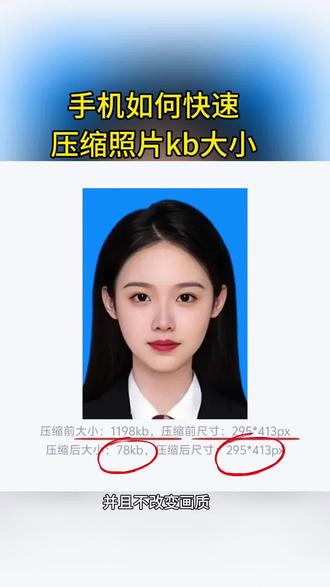 01:05查看AI文稿AI文稿
如何用手机快速压缩照片,并且不改变画质?方法很简单,首先我们打开自己的微信,在好友列表中任意选择一位家人或者朋友, 给他发送条数字消息,一点六零零点 fm, 点击发送过去,接着点击这条消息,就用震惊照制作页面, 我们在这里选择照片压缩,从相册导入一张需要压缩的照片, 在这里选择背景颜色,有蓝色、白色、红色、浅蓝色也可以选择,比如我们选择蓝色,这里选择压缩文件的大小,比如我们想压缩成五十 k, 就输入五十 k 币确认提交照片制作中,等待照片制作完成, 这样照片就压缩好了。最后我们下载无水印压缩照片,保存到相册就可以了。
18证件照制作教程


猜你喜欢
- 1.2万豆包