三维家楼梯下面异形隔断怎么画

粉丝5065获赞1.4万
相关视频
 01:24查看AI文稿AI文稿
你知道在三文家当中做这种异形长虹玻璃隔断有多简单吗?在户型里,我们找到自由建模,选择需要建模的空间,点击确定。用到建模空间之后,我们在上方绘制当中找到矩形,找到隔断的端点,将它进行绘制,在下方可竖插的长度,例如一米,点击 table 键,切换到宽度二十。 隔断面绘制完成,在上方找到拉伸,将他的面向上拉伸我们所需要的尺寸,例如两米五。接下来在上方辅助线里找到添加辅助线,对中间圆弧区域进行定位, 因为完成,在绘制里找到圆弧,加两个端点进行连接,并移动鼠标,在下方可输入弧高,引入三百弧高设置完成。在绘制当中呢,我们找到线段,将弧以下的端点进行连接,连接之后呢,我们中间圆弧就已经制作完成,接下来在下方找拉伸,并点击 shift 键, 将我们的圆弧面向后拉伸我们墙体的厚度,例如两百。拉伸完成,将后面多余的面进行删除,再次调整视角进行查看。这样的话呢,我们圆弧隔断就已经制作完成,然后点右上方返回,回到漫游空间,在榆树台当中呢,我们搜索长虹玻璃, 将它拖放到我们的圆弧位置内,用对它进行方向的旋转以及尺寸的修改,最后我们找到涂料,对它进行颜色的替换。异形长虹玻璃隔断制作完成,你学会了吗?关注我,学习更多设计小技巧!
 01:19查看AI文稿AI文稿
这边各个视角的一个展示啊,就今天跟大家来分享一下,给一个老板带画的这种整个房间的玻璃隔墙的效果图,包括加 vr 全景的动态效果图,如何制作好,如果说你也是做玻璃隔墙或做办公家具的,想要学习这些绘图知识的啊,可以点赞收藏并关注一下我。 好,那我们呢首先呢在我们的 cad 里面啊,进行一个三维建模,那么这个核心点呢,也就是你一定要去先把 cad 三维建模给学会, 包括这建模你会的话在这个空间里面去布局好啊,整个房间布局好之后呢,把模型建好,包括这这各种颜色的一些啊,特殊的一些标识,来方便我们后期的一个渲染好,做好了之后呢,我们就把它导入我们的一个虚拟空间 啊,虚拟空间里面呢进行一个上色啊,包括这颜色搭配,颜色搭配呢,我们后期修改也是很方便的啊,但是就是前期我们的模型一定要定准,弄好之后我们就可以把它再升级一下,变成我们的这个动态的 vr 全景。 好,这是一个进门进来好,这样的话给客人展示的话是非常好的啊,更容易显示自己的公司的实力,让客人呢也能看的更清晰啊,这个颜色搭配一看明啊,一看就知道。 然后呢这边各个视角的一个展示啊,就是说身临其境的这种感觉好,如果说你也想学的话,一定要关注一下啊,后期继续跟大家分享有关我们会读的这些知识。
 00:24查看AI文稿AI文稿
在绘制一型楼梯时,可以使用草图进行绘制,首先点击楼梯,将楼梯类型改为线胶,再点击创建草图,先用边界绘制楼梯两边,接着用梯面绘制几段阶梯, 最后点击楼梯路径绘制楼梯走向,点击完成,这就绘制好了。
190汇好图设计 00:27查看AI文稿AI文稿
用三维加自由芥末功能,先做好楼层分隔,导入楼梯洁面,点击上方的拉伸功能,楼梯完成。 然后给楼梯加上材质,同样拉伸功能,做好立柱。接着就是复制立柱,把玻璃围栏加进来搞定。点击了解更多设计小技巧。
160三维家软件 00:49查看AI文稿AI文稿
你知道在三维家中如何制作这样子的四叶草隔断吗?进入到三维家的页面中,找到自由建模。先添加辅助线 快捷键儿,绘制一个矩形快捷键 f 拉伸到顶面,拉伸好以后,在矩形上面添加辅助线,上方找到绘制圆弧,弧高为两百的半圆弧, 向外偏移二十,最外面这一层拉伸至二十,然后把最里面这一层向后拉伸五十删除,在云素材里面给它铺上材质。新中式的烈草隔断就已经制作完成。
141三维家小维好课 01:23查看AI文稿AI文稿
跟一个做玻璃隔墙的老板带货了一些这种隔断的效果图啊,跟大家来分享一下,如果说你也是做玻璃隔断的,也可以点赞收藏并关注下老师。那么这个是我们做出来的一个效果图啊,就是主要是板材的一些上色,还有铝材的颜色进行搭配,然后它是一个双波带百叶的整造型。 好,这个给大家快速走一下啊,这个是个正面的啊,分隔以及门的一些定位啊,那这是另外一个方向。好,这几个方向的话,就能够完全把这个效果图给表达出来,这个视角,那这是另外一个配色 啊,这样的话这个过程呢,首先我们在 cad 里面把这一个就是我们提供的一些尺寸,把它定位给定好,定好之后呢,我们这里的模型呢,都是我们之前有做好的啊,这个模型也是我几年前给画好的, 然后这些我们画的模型呢,画个门还有这竖龙骨啊,立柱啊这些全部把它建模入库,后期呢我们直接调进来用,然后再把它尺寸调整一下啊,包括这些分格啊,这些弄好之后呢,我们就把这个灯打一下啊,再导入我们的一个虚拟空间,那么这里大家看到的就是一个虚拟空间了啊,在虚拟空间里面呢,我们可以给他 啊几个视角,就是这个视角呢,我们也可以保存哈,因为保存的目的就是说我们后期渲染的时候,就不用去一个个调整视角了,直接给他上色就可以了啊,颜色的话也可以一次性点进去,然后更换啊,也是非常的方便啊,大家如果是做玻璃壳墙的呢,可以,非常有必要去学习一下,也非常简单啊,想学的同学也可以在评论。
 02:34查看AI文稿AI文稿
今天咱们来银基望京,一楼下沉有三个对叠楼梯,咱们已经把三维 cad 施工图全部设计完毕,再次现场复量尺寸,把前期的所有问题全部规避掉。走,咱们看一下 映入眼帘,它呢是整个客厅一楼下负一的加层啊,是在客厅一楼的客厅边,然后 二楼的负二的一个堆叠楼梯,从负一下负二是在入户大厅,所以说这个楼梯一定是要漂亮,是整个空间的一种艺术品,一定要把控每每个细节, 把控各种细节,包括瓷砖的铺贴,包括后期的每一步的高度,让他所有的完成面达到一致的高度。我们今天就是来现场把这个尺寸再次复量。这边还有第三个, 这里是一个儿童房,专门是孩子设计的一个两转,这个地方是一个地台,从这里转上去, 然后这里又是一转第二转,再从南往北上去,整个空间这里设计的是非常的漂亮。 来咱们拉近距离看一下三维建模是什么样子的, 这是一个一楼去负一负一层的一个加层楼梯,对,叠楼梯,对,就是这个位置整体设置出来的一个钢架结构,钢架基础,然后这边是一个负一去负二层的 一个堆叠楼梯,那就是这一块整个设计出来的一个钢架结构。第三个是第三个是一个旋转的一个堆叠在这里, 这个钢架基础就是在这里整个前期我们是要把任何细节把控到位,然后再去最终施工,是最后一步前期把所有任何问题规避掉,把任何的细节前期把控好, 我们宗旨就是用心做好每件事。好,谢谢。
 01:38查看AI文稿AI文稿
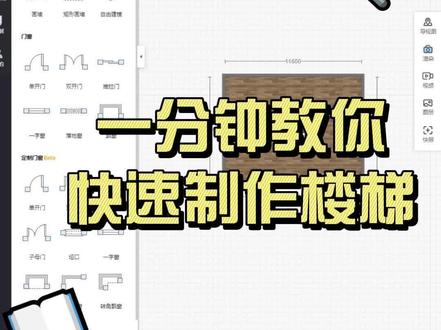
首先打开自由建模,然后用草图大师里的插件生成楼梯,这些参数都可以自己编辑,编辑好参数后,用鼠标绘制楼梯, 右键炸开模型,然后双击上边的线条,进入群组,把线条都选中, 然后选择合适的楼梯扶手,设置好高度哦,升成楼梯扶手,使用移动工具对其楼梯和扶手。 最后把楼梯保存出去,文件版本选择二零一三,避免版本过高,三维加不支持。 接着我们打开三维家自由建模界面,导入我们的楼梯, 使用自由建模里的移动工具把楼梯移动到合适的位置。 最后我们的楼梯就坐好了。
86阿会教学 00:46查看AI文稿AI文稿
有粉丝问 cad 画楼梯的时候,怎么把二维的楼梯图纸转换成三维模型?安排我们先切换一下右下角的工作空间,然后把这个原来的草图直接改成三维建模。我把默认的俯视图改成前视图吧。这是我们之前创建好的一个楼梯的二维模型,这时候我们用一个 r e g 面域命令, 把这个所有的散件打成一个面域,命令栏显示着已经创建了一个面域。把前视图切换成西南等轴侧,用一个快捷键 p r e s s 这是一个拉伸命令,然后我们点击要拉伸的 物体输入值幺二零零的长度,这个就已经生成三维模型了。我们改一下它的显示模式,比如我们可以改成真实模式,或者改成了比如说勾线模式都是可以的。
225霸州源姐造楼梯


