hp60打印机如何连接笔记本

粉丝34获赞325
相关视频
 04:19
04:19 02:11
02:11 00:34查看AI文稿AI文稿
三十秒教你电脑怎么连接网络打印机。首先我们需要通过说明书获取打印机 ip 地址,接着来到 windows 设置,点击设备打印机与扫描仪, 选择这个功能。扫描比较慢,我们直接点这个选项,选择这个方式来连接设备类型,选择这个,再输入 ip 地址。这个选项的驱动容易出现兼容问题, 别勾选,点击下一步驱动,我提前用这个软件装好了,只需要搜索打印机名称就可以一键安装,选择好驱动后,后面一直下一步就可以了。
145软件能手小魏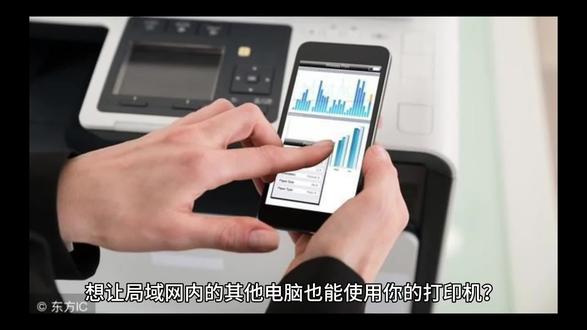 02:18查看AI文稿AI文稿
想让局域网内的其他电脑也能使用你的打印机,跟着下面的简单步骤轻松实现打印机共享。第一步,在连接打印机的电脑上设置以 win 十为例,确认网络与计算机名,确保两台电脑连接到同一个局域网。 在连接打印机的电脑上,右键点击此电脑,选择属性,记下这里的计算机名。共享打印机,打开控制面板,进入设备和打印机,找到你要共享的打印机,右键点击它,选择打印机属性,切换到共享选项卡,勾选共享这台打印机, 然后点击应用,开启网络共享。在控制面板中打开网络和共享中心,点击左侧的更改高级共享设置,展开专用和公用网络都勾选起用网络发现盒 启动文件和打印机共享。在所有网络部分选择关闭密码,保护共享,然后保存、更改。设置防火墙与权限。关键步骤,在网络和共享中心中点击 windows defender 防火墙,选择启动或关闭防火墙, 将专用和公用网络的防火墙都关闭。点击确定。回到打印机属性窗口,切换到安全选项卡,点击编辑,然后点击添加。在输入框里输入 everyone, 点击检查名称后确定。 在权限列表中将允许下方的所有勾都打上,点击应用和确定。至此,主机端的设置完成。第二步,在另一台电脑上连接共享打印机,以 win 七为例,访问主机,打开开始菜单,点击运行, 输入刚才记下的 win 十电脑的计算机名,例如 pc 零幺按回车连接并安装驱动。此时你应该能看到 win 十电脑上共享的打印机, 右键点击该打印机,选择连接,系统会自动安装驱动程序,请稍等几分钟 测试打印安装完成后,在设备和打印机里找到它,右键点击选择打印机属性,点击打印测试页,如果能成功打印出一张测试页,就代表打印机共享设置成功了。
 00:32查看AI文稿AI文稿
兄弟打印机驱动安装教程,小伙伴们看过来,本期视频给各位分享兄弟打印机驱动应该怎么下载的操作。首先我们打开电脑上的任意浏览器,在地址栏输入这个打印机驱动下载网站, 进入网页后,在这个搜索框里输入兄弟品牌名称,开始搜索,然后就会出现相应的兄弟各种型号打印机驱动了。最后选择与自己打印机相对应的型号,点击这个界面,点击立即下载,下好后按照步骤安装就可以了。
 00:24
00:24


猜你喜欢
- 1923青海狸猫