高级感的三分屏结尾效果教程

粉丝9335获赞12.5万
相关视频
 00:53查看AI文稿AI文稿
教你制作高级感的三分频效果! 打开左下角剪映,可边看边剪。添加三段拍好的视频,点比例选择九比十六。点击背景,选择白色背景。把后两段视频切换中画,每段视频相隔两秒错位摆放,结尾都对齐。 并把每段视频都缩小一点。调整视频位置,给每段视频添加入场动画,里面的放大时长调为两秒。最后点特效, 给三段视频都添加边框里面的录制边框。三特效第二个特效条作用对象选择第一个画中画,第三个特效条作用对象选择第二个画中画。这样效果就制作好了,你学会了吗?
452非烟摄影剪辑 00:40
00:40 00:43查看AI文稿AI文稿
教你制作这样的高级感三分频效果。三步教会你打开剪映, 导入三段视频,两段视频切画中画,关闭全部声音,设置比例为九比十六,设置背景画布为白色。把画中画视频间隔两秒错位摆放, 结尾全部对齐,调整三个视频大小位置。第二步,分别给三个视频添加入场动画中的放大 时长调整为两秒。最后给三个视频添加录制边框特效,添加合适的音乐,截取一段,调整弹出时长,视频就制作好了。
125福哥好物分享 00:22查看AI文稿AI文稿
今天要教给大家的是三分屏效果,就像这样,首先要准备好三段素材,将他们在轨道上竖列排放,选中 一个素材,在不透明度这里,点击钢笔框,选出展示的画面,并调整好位置后,两个素材一样的操作。如果你觉得黑色的缝隙不太好看,可以创建一个颜色遮罩,放在三段素材的最底部,双击就可以切换颜色了。下课!
6705东一| 且曼学院 00:37
00:37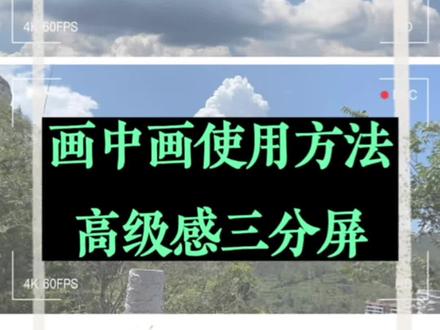 00:53查看AI文稿AI文稿
画中画的使用方法,制作高级感三分屏,打开剪映,导入三段横屏视频,关闭原声,点击比例九比十六,选择背景画布颜色选择白色。再将前两段视频分别切画中画,拖动到第一段视频两秒和四秒处,中间间隔两秒删除后面多余部分, 再将三段视频缩小到同一个位置。第二层视频向上移动,第三层视频向下移动。再给每段视频添加动画,选择入场动画里面的放大时长统一调整为两秒。返回主攻巨栏,找到特效,选择边框里面的录制边框三,然后将特效再复制两份,分别对其三段视频 选择作用对象到画中画对应的视频上,最后添加音乐导出,看效果。
1721非烟摄影剪辑 02:05
02:05 00:34查看AI文稿AI文稿
教你这种看似简单但高级感十足的三分屏效果!首先打开剪映,点击开始创作,导入三段视频 后两段切画中画,并将画中画与主视频对齐,点击比例选择九比十六,点击背景,选择白色背景,将三段视频都缩小一点,再调整视频位置,给画中画分别添加入场动画里的向下滑动和向上滑动时长都设为三点五秒。给 主视频添加入场动画里的缩小时长设为三秒。选择特效里的边框,给三个视频各添加一个边框,再导入收藏好的音乐,倒出即可。
 01:08查看AI文稿AI文稿
五一出游,你的 vlog 片头可以这样制作分享给大家,先点赞收藏!首先导入一段十六比九的视频,点比例点九比十六点背景点白色,点中主轨 缩小一点,放置合适的位置,时间轴一至两秒处点画中画。添加另一段视频,调整大小,放在中间位置,时间轴一至四秒处再次导入一段视频,调整大小摆放如图,我们来的开头添加准备好的音乐点,主轨点动画 场,动画的放大时长两秒点画一,入场动画抖动下降时长两秒,画二,和画意操作相同,时间轴一至六秒处画中画。再次导入一段视频,统一大小,放在视频下方,把所有的视频打关键,真为定真,一至八秒处, 所有的视频上移一个位置,如图所示。再次添加一段视频,放在下方,后面的做法相同。最后把所有的视频添加录制边框三特效 视频做好看成品。
92平平淡淡


