excel滚动爱心怎么制作

粉丝12获赞78
相关视频
 00:51查看AI文稿AI文稿
当工作与爱情相遇,马上跨年了, excel 给的浪漫你会吗?猴哥教你,你先在 a 二单元格输入 x, 然后在 b 二单元格输入 y, 用来代表坐标轴 x 下方输入负一点八一, 点击填充,选择区列,把行改成列,不长值改成零点零一,中指值改成一点八一,确定。然后在 y 下方输入我们准备好的函数,双击右下角向下填充,接着点击文件,打开选项, 点击公式,在计算选项里勾选叠带,计算叠带次数改为一,确定 c 二单元格,输入等于 c 二,加零点零五,选择前两列数据,点击上方插入,插入一个散点图,调整下大小, 删除散点图中多余的内容,换成自己想要的颜色。最后我们按住 f 九新型曲线图就动起来了,能不能学会啊?能能能!
14.4万Excel办公秘籍 01:01查看AI文稿AI文稿
运用一个函数制作这样的动态爱心,首先在 a 二单元格中输入 x, b 二单元格中输入 y 表示两位坐标轴,在 x 下方输入负一点八一,点击编辑 填充序列,勾选列不长为零点零一,中指值为一点八一,确定,在 y 下方输入这个公式, 回车,双击十字加号填充。接着点击文件选项公式 勾选起,用迭代计算,将次数改为一,确定,在 c 二单元格中输入等于 c 二加零点零五回车。再选中 a、 b 两列,点击插入散点图, 把里面的数字全部删除,将线条改为红色。最后按键盘上的 f 九动态爱心就制作好了。
3.5万Excel办公小技巧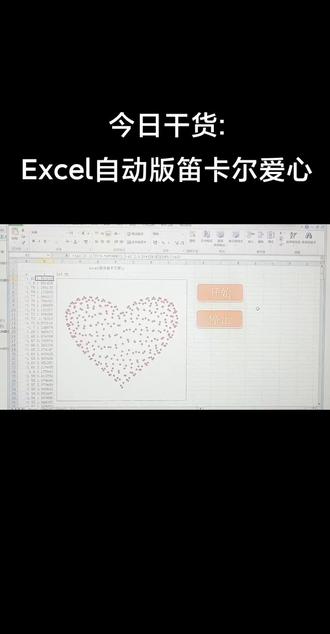 02:10查看AI文稿AI文稿
hello, 大家好,今天给大家分享的干货呢,就是 excel 制作的 dk 爱心,这个最近在网上很火啊,然后用函数做的,你要一直按住 f 九,然后才能这样有这样一个动态的效果。 但是呢,在我进行了改良以后,我只要做两个按钮,一个开始,一个停止,然后这样的话你就不用按 f 九,直接点击开始和停止,他就会进行一个动态的变化效果。 具体的这个制作过程呢,也很简单,这个网上有很多的教程,我就不多做这个爱心的公式的。这个 这个过程呢,我主要告诉大家这个如何做成这个自动的用两个按钮,然后,呃,然后就可以区别。那那重点呢,主要咱们要打开开发工具,看一下需要的代码, 看见没,这个代码比较比较简单啊,也是只有有点不清楚啊,也是只有这么几行的代码,就是两个红,一个 start, 一个 stop 啊,把这两个代码然后 新建一个模块,然后贴到里面以后接着呢,然后你再插入两个按钮,这两个按钮的话点右键,然后指定红 啊,指定红,这就有开始 start 和 stop, 分 别开始对应 start, 停止对应 stop, 这样的话,然后你就是 再点开始它,这个就相当于它自动的进行了一个 f, 一 直按 f 九啊,所以你再点停止它就会停止,就相当于你松开的手不有 f 九 啊。好了,今天分享就到大,大家如果有需要制作过程话的话,可以这个评论区留言跟我要啊,我这边有资料包教包会啊,谢谢大家。
 01:38查看AI文稿AI文稿
全网火热的迪卡尔爱心不允许你不会,快去学习一下吧!在同事面前露一手!点击 a 一 单元格,输入 x 回车,输入负一点八一,点击负一点八一单元格数据填充序列, 选择列不长值零点零一中指值一点八一确定。 点击 b 一 单元格,输入 y 回车。在 b 二单元格输入以下公式,回车,双击向下填充 点 c 一 单元格,点文件选项重新计算,选中迭代,计算最多迭代次数,输入一确定 c 一 单元格,输入等于 c 一 加零点零五, 选中 a、 b 两列,点击插入 散点图, 调整合适的大小,删除多余的元素,右键散点,填充红色 轮廓,红色按住 f 九刷新。你学会了吗?关注我,每天进步一点点!
7374辉姐办公技巧 01:47查看AI文稿AI文稿
教大家一个爱情函数,让你对它做一个浪漫的我爱你表达。首先在 a 二单元格输入 x, b 二单元格输入 y, 分 别代表两位坐标轴,然后在 x 下方输入等于负一点八一,再点击数据,处理下方的序号,把行改成 d, 不长值改成零点零亿,中指值改成一点八亿,点击确定, 然后在 y 的 下方输入等于数据, 再向下填充,然后再点击文件里边的选项,把最高叠带值改成 e, 点击确定。然后在 c r 单元格输入 c r, 加零点零二,点击回车, 再选中 a、 b 蓝的数据,再插入里面,点击散点图,把里面的数据全部删掉,把线条颜色改成红色, 按 f 九。这样动态的爱心图就出来了,你学会了吗?
 01:13查看AI文稿AI文稿
背心函数教程来了,我们在 a 二单元格输入 s, 在 b 二单元格输入 y, 在 a 三单元格输入负一点八一,找到开始菜单栏下的序列,勾选列 不长则输入零点零一,中指则输入一点八一,确定,找到文件菜单栏下的选项,点击公式勾选起,用迭代计算最多迭代次数,选择一,确定在 b 三单元格输入这个公式, 双击填充在 c 二单元格输入等于 c 二加零点零五,回车框选首行,按住 ctrl shift 加下镜头,点击插入赏点图,把这些数字全部删除, 把它改成我们喜欢的颜色线条,这里也可以给它改小一点, 外边框也改成无线条这形状也可以给它拉一拉这个网格线,也可以把它取消掉,然后摁住 f 九就可以跑起来了。动态心就制作好了,你学会了吗?点个赞哦!
 02:31查看AI文稿AI文稿
打开 maps, 教你用笛卡尔函数制作动态爱心。在二格输入 x, b 格输入 y, a 三输入一点八亿, 选中 a 三,找到填充选择序列,把形改成列不长只改成零点零一, 中指值改成一点八十一,确定 y 轴,输入提前准备好的函数,向下填充, 点击左上角文件,找到选项, 点击重新计算,选择迭代计算最多迭代次数改为一,确定 c 二,输入等于 c 二,加零点零五 选中的列 b 列。插入散点图, 调整大小, 调整颜色, 删除多余的东西, 长按 f 九, 告诉我学会了吗?
86是秘m。 00:51查看AI文稿AI文稿
用 excel 制作迪卡尔爱心,你会吗?十秒教会你!你先在这这个单元格输入 x, x 下方输入负一点八一,点击编辑,点击填充,选择序列,勾选列不长值改成零点零一,中指值改成一点八一,点击确定。接着在这个单元格输入 y, 在外下方输入这个函数,函数放在评论区了,然后双击右下角向下填充,在 c 二单元格输入等于 c 二加零点零五,接着点击文件,点击选项,点击公式勾选起,用迭代计算,迭代次数改为一,点击确定,再选择前两列数据, 点击上方插入,插入一个散点图,调整一下大小,删除散点图中多余的内容,再把散点图换成自己想要的颜色。最后我们按住 f 九爱心曲线图就动起来了,你学会了吗?关注我,每天学习一个 excel 技巧!
1982小俊excel 01:15查看AI文稿AI文稿
a 二单元格输入负一点八一选中,再开始菜单填充,选择训练弹出框,选择列布长值零点零一,中指值一点八一 点。 b 二单元格输入迪卡尔公式,双击填充 全选 f 列,然后点文件选择选项,选择重新计算,点击迭代计算,最多迭代次数设为一,确定 c 二单元格,输入等于 c 二加零点零四全选 f 列,插入菜单图表下,选择散点图, 调整下大小,删除图标内其他元素。
80泡沫红茶 01:58查看AI文稿AI文稿
先打开 excel 表格,在 a 一 和 b 一 分别填上 x 和 y, 然后在 x 二单元格里填上负一点八一 点,填充序号,选列 不长值填零点零一,中指值填一点八一 点确定。然后在 y 二单元格填上我给的函数,双击 点文件选项迭代计算最多迭代次数填一,确定。 在 c 二单元格填 c 二,加零点零五, 然后选中 a、 b 点插入,找到散点图,选中,调整大小, 删除里面的数字, 填充自己喜欢的颜色, 最后按 f 九就完成了。
1295秋月焦 00:55查看AI文稿AI文稿
前往火热的迪卡尔爱心制作教程来了! a 二单元格,输入负一点八一选中,在编辑下选填充序号, 弹出框,选择列布长值零点零一,中指值一点八一确定点。 b 二单元格输入迪卡尔公式,双击填充 c 二单元格,输入等于 c 二加零点零四,然后点文件选项,弹出框点公式起用迭代计算,最多迭代设为一, 确定回来全选 a、 b 两列,插入菜单图标下,选散点图,调整下大小,删掉图形内的其他元素, 在点中图形右键填充红色边框,选择无边框。最后一步按住 f 九不放,有些笔记本要 fn 加 f 九,你学会了吗?
5382Excel百科 03:08查看AI文稿AI文稿
你知道 excel 除了做表格还能用来谈恋爱吗?今天我用 excel 为你画一颗会呼吸会跳动的爱心,我们直接看效果, 这样一个爱心图怎么做的呢?其实做法也很简单,今天一个视频给大家分享第五个步骤,其中第三个步骤和第四个步骤事关重要。 第一个步骤,我们在 a 二单元格输入一个 x, b 二单元格输入一个 y, 设定一个这个图标的 x 轴和 y 轴。第二个步骤,我们设置 x 轴的数据负一点八一, 设置好第一个数据,我们要往下填充,我们按序列的方式进行填充,看具体的操作方法,选择列这个布长值输入零点零一, 中指值输入一点二一,这样就设置好了。最后我们确认点击这是 x 轴的数据, y 轴的数据,也就是第三个步骤, y 轴的数据的设置非常重要,它是一串公式,我们把这个公式把它复制粘贴过来, 大家如果需要这个公式,可以在视频结尾处给大家公布出来,点击填充数据,这样 x 轴和 y 轴的数据生成好了, 那么接下来我们在这个 c 二单元格输入一个公式,等于 c 二加零点零五。第四个步骤是我们这个爱心动态图动起来的一个核心点,我们选择文件,在这边有个选项, 在这里有一个公式,我们在这里进行设置一个启动迭代计算,把这个参数设置为一,然后呢,我们确认 这个是我们动态的爱心的一个关键点。接下来第五个步骤就是制作图标,我们选中这两列数据,插入一个平滑线的散点图,把多余的元素给去掉, 为了好看,我们要设置一个样式,给他的线条,给线条设置红色,边框线也给他设置红色,再给这个背景设置一个 颜色,会让这个动态的效果更加的漂亮。好,见证奇迹的时刻到了。最后一个步骤,我们点击键盘上的 f 九,按住不动,慢慢的我们要的爱心就来了, 这个爱心的跳动的频率是我们刚刚说的那个 c 二加零点零五决定的,那个零点零五值越大,它的跳动频率就会越强烈哦。最后是我们交作业的时候了,我们看谁的爱心图做的最漂亮。截图在我们的评论区, 最后把关键的爱心公式分享给大家,大家记得点赞和截图。好了,今天课程就给大家分享到这,你学会了吗?关注我,办公更轻松!
51欧阳老师 00:52查看AI文稿AI文稿
很多人说按住 f 九不动,我给大家说几个原因,可能的原因哈,一个是这个格子要输 他同一行的,比如说这是在 c 二,就是 c 二加上零点一,或者是零点零五,或者是你想要的数啊,零点几都行,我觉得零点一最好看。嗯,然后这个外折的公式待会我再发给大家一下。还有一点就是大家 这个一定要去勾选迭代计算, 还有就是这个一定要下拉呦。第二,公式输了之后要双击他,我刚才就是没有双击这个,还有一直按住 f 九哦,不要松哦,如果都按照我说的这样子操作了,还是不能动的话,欢迎评论区告诉我,我给你们看看是怎么回事。
 01:19查看AI文稿AI文稿
来喽来喽,迪卡尔新型动态图,保姆级教程来喽!走,先全选表格,填一个淡淡的粉色 a 二单元格写 x, b 二单元格写 y x, 下面写上负一点八。一 开始找填充,找序列,选择列不长写零点零一,中指只写一点八以外。下面写这个公式,去评论区复制就好了。双击填充,在文件底下找到选项最多次数这里写一,最大误差写零点零零一。 在 c 二单元格写上等于 c 二加零点零五,选中 ab 两列所有的数据 插入三点图,咱随便选一个不要钱的好,调整一下大小,删除所有坐标及多余的字。抬头咱给他写上你可知我爱你?底色换成粉色,线条换成红色。 好了,按住 f 九不要放,去欣赏你的杰作吧!学会了记得点赞关注哟!
33小木鱼 01:10查看AI文稿AI文稿
明天呢,就是新年了,教大家做一个这样的 excel 爱心图标。首先呢,我们在 a 二单元格和 b 二单元格输入 x 和 y 分 别代表两位坐标轴, 然后呢,在 x 下方输入等于负一点八一,再点击开始菜单下的填充,然后选择序列,把上面的行改成列不长值改为零点零一, 中指值改为一点八一,点击确定。然后呢,在 y 的 下方输入这个函数,这个函数呢,我会放在留言区,选中,向下填充。我们点击左上角的文件,点击选项,选择重新计算,把里面的叠带计算,最高叠带值改为一,最大误差改为零点零零一,点击确定。 然后在 c 二单元格输入等于 c 二加零点零五,点击回车。接下来呢,我们再选中 a b 两列,再插入菜单下,选择散点图。接下来呢,我们把散点图当中的文字删除,选中线条,我们更改一个颜色。然后呢,我们按键盘上的 f 九键, 你的爱心图标是不是就做好了?双击点赞加关注, excel 不 迷路!
77Excel码哥 01:04查看AI文稿AI文稿
运用一个函数制作这样的动态爱心,首先第一步,在 a 二输入 x, b 二输入 y, 在 x 下面输入负一点八一点,填充点虚列,点列成长值修改为零点零一,中指值一点八一,点击确定,在 y 下面输入这个函数, 双击十字向下填充,然后点击文件,找到选项,找到迭代计算,打上勾,勾次数改为一确定,在这里输入等于 c 二加零点零五, 选中 x 和 y, 点击插入里面的波点图, 把图标里面多余的数值删除,把颜色调成红色, 这样就得到一个浪漫的动态爱心了。
50范宝贝


猜你喜欢
最新视频
- 1107办公技巧