画门窗无边框转角怎么画

粉丝400获赞488
相关视频
 05:09查看AI文稿AI文稿
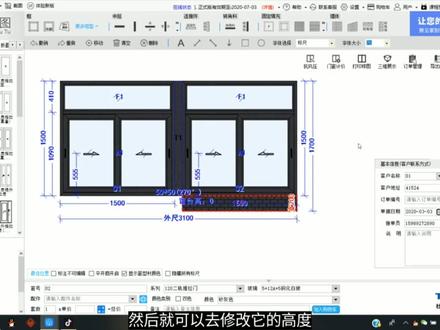
大家好,我是遇见家培训老师邓老师,本次课程将会为大家讲解如何使用遇见家门窗数图软件绘制转角窗和如何添加转角墙。 我们可以看到这边是一个转角的效果,首先我们新建一个窗型位置,一个窗 给它添加上中艇艇的位置,可以自由拖动,也可以输入竖直 给他加上穿上。然后我们想在右边这边添加一个转角窗的话,我们可以在这边选择添加一个转角料,我们想在他右 注册添加,所以我们选择一个塑塑形的塑转角料,如果我们想在他下方或者上下方选择,我们就选择一个横转角料,我们这次先选择一个竖的转角料, 然后他会让我们选择停靠在这个窗的左边还是右边,这个 c 一就代表我们画的这个窗,他这里有一个呃代号,大家可以从这边可以看到我们添加在他的右边, 然后这个虚线这个框就是我们添加的一个转角料,然后我们再绘制另外一个窗, 选择停靠在这个西衣穿的右方,然后他就会自动连接在我们刚才这个 t 一这部分就是 是我们添加的转角料,直接贴紧在 t 一的附近生成一个框,然后我们再给这个框换上同样的一个窗型,添加上一个窗扇, 我们是一个转角窗,其实现在就已经化成了,在平面的话可能看不出效果,我们可以进入三维展示去查看一下, 可以看到他一个转角窗就画好了, 我们也可以去设置一个转角的方向,比如说 我们转角设置给他设置成一个反装,从这边就可以看出我们一个转角的效果,点击确认修改, 然后继续回到三维展示去查看,然后他这个转角的方向就会改变,刚才他是向这边正向的,现在我们修改了转角料的一个设置,他就会变成方向的, 大家可以根据自己的需求去查看,然后我们在这边也可以去显示一个动画效果, 这是一个转角窗的画法, 那如果我们要添加转角墙的话,要怎么做呢?同样的大家可以看到在这边转角料的右边有一个墙体部分,然后墙体部分有一个我们需要的转角墙,比如说我想要在这面墙 这边添加一个双脚墙,然后我选择他一个横行的一个墙体,然后因为我们想要把它放的是在右边这个窗的下方的,他是 c 二,所以我们可以点击这箭头,在这里选择 c 二, 如果你是想把它加在 c 一这边的话,那我们就选择 c 一,我们这次演示先演示 c 二,然后可以把它贴在他的上方或者下方,我们选择下方,然后他这里一个转角强就生成了。 转角墙的数值的话,我们是点击右键选择这个转角设置里面去修改它的一个长和宽, 通过修改这个数值 确认修改,然后就可以去修改它的高度,我们再进入三维展示里面去查看,可以旋转一下这个头子,下面这个就是我们添加的一个转角墙, 我们添加下这个,我们添加在 c 二这个窗户下面的一个转角墙就生成了。同样的,我们这边绘画好的一个转角墙的话,也可以直接保存图片,也可以直接打印, 如果连接了打印机的话可以直接打印,保存好的图片之后会存在这边三维图片当中。以上就是我们今天的课程如何绘制一个转角窗和转角墙。
110杜特预见家门窗设计软件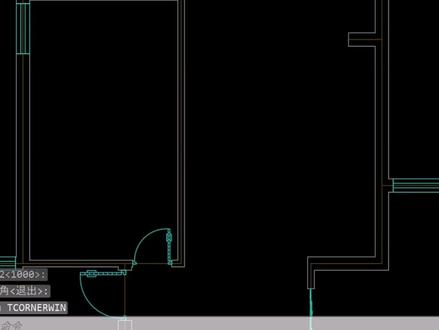 00:15查看AI文稿AI文稿
如何绘制转角窗?输入快捷键 zgc, 选择墙角,输入转角距离三千,再输入第二个转角距离一千,就可以生成转角长度三千和一千的转角窗了,你学会了吗?
209CAD设计高手之路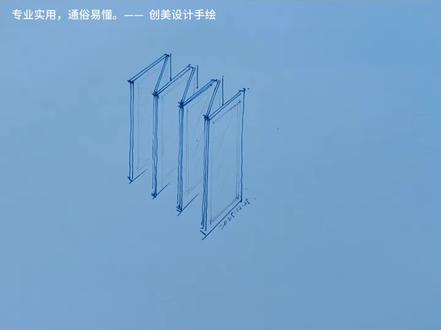 01:01查看AI文稿AI文稿
这样的折叠门怎样画呢?首先往右上角三十度的方向画一个很扁的平行四边形,当然你就把它看做一条有宽度的线 也可以,然后你把它们头尾连接起来,这样相当于顶面的形状就画出来了。接下来我们从第一扇门开始,在转角处画出高度线, 并且把上面的线平移下来,这样门扇的立体效果就呈现出来了。后面的门扇他是被前面遮挡的,所以不需要把每一扇都完整的画出来。但是我们要记住同方向的线保持互相平行, 而且这个转角处应该还会看到另外一扇门的厚度。如果有需要也可以把门扇里面的具体造型和细节画上去。关注我,每天分享点实用的手绘知识,需要系统学习的同学请在评论区留言。
430创美手绘 00:23查看AI文稿AI文稿
转角的飘窗怎么画?一个长方形加一个横折放的梯形,这样就有了一正一侧的效果。然后根据你的需求给他分好格子,接着把窗台画出来, 注意深度线要朝向同一个面点,最后给他加上侧面和顶面,补上一点点细节,一个转角的飘窗就画好了。学手绘早创美专业实用,通俗易懂!
2271创美手绘 01:53查看AI文稿AI文稿
今天为大家讲解转角窗画法。进入界面,先选择任意一个平开窗型材, 随意画一个外框,再次点击外框十字架,靠近左边外框位置时,绘制另一个外框。接下来重复这个操作, 依次添加多个外框, 此时我们可以继续绘制具体的窗扇,比如添加竖中柱和横中柱, 微调一下继续绘制窗扇。 窗扇绘制完成后,我们可以选择在窗扇下方添加墙体, 一般有几个转角就有几个墙体。 墙体绘制完成后,点击需要转角的窗扇外框。在出现的七个黄点中,我们选择右侧中间的那个 鼠标,一到此处黄点时,呈上下箭头,鼠标左键按住上下拉动,即内转外转。 重复之前的操作,添加其他转角, 此时一个转角窗就画好了。
37智立企达门窗软件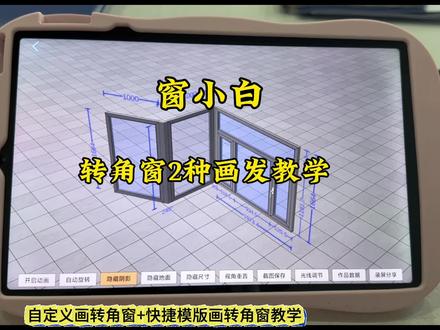 01:43查看AI文稿AI文稿
来讲一下转角,在这里呢,我们画转角的话,首先你可以自己画啊,比如说我想画个转角,咱们现在在这边正常去给他加一下,然后我们给他加一个拨扇 啊,这里呢数字我就不改了,大家可以统一去改。好,我们这边就不多讲了。怎么样去添加自己的转角?比如说我们现在点击这里有一个转角这按钮,我们点其他,然后点击转角,在这里面呢,我们可以手指啊在这边点,你手指往上点一下就行,点完之后记得把它给关掉, 关掉之后呢,咱们这里哎可以再加一下,对吧?比如说我们想在这边再加一个框,我们就接着加,如果我们还想再要一个转角,我们还可以接着点击那点一下,然后我们在这边点一下框形,点下矩形框,选中它,手指往上一点,它是自动识别高度的, 这个时候呢,我们怎么样呈现转角呢?大家可以看一下啊,在这里我们可以有一个九十度,对吧?我们直接点击这个九十,然后我们可以改成一百二点加确定,你看对吧?咱们可以选择这里,然后这边我们想改多少度都是可以改的, 这里九十度都是可以的,然后这个我们点击三 d 预览,你看对吧?他都是可以自己去什么去旋转过来的,那如果说我们想要里边去转,我们就把它改成负一百二十度 点下确定,然后我们直接再点下预览,看到没有,他就是这样去转了,所以大家可以自己去感受一下,你只要填写把这里的这个角度给他填写好就可以了,所有转角地方角度给他填写好,然后这个时候你就可以把它保存起来了。 好,这是我们转角窗的画法,第一种画法,第二种画法是什么呢?在这里面有一个模板,看没?我们点击模板,然后这个模板里面有很多转角的一个类型啊,比如说我现在想要这个右转角墙体的,咱们直接选择它想画什么,我们就直接选中它,然后点击一下这边有个窗形,添加什么扇,我们直接选中它,然后我们点击下三 d 预览,你看这个转角它就出来了啊,它就自动出来了。 当然这里面还有很多的模板,你可以自己去尝试一下啊,自己去尝试想要什么你就选择什么就可以了。


